

Messagerie
En bref
La « Messagerie » réunit en une seule boîte les conversations avec vos voyageurs : Airbnb, Booking.com et les réservations de votre site de réservation. Chaque conversation est liée à une réservation. Vous répondez sans changer d’outil, et le panneau de droite vous montre tout le séjour : dates, montant, caution, code d’accès, services achetés.
Vous y trouvez aussi les messages automatiques envoyés par vos automatisations, les notes de votre équipe et des raccourcis pour envoyer le livret d’accueil, une offre ou un code d’accès.
Où la trouver
Menu « VOYAGEURS » › « Messagerie ».
Sur ordinateur, l’écran a trois colonnes :
| Colonne | Ce qu’elle contient |
|---|---|
| À gauche, « Messages » | La liste de vos conversations, avec les filtres. |
| Au centre | La conversation ouverte et la zone pour écrire. |
| À droite | Le contexte du séjour : voyageur, réservation, caution, logement, actions rapides. Elle s’affiche sur les grands écrans. |
Sur téléphone, la liste et la conversation s’affichent l’une après l’autre. Touchez la ligne du séjour (sous le nom du voyageur), ou le bouton « i », pour voir les informations du séjour, codes d’accès compris. Au-dessus de la zone de message, le bouton « Codes d’accès » ouvre directement ces informations. « Retour » revient à la liste.
Bon à savoir
Quand un voyageur vous écrit, Noé envoie une notification à la personne qui suit la conversation. Si personne ne la suit, la notification va à l’équipe de gestion de votre espace.
Trouver une conversation
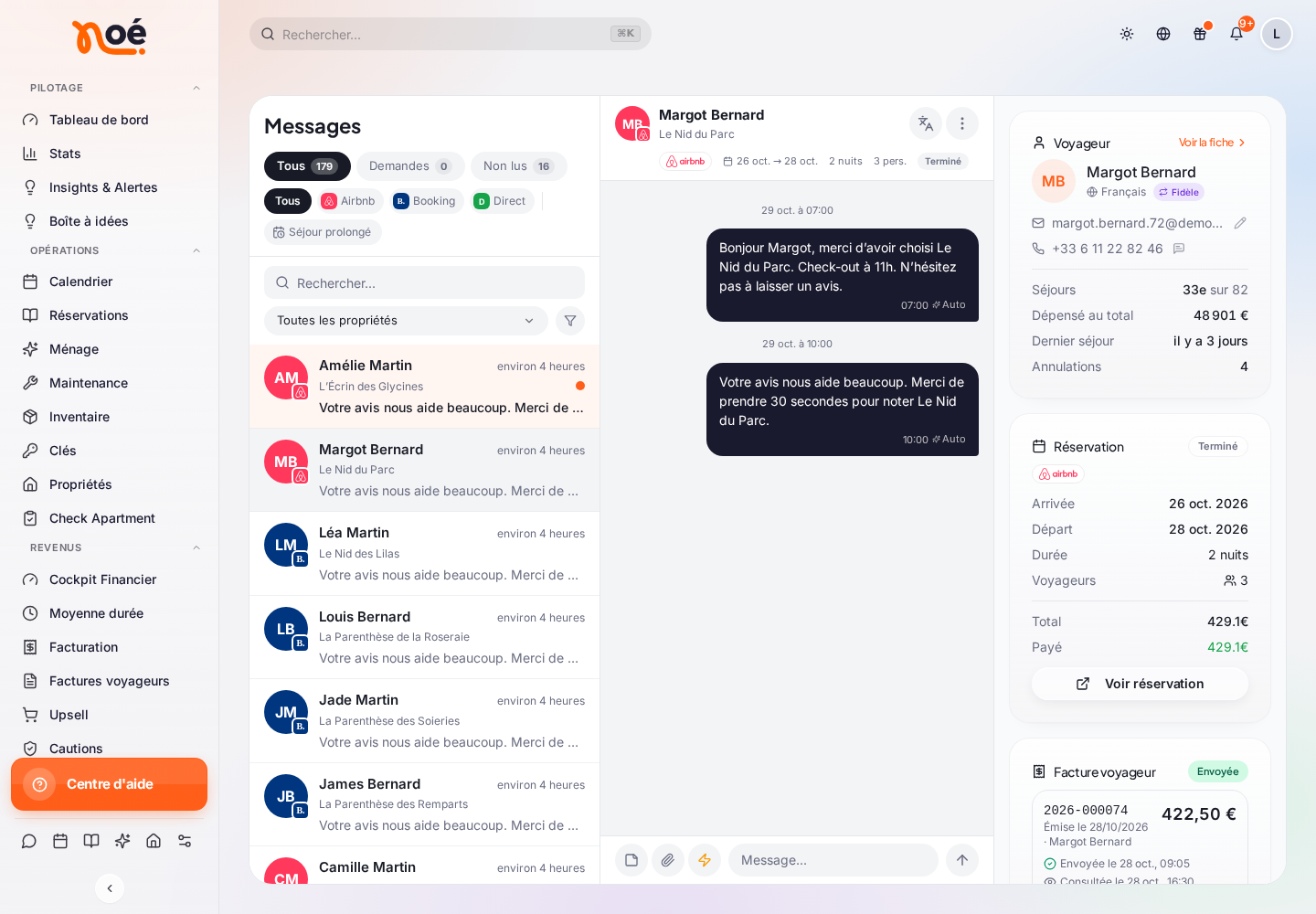
Les onglets et les filtres
En haut de la liste :
| Filtre | Ce qu’il montre |
|---|---|
| « Tous » | Toutes vos conversations. Le chiffre donne leur nombre. |
| « Demandes » | Les conversations dont la réservation n’est pas encore confirmée : demande de réservation ou question avant réservation sur Airbnb, demande d’information sur Booking.com, demande en attente sur votre site. |
| « Non lus » | Les conversations avec un message que personne n’a encore lu. |
| « Airbnb », « Booking », « Direct » | Les conversations d’une seule origine. « Direct » regroupe les réservations directes, dont celles de votre site. |
| « Séjour prolongé » | Les séjours dont la plateforme a reporté la date de départ. |
Juste en dessous :
- « Rechercher... » : cherchez un voyageur, un logement ou un mot.
- « Toutes les propriétés » : choisissez un ou plusieurs logements. Une recherche « Rechercher un logement… » vous aide quand vous en avez beaucoup. « Réinitialiser » revient à tous les logements.
- Le bouton filtre (l’entonnoir) : cochez « Non lus uniquement », ou choisissez des étiquettes (« Problème check-in », « Problème check-out », « Upsell », « Réclamation », « Maintenance », « Ménage », « Urgent », « VIP »).
Lire une ligne de la liste
Chaque ligne montre le nom du voyageur, le logo de la plateforme sur son avatar, le temps écoulé depuis le dernier message et le logement. Une pastille colorée apparaît seulement quand elle change le sens de votre réponse : une demande pas encore confirmée, ou un séjour annulé.
- Un point de couleur à droite : la conversation n’est pas lue.
- « Brouillon : … » : vous avez commencé une réponse sans l’envoyer. « Note : … » : vous avez commencé une note interne.
Marquer comme lu ou non lu
Faites un clic droit sur une conversation : « Marquer comme lu » ou « Marquer comme non lu ». Dans une conversation ouverte, le bouton « Options de la conversation » (les trois points) propose aussi « Marquer comme non lu ».
Astuce pour les équipes
Vous avez lu un message, mais vous ne pouvez pas le traiter tout de suite ? Remettez la conversation en « non lu » : vos collègues verront qu’elle attend une réponse.
Le statut du séjour
Le même statut s’affiche partout dans la Messagerie : dans la liste, en haut de la conversation et dans le panneau de droite. Passez la souris dessus pour voir le détail (qui a annulé, référence de la demande sur votre site).
| Statut | Ce que cela veut dire |
|---|---|
| « Demande » | La réservation Airbnb ou Booking.com n’est pas encore confirmée (demande ou question avant réservation). |
| « Demande en attente » | Une demande envoyée sur votre site de réservation, qui attend votre réponse. |
| « Paiement en cours » | Une réservation de votre site dont le paiement n’est pas encore terminé. |
| « À venir » | Séjour confirmé, l’arrivée n’a pas encore eu lieu. |
| « En cours » | Le voyageur est dans le logement. |
| « Terminé » | Le départ est passé. |
| « Annulée » | La réservation est annulée. Le détail précise « Annulée par le voyageur » ou « Annulée par l’équipe » quand Noé le sait. |
| « Refusée » | Vous avez refusé la demande faite sur votre site. |
| « Expirée » | La demande faite sur votre site n’a pas reçu de réponse à temps. |
| « Retirée par le voyageur » | Le voyageur a annulé sa demande sur votre site avant votre réponse. |
D’autres repères peuvent s’afficher à côté :
- Le badge « Site de réservation » : la réservation a été faite sur votre site de réservation directe.
- Le badge « Historique importé » : le séjour vient d’un import de votre historique, avant Noé. Aucune automatisation ne s’est déclenchée pour lui. Un message envoyé ici part quand même au voyageur, même si son séjour est terminé depuis longtemps.
Répondre à un voyageur
- Ouvrez la conversation.
- Écrivez dans « Message... ». La touche Entrée envoie ; Maj + Entrée passe à la ligne.
- Ajoutez si besoin des photos ou une réponse rapide (voir plus bas).
- Cliquez sur la flèche pour envoyer.
Le message part par le même chemin que la réservation :
| Origine de la réservation | Ce que reçoit le voyageur |
|---|---|
| Airbnb, Booking.com | Votre message, dans sa messagerie de la plateforme. |
| Votre site de réservation | Votre message dans son espace voyageur, et le même texte par e-mail, avec vos photos. L’e-mail a pour objet « Votre séjour · Your stay — » suivi du nom du logement, et se termine par un lien « Pour nous répondre, passez par votre espace voyageur ». |
Écrire une réponse vous est réservé si votre rôle permet de modifier la messagerie (droit « Envoyer des messages »). Sinon, vous lisez les conversations sans zone pour écrire.
Les réponses par e-mail
Pour un voyageur de votre site, la réponse arrive dans votre Messagerie quand il écrit depuis son espace voyageur. S’il répond directement à l’e-mail, sa réponse part vers l’adresse de réponse de votre espace (menu du profil › « Compte & abonnement » › onglet « Apparence » : voir Apparence et e-mails), pas dans la Messagerie. Voir E-mails du site.
Vos brouillons sont gardés
Si vous changez de conversation avant d’envoyer, votre texte, vos photos et le choix « note interne » sont gardés pour cette conversation. Ils reviennent quand vous la rouvrez, même après avoir rechargé la page. Un brouillon ne part jamais vers un autre voyageur.
Joindre des photos
- Cliquez sur le trombone (« Joindre une image »).
- Choisissez une ou plusieurs images. Formats acceptés : JPEG, PNG ou GIF, 10 Mo maximum par image.
- Attendez la fin du chargement de chaque vignette, puis envoyez. La croix sur une vignette la retire.
| Message | Ce qui se passe |
|---|---|
| « Format non supporté » | Le fichier n’est pas une image JPEG, PNG ou GIF. |
| « Fichier trop volumineux » | L’image dépasse 10 Mo. |
| « Envoi en cours » | Une image est encore en train de se charger. Patientez avant d’envoyer. |
| « Échec du téléversement » | L’image n’a pas pu être chargée. Réessayez. |
Airbnb et Booking.com : une photo par message
Les plateformes n’acceptent qu’une seule image par message. Si vous en joignez plusieurs, seule la première part vers Airbnb ou Booking.com. Envoyez vos photos en plusieurs messages. Pour un voyageur de votre site, toutes les images sont jointes à l’e-mail.
Les notes internes
Une note interne est un message pour votre équipe, jamais envoyé au voyageur.
- Cliquez sur le bouton note (à gauche du trombone). L’encadré « Note interne (non visible par le voyageur) » s’affiche.
- Écrivez dans « Note interne... » et envoyez.
Les notes s’affichent en jaune dans la conversation. Elles sont aussi épinglées en haut, dans le bandeau « Notes d’équipe », avec leur nombre. Cliquez sur le bandeau pour le replier ou le déplier.
Traduire une conversation
Le bouton « Traduire les messages » (en haut de la conversation) traduit les messages du voyageur :
- Activez « Traduction automatique ».
- Choisissez la langue dans « Afficher en » (Français, Anglais, Espagnol, Allemand, Italien…).
Sous chaque message traduit, Noé indique « Traduit du … » et un lien « Voir l’original ». Sans traduction automatique, le lien « Traduire » traduit un seul message. Votre choix est gardé pour chaque conversation.
La traduction sert à lire. Vos réponses partent telles que vous les écrivez.
Les réponses rapides
Les réponses rapides sont des modèles de messages, partagés par toute votre équipe.
En insérer une
-
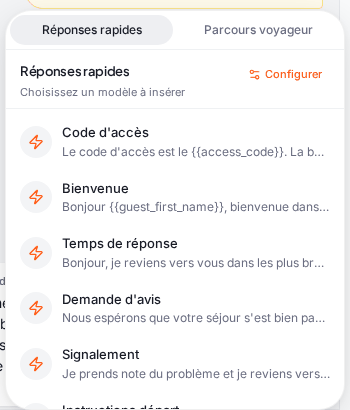
Cliquez sur l’éclair (« Réponses rapides »).
-
Choisissez un modèle. Noé remplace les variables par les informations du séjour (prénom, code d’accès, Wi-Fi, dates…), puis place le texte dans votre message.
-
Relisez, complétez si besoin, et envoyez.
Pendant l’insertion, la zone affiche « Insertion du modèle… ». Une variable que Noé ne peut pas remplir reste visible, pour que vous la complétiez.
Les configurer
- Cliquez sur l’éclair, puis sur « Configurer ».
- Dans « Configurer les réponses rapides », cliquez sur « Nouveau modèle ».
- Donnez un « Titre » (par exemple « Code d’accès ») et rédigez le « Message ». Cliquez sur une variable pour l’insérer à l’endroit du curseur.
- Cliquez sur « Enregistrer ».
« Supprimer ce modèle » retire un modèle. « Réinitialiser » remet les modèles proposés par Noé : « Code d’accès », « Bienvenue », « Temps de réponse », « Demande d’avis », « Signalement » et « Instructions départ ».
Configurer les réponses rapides est réservé aux personnes qui ont le droit « Gérer les réponses rapides ».
Le « Parcours voyageur »
Dans la même fenêtre, l’onglet « Parcours voyageur » liste les « Messages automatiques prévus pour ce séjour », avec leur statut : « Envoyé », « En file », « En attente », « À venir », « À venir si acheté », « À venir si déclenché », « Envoi manuel », « Ignoré », « Échec » ou « Annulé ». Vous pouvez y envoyer un message tout de suite, l’annuler avant son envoi, ou le « Rétablir ».
Chaque message a aussi :
- l’œil « Aperçu du message » : le texte exact que reçoit ce voyageur pour ce séjour. Pour un message déjà envoyé, c’est le texte réellement parti ;
- le crayon « Modifier ce message pour ce séjour », sur les messages pas encore envoyés : adaptez le texte pour ce voyageur seulement, puis « Enregistrer ». L’automatisation et son modèle ne changent pas.
Un message modifié affiche « · Modifié ». Tout est expliqué dans Automatisations › Voir et modifier un message pour un séjour.
Le panneau de droite
Il rassemble tout le contexte du séjour, sans quitter la conversation.
| Carte | Ce qu’elle montre |
|---|---|
| « Voyageur » | Nom, langue, e-mail, téléphone, et ce que vous savez de ce client : « Séjours » (par exemple « 3e sur 4 » pour un habitué), « Dépensé au total », « Dernier séjour », « Annulations », « Note moyenne ». Voir Le voyageur : un habitué ? |
| « Réservation » | Le statut du séjour, la plateforme, le badge « Site de réservation », « Arrivée », « Départ », « Durée », « Voyageurs », « Total », « Payé » et, pour votre site, « Remboursé ». Le bouton « Voir réservation » ouvre la fiche dans un nouvel onglet. |
| « Caution » | Seulement si le logement demande une caution. Voir plus bas. |
| « Facture voyageur » | La facture du séjour, si vous avez accès aux données voyageurs. Voir Factures voyageurs. |
| « Upsells achetés » | Les services achetés par le voyageur, si votre rôle permet de les voir. |
| « Propriété » | Nom et adresse du logement. « Codes d’accès » se déplie pour montrer les codes et le Wi-Fi du séjour (voir plus bas). « Voir propriété » ouvre la fiche du logement (Vos logements). |
| « Tâches liées » | Les interventions, repasses et notes d’agenda créées depuis cette conversation. |
| « Actions rapides » | Les raccourcis décrits ci-dessous. |
La carte « Caution »
La carte suit la caution du séjour : « Statut » (par exemple « En attente », « Empreinte active », « Réglée (10%) », « Libérée », « Prélevée », « Levée »), la carte utilisée, la date limite de l’empreinte et le « Montant ».
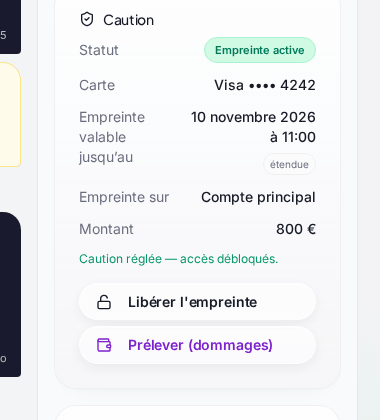
- « Caution réglée — accès débloqués. » : les codes d’accès et le livret sont débloqués.
- « Caution non réglée — les codes d’accès restent masqués. » : le voyageur doit d’abord régler la caution.
Si votre rôle le permet (droit « Gérer sur réservation » des cautions), vous agissez depuis la carte : « Envoyer la demande » ou « Relancer la demande », « Ouvrir la page voyageur », « Copier le lien de caution », « Proposer une caution réduite », « Lever la caution (débloquer) », et pour une empreinte active « Libérer l’empreinte » ou « Prélever (dommages) ». Tout est expliqué dans Cautions.
Le voyageur : un habitué ?
La carte « Voyageur » vous dit qui est ce client pour vous. À côté de son nom, un badge signale un client à soigner :
| Badge | Ce que cela veut dire |
|---|---|
| « VIP » | Il fait partie des 10 % de voyageurs qui vous rapportent le plus. |
| « Fidèle » | Il a séjourné au moins 2 fois chez vous. |
| « À relancer » | Il n’est pas venu depuis plus d’un an, et vous avez son e-mail. |
« Voir la fiche › » ouvre sa fiche complète dans Voyageurs (si votre rôle a accès au module « Voyageurs »). Ces informations s’affichent si votre rôle permet de voir les données voyageurs.
- L’e-mail : le crayon permet de corriger l’adresse. Quand la plateforme n’a pas partagé de vraie adresse, « Ajouter » permet de saisir celle que le voyageur vous a donnée.
- Le téléphone : cliquez sur le numéro pour appeler ; la bulle à côté (« Envoyer un SMS ») ouvre l’application de messages de votre téléphone ou de votre ordinateur.
Les codes d’accès du séjour
Dans la carte « Propriété », cliquez sur « Codes d’accès » pour les afficher (ils restent repliés tant que vous ne les demandez pas). Chaque code a son bouton pour le copier.
| Ligne | Ce qu’elle montre |
|---|---|
| « Serrure connectée » | Le code créé pour ce séjour, avec sa validité : « Valable du … au … ». Pas encore créé : « Code créé automatiquement le jour de l’arrivée. » |
| « Boîte à clés » | Le code de la boîte à clés du logement. |
| « Digicode » | Le digicode de l’immeuble. |
| « Wi-Fi · nom du réseau » | Le mot de passe Wi-Fi. |
Ces codes viennent de la fiche du logement (voir Équipements et photos). « Aucun code renseigné pour ce logement. » : ajoutez-les avec « Les ajouter dans la fiche ». Pour une annonce liée, les codes sont ceux de son logement principal : « Codes repris du logement principal « … » ».
Sur téléphone, les mêmes codes sont dans les informations du séjour (bouton « i », ou bouton « Codes d’accès » au-dessus de la zone de message).
Les actions rapides
| Bouton | Ce qu’il fait |
|---|---|
| « Maintenance » | Crée une tâche de maintenance pour le logement. Le titre et la description sont pré-remplis depuis le message. Vous choisissez l’« Urgence ». |
| « Problème » | Signale un problème de ménage sur le « Ménage concerné », avec le ou les « Type(s) de problème ». |
| « Repasse » | Ouvre le même signalement, avec la repasse déjà demandée. |
| « Note » | Ajoute une note à l’agenda de l’équipe, pré-remplie depuis le message. |
| « Envoyer le livret » | Ouvre la fenêtre « Partager le livret d’accueil » : envoi par la conversation, par e-mail ou par SMS. Voir plus bas. |
| « Copier le lien » | Copie le lien du livret d’accueil de ce séjour, pour le coller où vous voulez. |
| « Envoyer une offre upsell » | Envoie au voyageur un lien pour acheter un service. Voir plus bas. |
« Problème » et « Repasse » apparaissent si vous pouvez signaler des problèmes de ménage. « Envoyer le livret » et « Copier le lien » demandent le droit « Envoyer le livret ». Si une tâche semblable existe déjà, Noé vous demande de cocher « Je confirme vouloir créer une nouvelle tâche ».
Envoyer le livret d’accueil
-
Cliquez sur « Envoyer le livret ». La fenêtre « Partager le livret d’accueil » s’ouvre.
-
Choisissez comment l’envoyer :
Moyen Ce qui se passe « Conversation » Le lien part dans cette conversation (plateforme, ou e-mail du voyageur). Pour une réservation de votre site, il part aussi par e-mail (« Votre livret d’accueil · Your welcome guide »). « E-mail » Le lien part par e-mail, à l’adresse de votre choix. L’« Adresse e-mail » est pré-remplie avec la vraie adresse du voyageur, jamais une adresse relais d’une plateforme. Ajoutez si besoin un « Message (facultatif) ». « SMS » L’application SMS de votre téléphone s’ouvre, avec le texte et le lien déjà prêts, vers le « Numéro » indiqué. -
Cliquez sur « Envoyer » (ou « Ouvrir le SMS »).
« Copier le lien », en bas de la fenêtre, copie le lien pour le coller où vous voulez.
Le voyageur reçoit son lien personnel : il ouvre le livret sans code. L’e-mail est aux couleurs de votre marque : il salue le voyageur par son prénom, reprend votre message, le logement, son adresse, les dates et heures d’arrivée et de départ, et un bouton « Ouvrir mon livret d’accueil ». Voir Livret d’accueil › La fenêtre « Partager le livret d’accueil ».
Un lien à ne pas diffuser
Le lien ouvre le livret du séjour, codes d’accès compris une fois débloqués. Partagez-le seulement avec le voyageur ou ses proches.
Si Noé affiche « Livret non envoyé — Automatisations désactivées pour cette réservation », le message n’est pas parti par la conversation : envoyez-le par e-mail ou copiez le lien.
Envoyer une offre (vente additionnelle)
-
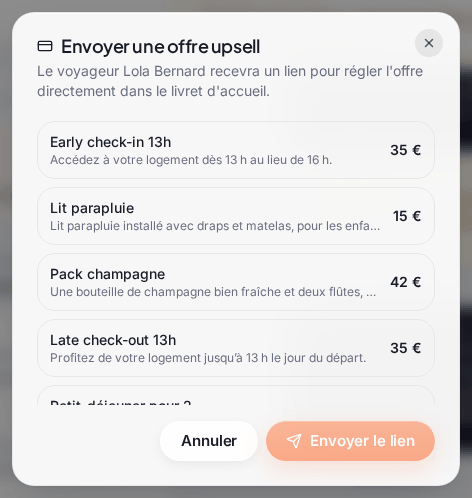
Cliquez sur « Envoyer une offre upsell ».
-
Choisissez une offre parmi vos services actifs (nom, description, prix).
-
Cliquez sur « Envoyer le lien ».
Le voyageur reçoit « Une offre est disponible pour votre séjour… Réservez-la directement ici : » suivi d’un lien. Le lien ouvre son livret d’accueil directement sur l’offre, où il paie en ligne. Si le paiement en ligne n’est pas actif pour ce logement, la fenêtre vous prévient : le voyageur ne pourra pas payer tant que ce n’est pas réglé. Voir Ventes additionnelles et Paiements.
« Aucune offre active. Créez-en une depuis la page Upsell. » : votre catalogue est vide, ou toutes vos offres sont désactivées.
Le code d’accès et la serrure connectée
Si le logement a une serrure connectée installée dans Noé, deux boutons apparaissent à côté de la zone de message.
Renvoyer le code d’accès
- Cliquez sur la clé (« Renvoyer le code d’accès »).
- La fenêtre montre le « Code de la serrure » et le « Message envoyé au voyageur » : « Bonjour [prénom], Voici votre code d’accès : … Ce code est valable pendant toute la durée de votre séjour. À très vite ! »
- Cliquez sur « Envoyer au voyageur ».
Si le code n’existe pas encore (par exemple avant le jour d’arrivée), Noé le crée à ce moment-là. Ce bouton demande le droit « Renvoyer les codes d’accès ».
| Message | Ce que cela veut dire |
|---|---|
| « Aucune serrure connectée n’est associée à ce logement. » | Aucune serrure n’est reliée à ce logement dans Noé. |
| « Aucun code d’accès n’est disponible pour cette réservation. » | La serrure n’a pas pu fournir de code pour ce séjour. |
Déverrouiller la porte
Pour une serrure qui s’ouvre à distance, le bouton cadenas ouvre la fenêtre « Déverrouiller la porte » : « La porte du logement de [prénom] sera ouverte immédiatement. » Cliquez sur « Déverrouiller ». L’ouverture peut prendre quelques secondes, et elle est enregistrée. Ce bouton demande le droit « Ouverture à distance ».
Sans serrure connectée
Utilisez la réponse rapide « Code d’accès » : elle reprend le code et la boîte à clés saisis sur la fiche du logement.
Qui peut faire quoi
Ces droits se règlent dans les rôles. Voir Rôles et permissions.
| Action | Droit nécessaire |
|---|---|
| Voir la Messagerie | Accès au module « Messagerie ». |
| Répondre aux voyageurs, écrire des notes | « Envoyer des messages ». |
| Configurer les réponses rapides | « Gérer les réponses rapides ». |
| Renvoyer le code de la serrure | « Renvoyer les codes d’accès ». |
| Ouvrir la porte à distance | « Ouverture à distance ». |
| Envoyer ou copier le lien du livret | « Envoyer le livret », module « Livret d’accueil ». |
| Voir le « Parcours voyageur » | Accès au module « Automatisations ». Pour envoyer, annuler ou modifier un message : « Exécuter et tester ». |
| Agir sur la caution | « Gérer sur réservation », module « Cautions ». |
Questions fréquentes
Je ne vois pas les messages d’une réservation Booking.com dans « Demandes ». « Demandes » ne montre que les réservations pas encore confirmées. Une fois la réservation confirmée, la conversation passe dans « Tous ».
Mon message est parti, mais le voyageur ne voit pas toutes mes photos. Airbnb et Booking.com n’acceptent qu’une image par message : seule la première est partie. Envoyez les autres une par une.
Booking.com a remplacé mon lien par « Le lien a été supprimé ». Booking.com retire les liens qui ne sont pas approuvés dans votre extranet. Ajoutez le domaine de votre livret dans « Vos liens approuvés ». Voir Livret d’accueil › Booking.com.
Un voyageur de mon site dit avoir répondu à mon e-mail, mais je ne vois rien. Les réponses à l’e-mail arrivent à l’adresse de réponse de votre espace, pas dans la Messagerie. Invitez le voyageur à répondre depuis son espace voyageur : le lien est en bas de chaque e-mail.
Pourquoi le message « Auto » apparaît-il dans la conversation ? Il a été envoyé par une de vos automatisations. Le petit « Auto » à côté de l’heure le signale.
Je ne veux aucun message automatique pour ce voyageur. Sur la fiche de la réservation, menu « ⋮ » › « Couper les messages automatiques » (« Réactiver les messages automatiques » pour revenir en arrière). En créant la réservation, cochez « Ne pas envoyer de messages automatiques à ce voyageur ». Vos propres messages, écrits dans la conversation, partent toujours. Voir Réservations.
Une ligne grise « Séjour prolongé — départ reporté du … au … » apparaît. La plateforme a reporté la date de départ. Cette ligne est visible seulement par votre équipe.
Pour aller plus loin
- Automatisations : les messages qui partent tout seuls, et leurs déclencheurs.
- Réservations : la fiche complète d’un séjour, l’arrivée et le départ.
- Voyageurs : la fiche de chaque client, ses séjours et ce qu’il vous rapporte.
- Vos logements : les consignes et les informations du logement reprises dans vos messages.
- Cautions et Ventes additionnelles : la caution et les services proposés depuis la conversation.
- Factures voyageurs : la facture du séjour envoyée au voyageur.