

Cautions
En bref
Le module « Cautions » demande automatiquement une caution à vos voyageurs avant leur arrivée, et garde vos codes d’accès tant qu’elle n’est pas réglée. Deux formules :
- l’empreinte bancaire : le montant est réservé sur la carte du voyageur, sans être débité. Elle est libérée automatiquement après le départ. En cas de dommages, vous en prélevez tout ou partie ;
- la caution non remboursable : le voyageur paie 10 % du montant de la caution, qui ne lui est pas remboursé.
Vous choisissez la formule par défaut pour tout le compte, puis vous pouvez la changer logement par logement : par exemple une empreinte pour un logement haut de gamme, la caution non remboursable pour les autres.
L’argent (ou l’empreinte) est pris sur le compte de paiement choisi pour le logement : celui de la conciergerie, ou celui de son propriétaire.
Où le trouver
Menu « REVENUS » › « Cautions ». Trois onglets :
| Onglet | À quoi il sert |
|---|---|
| « Suivi » | Voir, séjour par séjour, où en est chaque caution, et agir : envoyer ou relancer la demande, libérer, prélever. |
| « Logements » | Activer la caution et ajuster le montant logement par logement, voir la formule de chaque logement (sous le montant) et le compte qui l’encaisse. |
| « Paramètres » | La mise en route étape par étape, les réglages communs à tous vos logements et le compte d’encaissement. Réservé aux personnes qui ont le droit « Paramètres » du module « Cautions ». |
Sur chaque logement : fiche du logement › « Tarifs » › onglet « Caution ». Sur chaque réservation : onglet « Finances », et la carte « Caution » à côté.
Avant de commencer : un compte de paiement prêt
La caution est encaissée sur un compte de paiement. Chaque logement qui demande une caution doit donc avoir un compte prêt pour les cautions. Voir Paiements en ligne.
Si ce n’est pas le cas, un bandeau orange s’affiche en haut de la page « Cautions » :
- « Compte de paiement requis » : aucun compte n’est connecté. Le bouton « Configurer les paiements » ouvre le menu « Paiements » (si vous avez le droit de gérer les comptes) ;
- « … logements avec caution ne peuvent pas l’encaisser » : leur compte n’est pas prêt. La raison suit entre parenthèses (par exemple « compte à finaliser »). « Voir les logements » les liste.
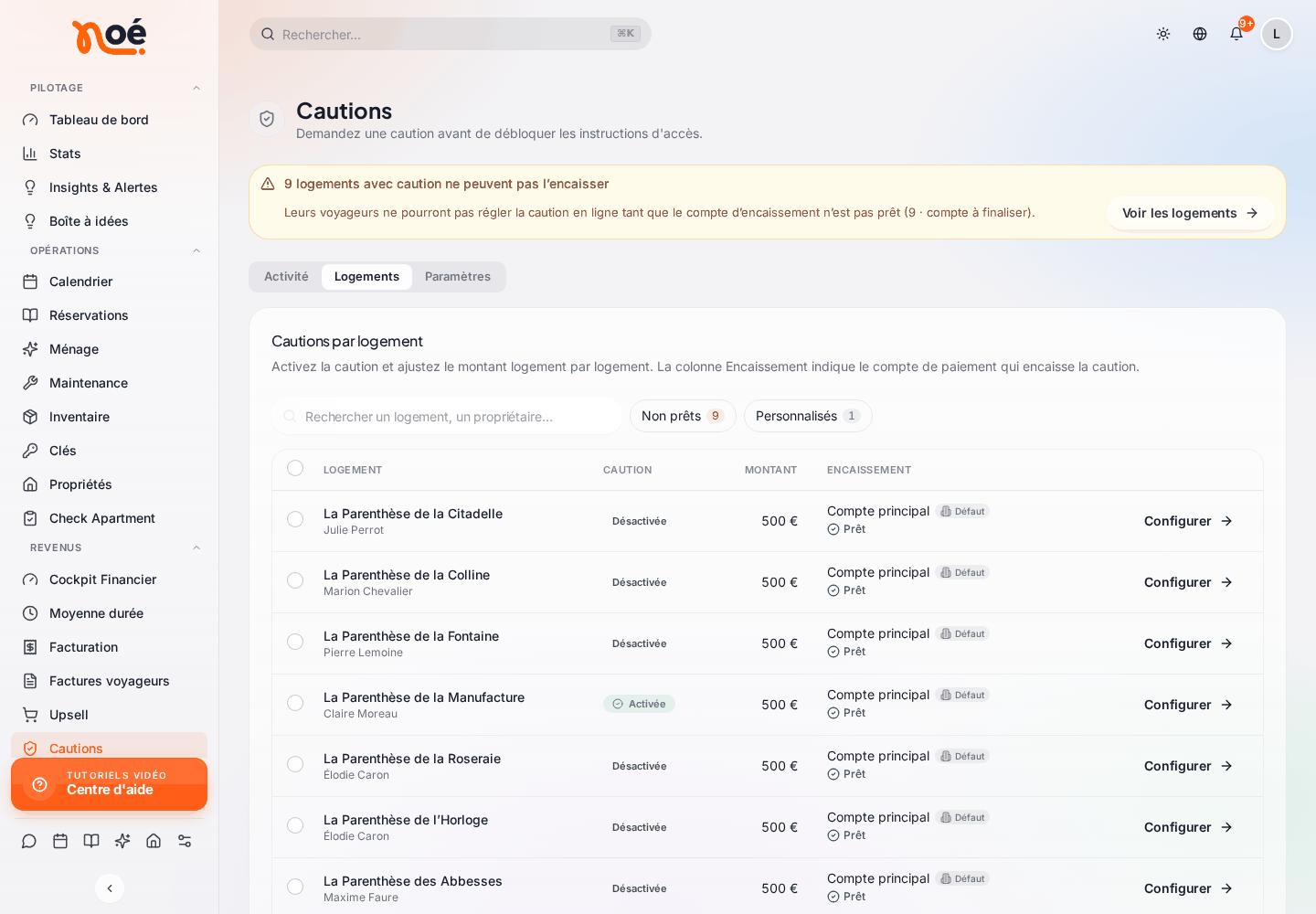
Tant que le compte n’est pas prêt, les voyageurs de ces logements ne peuvent pas régler la caution en ligne. Et si vos codes sont protégés (voir plus bas), ils ne les reçoivent pas non plus : pensez à « Lever la caution » si besoin.
Activer les cautions : la mise en route
Onglet « Paramètres » › « Mise en route ». Six étapes, vérifiées automatiquement : une coche verte quand l’étape est faite, un rond orange quand il reste quelque chose à faire. Le bouton de chaque étape vous emmène au bon endroit.
| Étape | Ce qui est vérifié |
|---|---|
| 1 · « Connecter un compte de paiement » | Le compte qui encaisse les cautions est prêt, pour chaque logement qui demande une caution. |
| 2 · « Choisir la formule et le montant par défaut » | Au moins une formule est proposée et le montant par défaut est renseigné. |
| 3 · « Envoyer la demande au voyageur » | L’envoi automatique de la demande est activé. |
| 4 · « Protéger vos codes d’accès » | Chaque automatisation active qui envoie un code (code d’accès, boîte à clés, serrure, Wi-Fi, consignes d’arrivée) attend la caution. Les automatisations à corriger sont nommées. |
| 5 · « Choisir les logements concernés » | Au moins un logement demande une caution. |
| 6 · « Activer les cautions » | L’interrupteur principal. |
Le bouton « Activer les cautions » ne fonctionne qu’une fois les étapes 1, 2 et 5 terminées : sinon vos voyageurs ne pourraient pas régler. L’interrupteur n’active pas la caution sur tous les logements : seuls les logements choisis à l’étape 5 la demandent.
Les réglages eux-mêmes sont rangés dans les autres onglets de « Paramètres » :
| Onglet | Réglages |
|---|---|
| « Formule & montant » | « Montant par défaut (€) », « Canaux concernés » et la formule proposée au voyageur. |
| « Envoi au voyageur » | « Envoi automatique des instructions », « Quand l’envoyer ? » et le message. |
| « Notifications » | Les adresses en copie quand une caution est réglée, et les e-mails au voyageur. |
| « Compte d’encaissement » | Le compte de paiement qui encaisse les cautions. |
Dans « Formule & montant » :
- « Montant par défaut (€) » : utilisé quand un logement ne définit pas son propre montant.
- « Canaux concernés » : « Direct », « Booking.com », « Airbnb ». La caution n’est demandée que pour les réservations de ces canaux. Airbnb est décoché par défaut : sa garantie couvre déjà les dommages, et une caution hors plateforme peut enfreindre ses règles.
- La formule proposée au voyageur : « Empreinte bancaire (remboursable) » et/ou « Caution non remboursable (10%) ». Sous chacune, Noé indique ce que le voyageur aura à régler avec votre montant. Si les deux sont actives, le voyageur choisit. Chaque logement peut avoir sa propre formule (voir « Régler un logement »).
- « Libérer l’empreinte » (avec l’empreinte bancaire) : saisissez le nombre de jours après le départ (1 = le lendemain), le temps de vérifier le logement. Le maximum est la durée de validité d’une empreinte : 7 jours, ou 30 si l’« Empreinte étendue » est activée dans « Paiements ». Noé indique sous le réglage la durée de séjour maximale encore couverte jusqu’à la libération. Au-delà, la banque libère l’empreinte d’elle-même et le « Suivi » vous prévient.
En bas de ces onglets, « Modifications non enregistrées » vous rappelle d’enregistrer ; « Enregistrer » confirme avec « Paramètres de caution enregistrés ».
L’envoi automatique au voyageur
Avec « Envoi automatique des instructions », aucune automatisation à créer : dès qu’un logement avec caution reçoit une réservation, le voyageur reçoit tout seul votre message avec son lien de paiement, au moment choisi.
| « Quand l’envoyer ? » | Heure d’envoi |
|---|---|
| « La veille de l’arrivée » (recommandé) | La veille au matin, vers 9 h (heure de Paris), pour laisser au voyageur le temps de régler. |
| « Le jour de l’arrivée » | Tôt le matin de l’arrivée, vers 4 h (heure de Paris), pour que le lien l’attende à son réveil. |
Le message n’est envoyé qu’une seule fois par réservation. Pour une réservation de dernière minute déjà dans la fenêtre d’envoi, il part immédiatement à la création de la réservation : arrivée le jour même, ou le lendemain avec « La veille de l’arrivée ».
Pour une demande de réservation reçue sur votre site, la caution est demandée une fois la demande acceptée.
Le message
« Message d’instructions de caution » : le texte envoyé au voyageur. « Variables dynamiques » liste les champs qui se remplissent tout seuls, dont « Montant de la caution » ({{deposit_amount}}) et « Lien de paiement de la caution » ({{deposit_link}}). Exemple : Bonjour {{guest_first_name}}, une caution de {{deposit_amount}} est requise pour {{property_name}}. Réglez-la ici : {{deposit_link}}
Deux liens existent pour vos messages :
{{deposit_link}}: la caution seule. Le voyageur règle, puis voit un écran de confirmation, sans le livret. Il est vide si la caution n’est pas activée ;{{welcome_guide_url}}: le livret d’accueil complet, avec l’étape de caution si nécessaire, puis les codes d’accès.
Protéger vos codes d’accès
Le message de caution n’envoie pas vos codes d’accès. Dans chaque automatisation qui contient un code, le code de la serrure ou des instructions d’entrée, activez « Ne pas envoyer tant que la caution n’est pas réglée ». Le message partira tout seul dès que la caution sera réglée.
Dans le livret d’accueil, les codes et le WiFi restent masqués tant que la caution n’est pas réglée.
Sans cette option
Le voyageur risque de recevoir vos codes d’accès avant d’avoir réglé la caution.
Régler un logement
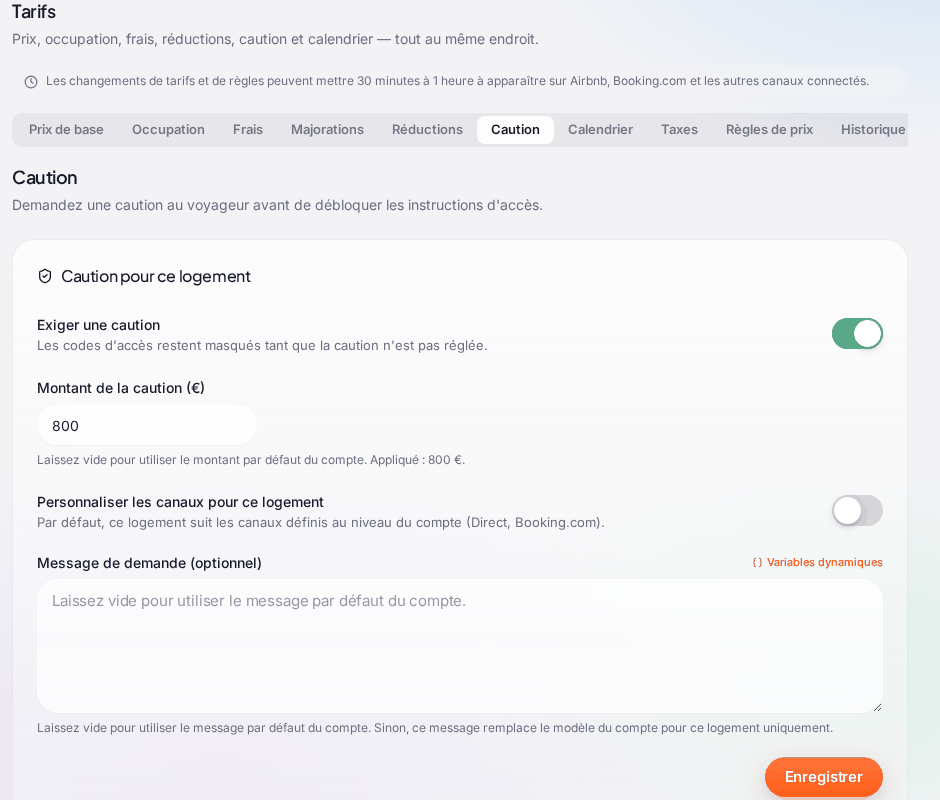
Fiche du logement › « Tarifs » › onglet « Caution », carte « Caution pour ce logement » (ou onglet « Logements » de la page « Cautions » › « Configurer ») :
- « Exiger une caution » : activez-le. « Les codes d’accès restent masqués tant que la caution n’est pas réglée. »
- « Montant de la caution (€) » : laissez vide pour utiliser le montant par défaut. C’est le montant de l’empreinte ; avec la caution non remboursable, le voyageur paie 10 % de ce montant.
- « Formule de caution » : choisissez ce qui est demandé au voyageur pour ce logement. Sous chaque choix, Noé indique ce que le voyageur aura à régler avec le montant saisi :
- « Empreinte bancaire » : par exemple « 800 € bloqués sur la carte du voyageur. Rien n’est débité si tout se passe bien. » ;
- « Caution non remboursable (10 %) » : par exemple « Le voyageur paie 80 €, non remboursables. Pas d’empreinte. » ;
- « Au choix du voyageur » : il choisit entre les deux. La formule des paramètres du compte porte l’étiquette « Par défaut ». Si vous la gardez, le logement suit les paramètres du compte, même si vous les modifiez plus tard.
- « Libérer l’empreinte » (quand la formule propose l’empreinte bancaire) : « Comme le compte » suit le délai des paramètres du compte, même si vous le modifiez plus tard. Choisissez « Délai propre à ce logement » et saisissez le nombre de jours (même maximum que pour le compte) pour donner à ce logement son propre délai, par exemple plus long pour une grande maison à vérifier, ou plus court pour un studio.
- « Personnaliser les canaux pour ce logement » : sinon, le logement suit les « Canaux concernés » des paramètres.
- « Message de demande (optionnel) » : un message propre à ce logement. Vide = « Message par défaut du compte. »
- Enregistrez : « Configuration de la caution enregistrée ».
Changer de formule en cours de route
Une caution déjà réglée n’est jamais modifiée. Si le voyageur n’a pas encore réglé sa caution, il verra la nouvelle formule en ouvrant son lien.
Si la caution est désactivée dans les paramètres, la fiche le rappelle : « La caution est désactivée au niveau du compte ». Si le compte de paiement n’est pas prêt : « Les cautions de ce logement ne peuvent pas être encaissées ».
Ce réglage demande le droit « Configurer par logement » du module « Cautions ». Sans lui, la fiche s’affiche en lecture seule.
Quel compte encaisse les cautions
Les cautions suivent la même règle que les autres paiements : réglage du logement, sinon du propriétaire, sinon compte par défaut. Voir Choisir où arrive l’argent.
Vous pouvez la régler à trois endroits :
-
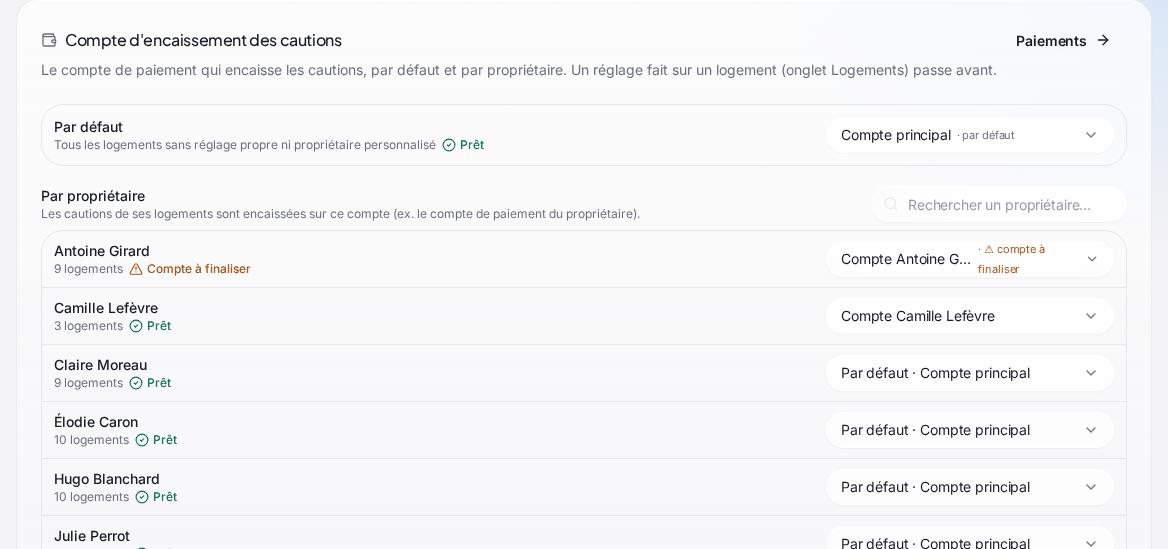
Onglet « Paramètres », carte « Compte d’encaissement des cautions » : « Par défaut » (« Tous les logements sans réglage propre ni propriétaire personnalisé »), puis « Par propriétaire » (« Les cautions de ses logements sont encaissées sur ce compte »). Droit « Paramètres » du module « Cautions ».
-
Onglet « Logements », colonne « Encaissement » : le compte, son badge (« Logement », « Propriétaire », « Défaut ») et s’il est prêt. Filtres « Non prêts » et « Personnalisés ». Cochez des logements, choisissez un compte (ou « Hériter (propriétaire / défaut) ») et cliquez sur « Appliquer » : 500 logements au maximum par enregistrement. Droit « Configurer par logement ».
-
Fiche du logement, carte « Encaissement » (ou « Encaissement des cautions »).
Chaque changement passe par un aperçu avant d’enregistrer.
Une empreinte ne change jamais de compte
Une empreinte reste sur le compte où elle a été prise, jusqu’à sa libération ou son prélèvement, même si vous changez l’attribution. Une caution encore en attente de paiement sera recréée sur le nouveau compte quand le voyageur paiera.
Ce que vit le voyageur
- Il reçoit le message avec son lien, ou ouvre son livret d’accueil.
- Il voit « Choisissez votre caution » et les formules proposées :
- « Empreinte bancaire (remboursable) » : « Une pré-autorisation de … est placée sur votre carte. Aucun montant n’est débité ; l’empreinte est libérée après votre départ. » ;
- « Caution non remboursable (10%) » : « Réglez … (10% de la caution de …). Ce montant n’est pas remboursable. »
- Il paie en ligne, sur une page de paiement sécurisée.
- Il voit la confirmation. Avec le lien de caution seule : « Merci, votre caution est confirmée. Vous recevrez vos instructions d’accès par message. » Dans le livret, ses codes d’accès et le WiFi apparaissent (ou à l’heure prévue d’ouverture, si elle n’est pas encore passée).
Les messages bloqués par « Ne pas envoyer tant que la caution n’est pas réglée » partent alors automatiquement.
Les e-mails envoyés
Au voyageur
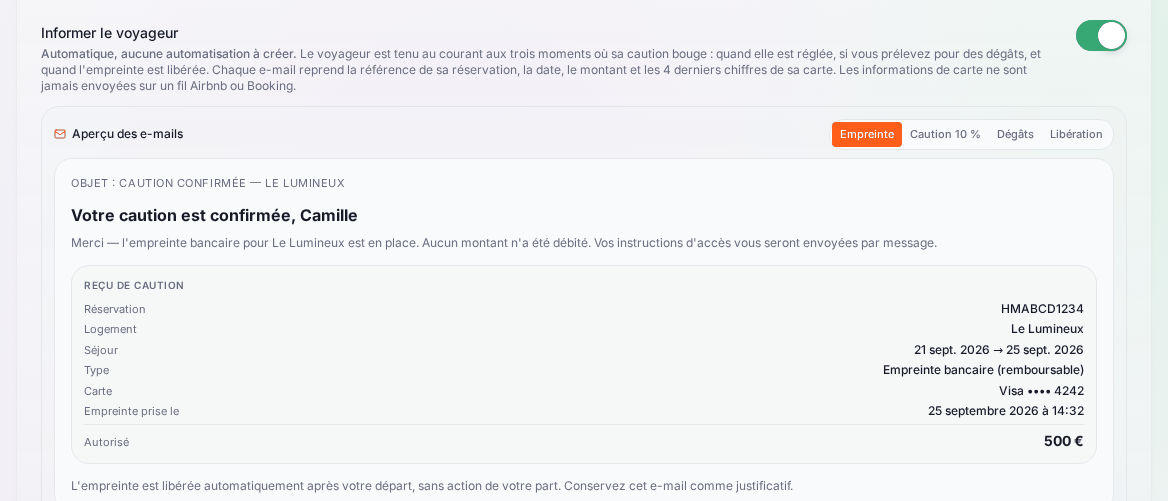
Avec « Informer le voyageur » (onglet « Paramètres »), aucune automatisation à créer : le voyageur est prévenu aux trois moments où sa caution bouge. Chaque e-mail reprend la référence de sa réservation, la date, le montant et les 4 derniers chiffres de sa carte, avec votre logo et vos couleurs. Les informations de carte ne sont jamais envoyées sur un fil Airbnb ou Booking.com.
| Moment | Objet | Ce qu’il dit |
|---|---|---|
| Caution réglée (empreinte) | « Caution confirmée — [logement] » | L’empreinte est en place, rien n’est débité ; elle sera libérée automatiquement après le départ. |
| Caution réglée (10 %) | « Caution confirmée — [logement] » | Le montant a été encaissé ; il n’est pas remboursable, rien d’autre ne sera prélevé. |
| Prélèvement pour dommages | « Prélèvement sur votre caution — [logement] » | Le montant prélevé, le motif que vous avez saisi, et le solde libéré. Le voyageur peut répondre à l’e-mail en cas de désaccord. |
| Libération | « Caution libérée — [logement] » | Rien n’a été débité ; l’opération en attente disparaît de son relevé sous quelques jours ouvrés. |
Quand « Informer le voyageur » est activé, « Aperçu des e-mails » apparaît juste dessous : il montre chacun de ces e-mails avec des données d’exemple (onglets « Empreinte », « Caution 10 % », « Dégâts », « Libération »).
À votre équipe
| Événement | Notification dans Noé | |
|---|---|---|
| « Caution réglée » | Envoyée à votre équipe. | « Caution réglée — [logement] » : voyageur, logement, dates, formule et montant. Il précise que les instructions d’accès en attente ont été envoyées. |
| « Empreinte de caution expirée » | Envoyée à votre équipe. | « Empreinte de caution expirée — [logement] » (voir plus bas). |
Les e-mails partent aux administrateurs et superviseurs de votre espace, et aux adresses ajoutées dans « Notification de paiement de caution ».
Dans « Notification de paiement de caution », ajoutez une ou plusieurs adresses à mettre en copie, séparées par une virgule (par exemple un collègue de permanence).
Suivre les cautions : l’onglet « Suivi »
Une ligne par séjour qui demande une caution, même si la demande n’est pas encore partie.
En haut, quatre totaux. Cliquez sur l’un d’eux pour afficher les séjours concernés :
| Total | Ce qu’il compte |
|---|---|
| « À traiter » | Les séjours qui demandent une action de votre part (voir ci-dessous). |
| « Arrivées sous 7 jours » | Les voyageurs qui arrivent dans la semaine sans avoir réglé leur caution. |
| « Empreintes actives » | Le montant bloqué en ce moment sur les cartes de vos voyageurs. |
| « 30 derniers jours » | Les cautions non remboursables encaissées, et les montants prélevés pour dommages. |
Dessous, quatre vues, avec leur nombre de séjours :
- « À traiter » : un séjour y apparaît quand l’arrivée est dans deux jours ou moins et que la caution n’est pas réglée, quand le voyageur est déjà sur place sans caution, quand un paiement a échoué, quand une empreinte expire avant le départ, ou quand la réservation d’une empreinte active a été supprimée. La raison est écrite en orange sous le statut.
- « À venir » : tous les séjours à venir ou en cours qui demandent une caution, de la prochaine arrivée à la plus lointaine.
- « En cours » : les empreintes en place sur une carte, avec leur date de libération automatique.
- « Historique » : les séjours terminés, du plus récent au plus ancien.
Chaque ligne montre les dates du séjour (« Arrive dans 3 j », « En séjour », « Terminé »), le voyageur et la référence de sa réservation, le logement, le montant et la formule, le statut et, dessous, ce qui s’est passé ou va se passer : « Envoi automatique le … », « Demande envoyée le … », « Libération auto le … ». Cherchez par voyageur, logement ou référence.
Sur chaque ligne :
- « Envoyer » / « Relancer » envoie la demande de caution au voyageur ;
- le menu « … » propose « Copier le lien de caution », « Ouvrir la réservation » et « Voir le détail ».
Cliquez sur une ligne pour ouvrir le détail : la carte « Caution » de la réservation, avec toutes ses actions (voir « Agir sur la caution d’une réservation »), et l’historique de la caution.
| Statut | Ce que cela veut dire |
|---|---|
| « À demander » | Le séjour demande une caution, la demande n’est pas encore partie. |
| « En attente du voyageur » | La demande est envoyée, le voyageur n’a pas encore réglé. Ses accès restent masqués. |
| « Paiement refusé » | La carte du voyageur a été refusée. Il peut réessayer avec son lien. |
| « Empreinte active » | L’empreinte est en place sur sa carte. Rien n’est débité. |
| « Réglée (10 %) » | La caution non remboursable a été payée. |
| « Levée » | Vous avez levé la caution : le voyageur n’a rien à régler. |
| « Prélevée » | Vous avez prélevé un montant pour dommages. |
| « Libérée » | L’empreinte a été libérée. Rien n’a été débité. |
| « Expirée » | L’empreinte a expiré sans être prélevée ni libérée. |
| « Remboursée » | Le paiement a été remboursé. |
| « Annulée » | La réservation a été annulée. |
| « Non réglée » | Le séjour s’est terminé sans que la caution soit réglée. |
Une réservation supprimée
Si la réservation d’une empreinte active a été supprimée, la ligne affiche « Réservation supprimée » et apparaît dans « À traiter » : l’empreinte reste bloquée sur la carte du voyageur tant que vous ne la libérez pas. Ouvrez la ligne et cliquez sur « Libérer l’empreinte ».
Agir sur la caution d’une réservation
Ouvrez la réservation. La carte « Caution » (onglet « Finances ») affiche le « Statut », le « Type », le « Montant de la caution », la « Carte », « Empreinte valable jusqu’au » et le compte (« Empreinte sur » ou « Encaissé sur »).
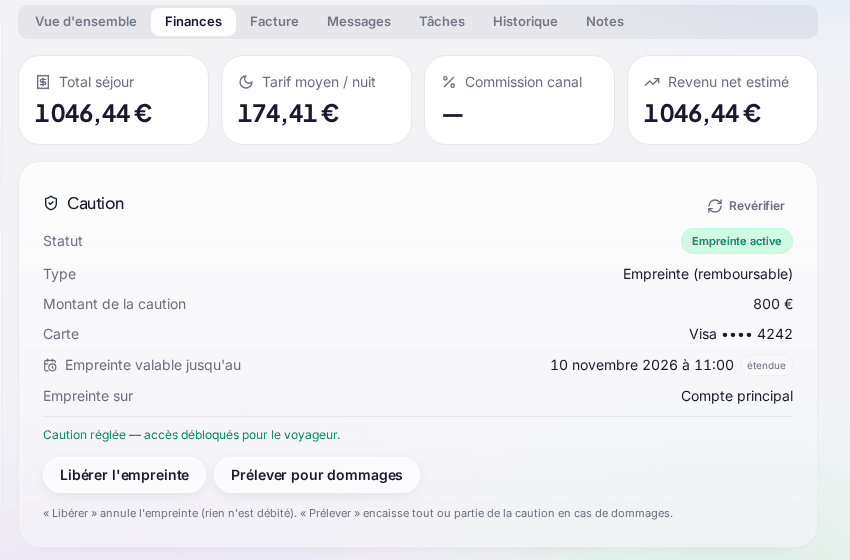
Ces actions demandent le droit « Gérer sur réservation » du module « Cautions ».
Libérer l’empreinte
Cliquez sur « Libérer l’empreinte » : l’empreinte est annulée, rien n’est débité. Le voyageur reçoit l’e-mail de libération.
Vous n’avez pas besoin de le faire à chaque séjour : une empreinte active est libérée automatiquement après le départ, tôt le matin, le lendemain ou au délai choisi dans « Libérer l’empreinte », et le voyageur reçoit le même e-mail.
Le délai appliqué est, dans l’ordre : celui choisi pour cette caution, sinon celui du logement, sinon celui des paramètres du compte.
Changer la date de libération d’une empreinte
Une empreinte active affiche sa date sur la carte « Caution » de la réservation (et dans le détail d’une ligne du « Suivi ») : « Libération auto » suivi du jour, et dessous le délai appliqué (« réglage du compte », « réglage du logement » ou « modifiée pour cette caution »).
- Cliquez sur « Modifier ».
- Choisissez « Autre délai pour cette caution » et saisissez le nombre de jours après le départ, ou « Par défaut » pour revenir au délai du logement ou du compte. Le maximum est le dernier jour avant que la banque libère cette empreinte d’elle-même. Noé affiche la nouvelle date : « Libération le … ».
- Cliquez sur « Enregistrer » : « Date de libération mise à jour ». Dans le « Suivi », la ligne indique « libération auto le … (modifiée) ».
Ce changement ne concerne que cette réservation. Il n’est possible que tant que l’empreinte est active : plus après sa libération, son prélèvement ou son expiration.
La banque peut libérer avant
Une empreinte a une date limite de validité (« Empreinte valable jusqu’au »). Si la date choisie tombe après, Noé vous prévient : la banque libérera l’empreinte d’elle-même avant, et vous ne pourrez plus prélever ensuite. Faites le point sur les dommages avant cette date limite.
Prélever pour dommages
- Cliquez sur « Prélever pour dommages ».
- « Montant à prélever (max … €) » : le montant total de la caution est proposé, vous pouvez le baisser.
- « Motif du prélèvement » (obligatoire), par exemple « Écran de télévision fêlé ». Le motif est envoyé au voyageur avec le reçu, et reste votre justification en cas de contestation.
- Cliquez sur « Prélever … € ». Le message « Caution prélevée » confirme.
Un seul prélèvement possible
Le solde non prélevé est libéré automatiquement. Vous ne pouvez pas prélever une seconde fois sur la même empreinte. Faites le point sur les dommages avant de prélever.
Les autres actions
Sur la carte « Caution » à côté de la réservation, dans la conversation du voyageur (Messagerie), et dans le détail d’une ligne de l’onglet « Suivi » :
| Action | Ce qu’elle fait |
|---|---|
| « Copier le lien de caution » | Copie le lien de paiement, à envoyer vous-même. |
| « Ouvrir la page voyageur » | Montre la page que voit le voyageur. |
| « Envoyer la demande » / « Relancer la demande » (« Relancer la caution » dans la conversation) | Renvoie le message de demande de caution. |
| « Proposer une caution réduite » | Le voyageur réglera un montant plus bas (« Montant réduit (€) »). Le lien déjà envoyé demande automatiquement le nouveau montant. « Rétablir le montant standard » annule. |
| « Lever la caution (débloquer) » | Le voyageur n’aura pas à régler de caution. Les messages en attente (codes d’accès, instructions d’arrivée) partent immédiatement et le livret est débloqué. Définitif. |
| « Revérifier le statut » | Relit l’état de la caution chez notre partenaire de paiement, en cas de doute. |
La durée d’une empreinte
Une empreinte n’est pas éternelle : la banque du voyageur la garde un temps limité.
- L’empreinte dure environ 7 jours après l’autorisation.
- La date exacte s’affiche sur la réservation : « Empreinte valable jusqu’au … ». Le badge « étendue » signale une autorisation étendue accordée par la banque. Le badge « estimée » signale une date calculée (environ 7 jours) en attendant la date exacte : « Revérifier le statut » la lit.
- Si la date tombe avant le départ : « L’empreinte expirera avant le départ du voyageur (…) : passé cette date, plus aucun prélèvement ne sera possible. »
- Si elle tombe le jour du départ : « L’empreinte expire le jour du départ (…) : très peu de temps pour constater d’éventuels dommages. »
- Si la date est dépassée : « La date de validité est dépassée : l’empreinte a probablement déjà été levée. Revérifiez le statut avant toute action. »
Quand une empreinte expire
Si la banque lève l’empreinte avant que vous l’ayez libérée ou prélevée, la caution passe en « Expirée ». Rien n’a été débité au voyageur, et plus rien ne peut être retenu sur cette empreinte.
- Votre équipe est prévenue : notification « Empreinte de caution expirée » dans Noé, et e-mail « Empreinte de caution expirée — [logement] », avec le voyageur, les dates, le montant et la date d’expiration. Si le séjour n’est pas terminé, l’e-mail le précise : en cas de dégâts, vous ne pourrez rien retenir ; contactez le voyageur si vous souhaitez une autre garantie.
- Le voyageur ne reçoit pas d’e-mail de libération : sa caution n’a pas été « rendue », elle a simplement expiré.
- Ses accès restent débloqués (« Accès débloqués à l’autorisation — la caution n’est plus garantie. »).
Pour les longs séjours
Regardez la date « Empreinte valable jusqu’au » dès que la caution est réglée. Si elle tombe avant le départ, prévoyez une autre garantie avec le voyageur.
Conseils
- Protégez tous vos messages de codes avec « Ne pas envoyer tant que la caution n’est pas réglée ».
- Constatez vite. Faites le point juste après le ménage de départ : l’empreinte est libérée automatiquement le lendemain du départ, ou au délai choisi pour le compte, le logement ou la réservation.
- Prévisualisez les e-mails : activez « Informer le voyageur », relisez « Aperçu des e-mails », puis enregistrez.
- Vérifiez le compte : la colonne « Encaissement » de l’onglet « Logements » doit être « Prêt » pour chaque logement avec caution.
Questions fréquentes
Le voyageur n’arrive pas à payer sa caution. Vérifiez d’abord que le compte de paiement du logement est prêt (onglet « Logements », colonne « Encaissement »). Si oui, il peut réessayer avec une autre carte. En dernier recours, « Lever la caution » lui débloque ses accès.
Le voyageur dit que de l’argent a été débité. Avec l’empreinte, rien n’est débité : sa banque affiche une opération « en attente », qui disparaît sous quelques jours ouvrés après la libération. Seule la caution non remboursable (10 %) est réellement encaissée.
Puis-je prélever après la libération ? Non. Une fois l’empreinte libérée (ou expirée), plus aucun prélèvement n’est possible.
Pourquoi Airbnb est-il décoché par défaut ? La garantie d’Airbnb couvre déjà les dommages, et demander une caution hors plateforme peut enfreindre ses règles. Vous pouvez le cocher si vous le souhaitez.
Le voyageur a reçu ses codes avant de payer. L’automatisation qui contient les codes n’a pas l’option « Ne pas envoyer tant que la caution n’est pas réglée ». Activez-la.
Sur quel compte arrive la caution d’un logement de M. Martin ? Regardez la colonne « Encaissement » de l’onglet « Logements », ou la ligne « Empreinte sur » / « Encaissé sur » de la réservation. Voir Choisir où arrive l’argent.
Pour aller plus loin
- Réservations : la carte « Caution » de l’onglet « Finances » d’un séjour.
- Messagerie : la carte « Caution » à côté de la conversation.
- Automatisations : l’option « Ne pas envoyer tant que la caution n’est pas réglée ».
- Livret d’accueil : quand les codes d’accès s’affichent.
- Vos logements : les codes d’accès du logement.