

Ventes additionnelles
En bref
Les ventes additionnelles (ou « upsells ») sont les services que vous proposez en plus du séjour : arrivée anticipée, départ tardif, petit-déjeuner, ménage en cours de séjour… Le voyageur les achète et les paie en ligne depuis son livret d’accueil, ou depuis un lien d’offre que vous lui envoyez. L’argent arrive sur le compte de paiement choisi pour les ventes additionnelles du logement. Vous suivez ce qui est à préparer, et ce que vous rapportent vos ventes.
Où le trouver
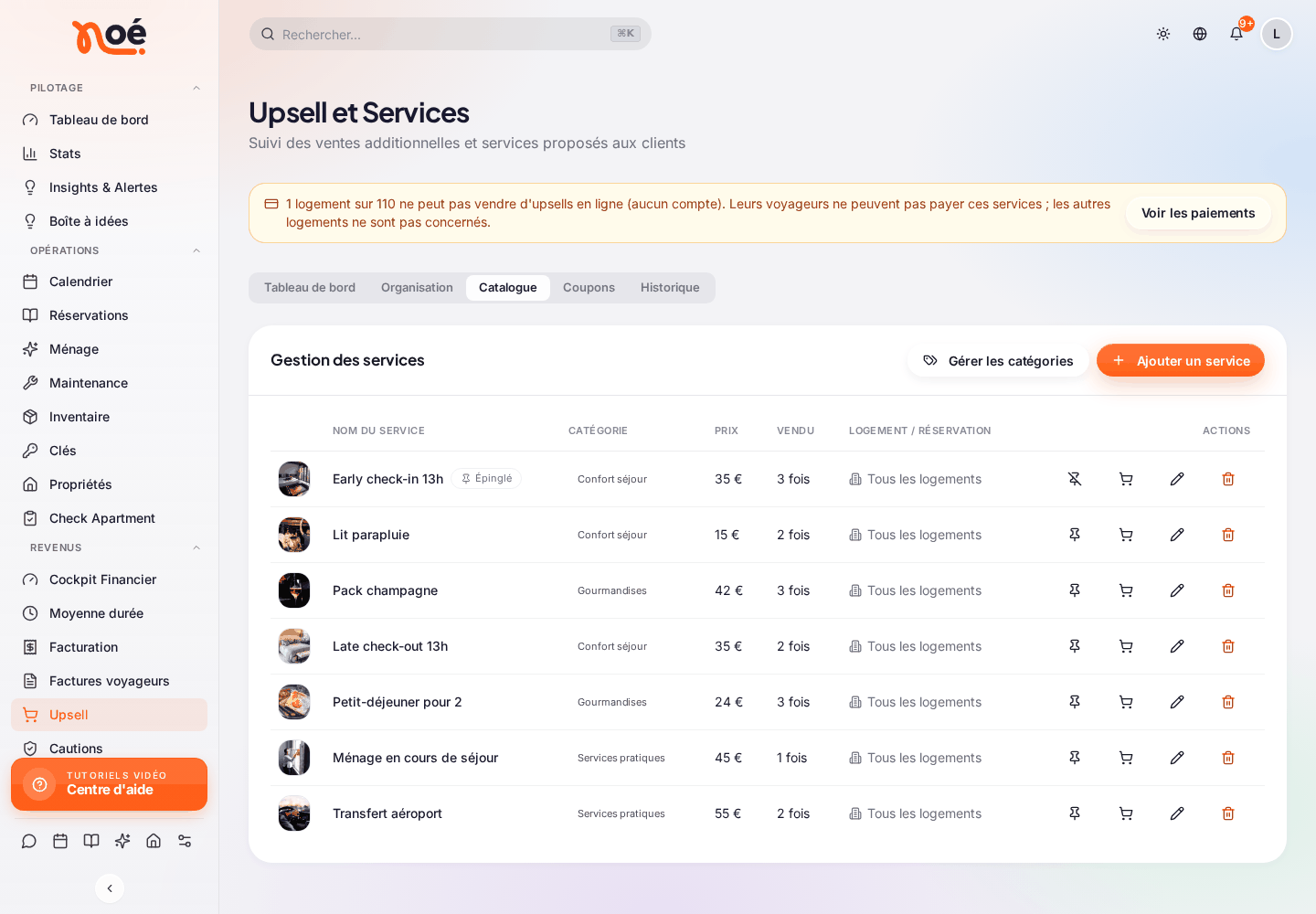
Menu « REVENUS » › « Upsell » (page « Upsell et Services »). Cinq onglets :
| Onglet | À quoi il sert |
|---|---|
| « Tableau de bord » | Vos revenus et vos meilleures ventes. |
| « Organisation » | Ce qui est à préparer, jour par jour. |
| « Catalogue » | Vos services et leurs catégories. |
| « Coupons » | Vos codes de réduction. |
| « Historique » | Toutes les ventes, leur statut, et les remboursements. |
Sur chaque logement : fiche du logement › « Ventes additionnelles » (« Services proposés aux voyageurs et revenus générés »). Sur chaque réservation : les extras achetés et leur préparation.
Avant de commencer : le paiement en ligne
Pour que le voyageur paie en ligne, le logement doit avoir un compte de paiement prêt pour les « Ventes additionnelles ». Voir Paiements en ligne et Choisir où arrive l’argent.
Sinon, un bandeau orange vous prévient en haut de la page, par exemple :
- « La vente en ligne des upsells est désactivée. Connectez un compte de paiement pour que vos voyageurs puissent payer directement depuis le livret d’accueil. Vous pouvez déjà créer votre catalogue ci-dessous. » ;
- « … logements sur … ne peuvent pas vendre d’upsells en ligne (…) » : la raison suit, par exemple « compte à finaliser ». Les autres logements ne sont pas concernés.
Le bouton « Connecter un compte de paiement » ou « Voir les paiements » vous emmène au bon endroit.
Tant que le compte d’un logement n’est pas prêt, ses services ne peuvent pas être achetés dans le livret. Le voyageur les voit, mais sans bouton pour les réserver ni panier : le livret lui indique « Contactez-nous pour en profiter ». Vous pouvez quand même préparer votre catalogue.
Créer un service
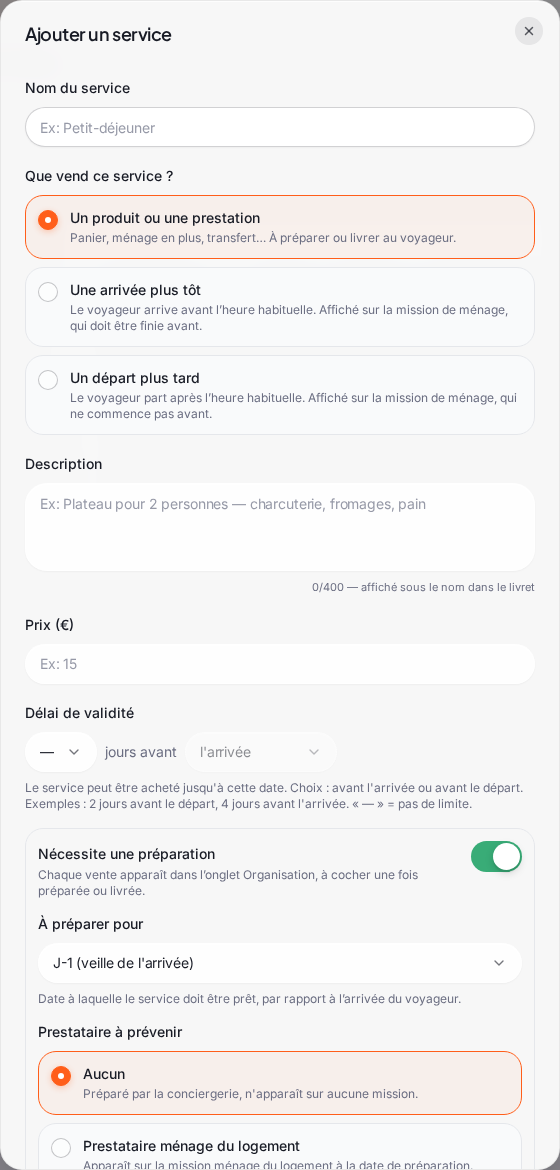
- Onglet « Catalogue » › « Ajouter un service ».
- « Nom du service » (par exemple « Petit-déjeuner ») et « Description », affichée au voyageur (par exemple « Plateau pour 2 personnes — charcuterie, fromages, pain »).
- « Prix (€) ».
- « Que vend ce service ? » : « Un produit ou une prestation », « Une arrivée plus tôt » (check-in anticipé) ou « Un départ plus tard » (check-out tardif). Pour une arrivée plus tôt, indiquez l’heure dans « Le voyageur peut arriver dès » ; pour un départ plus tard, dans « Le voyageur peut partir jusqu’à ». Cette heure s’affiche sur la mission de ménage et, pour une arrivée plus tôt, ouvre le livret et le code d’accès plus tôt (voir Arrivée anticipée : livret et code d’accès).
- Pour un check-in anticipé ou un check-out tardif, « Achat possible jusqu’à » : l’heure limite (heure de Paris) le jour d’arrivée ou de départ. Vide = pas de fenêtre horaire. Vous pouvez aussi fixer une heure limite différente par logement dans la liste des logements.
- « Délai de validité » : jusqu’à quand le service peut être acheté, en jours avant l’arrivée ou avant le départ. Par exemple « 2 jours avant le départ ». « — » = pas de limite.
- Si le service demande du travail, activez « Nécessite une préparation » : chaque vente apparaît dans l’onglet « Organisation ». Puis :
- « À préparer pour » : le jour où il doit être prêt, par rapport à l’arrivée du voyageur ;
- « Prestataire à prévenir » : « Aucun » (« Préparé par la conciergerie, n’apparaît sur aucune mission »), « Prestataire ménage du logement » (« Apparaît sur la mission ménage du logement à la date de préparation ») ou « Prestataire maintenance du logement » (« Apparaît sur l’espace du prestataire maintenance assigné au logement »).
- « Photo » (« Importer une photo »), « Catégorie » et « Logements associés ». « Aucune sélection : ce service est proposé sur tous les logements. »
- Cliquez sur « Ajouter ».
Une photo fait vendre
Une photo par service améliore fortement les ventes dans le livret.
Dans le catalogue, « Épingler » un service l’affiche en premier dans le livret (« Désépingler » pour annuler). « Gérer les catégories » crée, renomme et ordonne vos catégories.
Ce que voit le voyageur
Dans son livret d’accueil, le voyageur voit les services de son logement, avec leur photo, leur description et leur prix. Il choisit, saisit un coupon s’il en a un, et paie en ligne. Un service ne peut plus être acheté une fois son heure limite ou son délai de validité passés : il reste affiché, marqué « Indisponible ».
Dans un livret, vous pouvez choisir les services proposés. Sans sélection, tout le catalogue du logement est proposé. Voir Livret d’accueil.
Proposer une offre pendant la conversation
- Dans la Messagerie, ouvrez la conversation du voyageur.
- Dans le panneau de droite, cliquez sur « Envoyer une offre upsell ».
- Choisissez le service et envoyez. « Le voyageur recevra un lien pour régler l’offre directement dans le livret d’accueil. » Le message « Offre envoyée » confirme.
Si le paiement en ligne n’est pas actif pour ce logement, la fenêtre le dit : « Le voyageur ne pourra pas payer ce lien tant que ce n’est pas réglé. »
Où arrive l’argent
L’argent d’une vente arrive sur le compte choisi pour les « Ventes additionnelles » de ce logement : son réglage propre, sinon celui de son propriétaire, sinon le compte par défaut des ventes additionnelles. Voir Choisir où arrive l’argent.
| Situation | Où arrive l’argent |
|---|---|
| Un seul compte, celui de la conciergerie. | Sur ce compte. |
| Le propriétaire encaisse ses ventes additionnelles sur son compte. | Sur le compte du propriétaire. |
| Le logement est réglé sur « Aucun compte » pour les ventes additionnelles. | Nulle part : les services ne sont pas payables en ligne. |
- Une vente reste attachée au compte qui l’a encaissée : un remboursement est pris sur ce compte, même si vous changez l’attribution ensuite.
- Sur votre site de réservation, les extras ajoutés à la réservation sont payés avec le séjour : ils arrivent sur le compte des « Séjours site ». Voir Paiements et encaissement.
Après un achat
- Un e-mail « Nouvelle vente upsell — … € » part aux administrateurs de votre espace : client, logement, articles, montant, commission, et le net pour vous.
- La vente apparaît dans l’onglet « Historique », et dans « Organisation » si le service demande une préparation.
- Le prestataire choisi dans « Prestataire à prévenir » voit le service sur sa mission ménage ou dans son espace.
- Vos automatisations déclenchées par « Upsell acheté » partent. Par exemple, un message de remerciement avec les détails pratiques. Voir Messagerie.
Arrivée anticipée : livret et code d’accès
Normalement, le voyageur voit ses codes d’accès dans son livret à l’heure de « Déverrouillage du guide (jour d’arrivée) » du livret (09:00 par défaut). Quand il a acheté une arrivée plus tôt (« Check-in anticipé »), payée en ligne ou enregistrée par votre équipe :
- son livret se déverrouille à l’heure achetée ;
- avec une serrure connectée, son code fonctionne aussi dès cette heure-là. Si le code était déjà créé, Noé avance son heure de début. Avec certaines serrures, un nouveau code est créé et envoyé automatiquement au voyageur.
L’accès n’est jamais repoussé plus tard que d’habitude. Voir Livret d’accueil › Quand les codes s’affichent.
Préparer les services vendus
L’onglet « Organisation » montre ce qui est à préparer, jour par jour : « Pour aujourd’hui », les jours suivants, et ce qui est « En retard ». Le chiffre de chaque jour indique ce qui reste à préparer (en rouge : en retard).
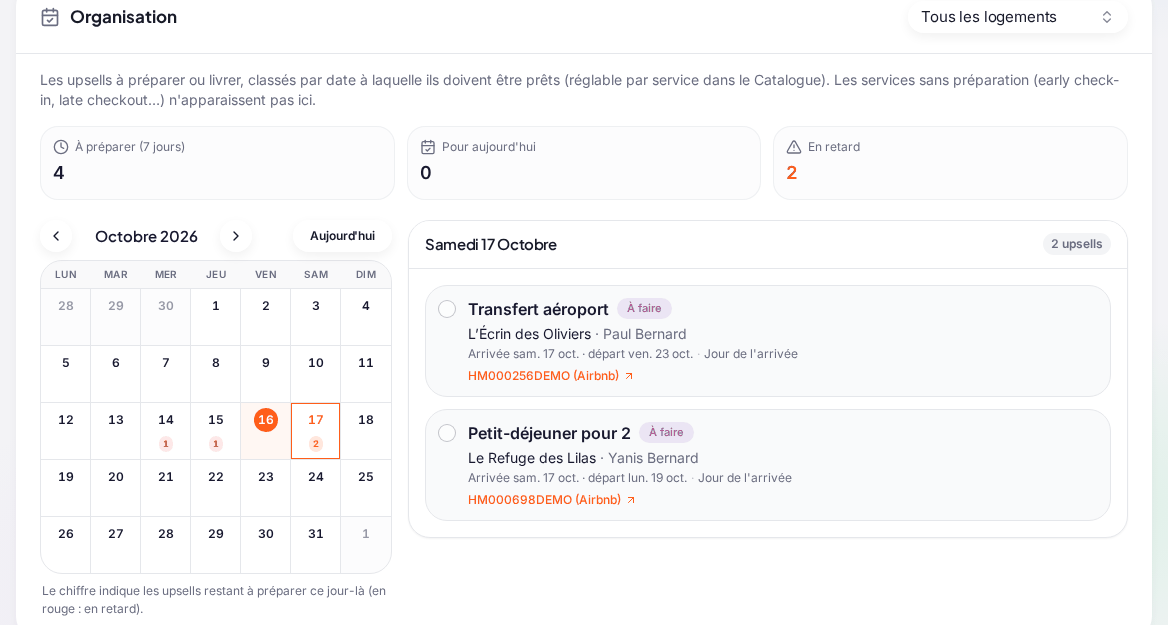
Sur chaque vente, « Marquer comme prêt » la coche ; « Remettre à faire » annule. Sur la réservation, les extras achetés affichent « À faire », « Prêt » ou « En retard », et « Tous les extras sont prêts » quand tout est fait.
Ces actions demandent le droit « Marquer comme préparé » du module « Upsell ».
Enregistrer une vente faite hors ligne
Un voyageur vous a payé sur place ou par virement ?
- Dans le catalogue, sur la ligne du service, cliquez sur « Enregistrer une vente ».
- Choisissez la « Réservation associée » (recherche par nom de client).
- Enregistrez.
La vente apparaît dans l’« Historique » comme « Manuel ». Aucun paiement en ligne n’est fait : vous encaissez par vos propres moyens. Droit « Enregistrer une vente ».
Les coupons
Onglet « Coupons » › « Créer un coupon » :
- « Code » : par exemple « BIENVENUE10 ».
- « Type de réduction » : « Pourcentage (%) » (de 1 à 100) ou « Montant fixe (€) ».
- « Application » : « Tout le panier » ou « Services spécifiques » (choisissez alors les « Services concernés »).
- « Logements concernés » : « Aucune sélection : ce coupon est valable sur tous les logements. »
- Facultatif : « Expiration », « Utilisations max. » (vide = « Illimité »), « Montant minimum du panier (€) ».
- « Actif » : décochez-le pour suspendre le coupon sans le supprimer.
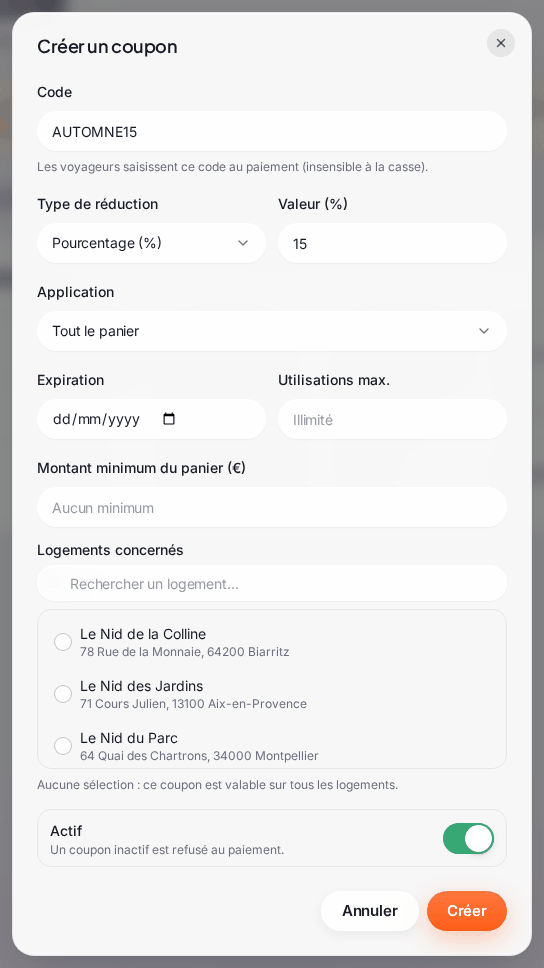
Le voyageur saisit le code au paiement. Un coupon qui ramène le total à 0 € ne peut pas être payé en ligne.
L’« Historique » des ventes
En haut, quatre totaux : « Encaissé (brut) », « Commission Noé », « Net reversé », « Transactions » (avec le détail payées, remboursées, en attente).
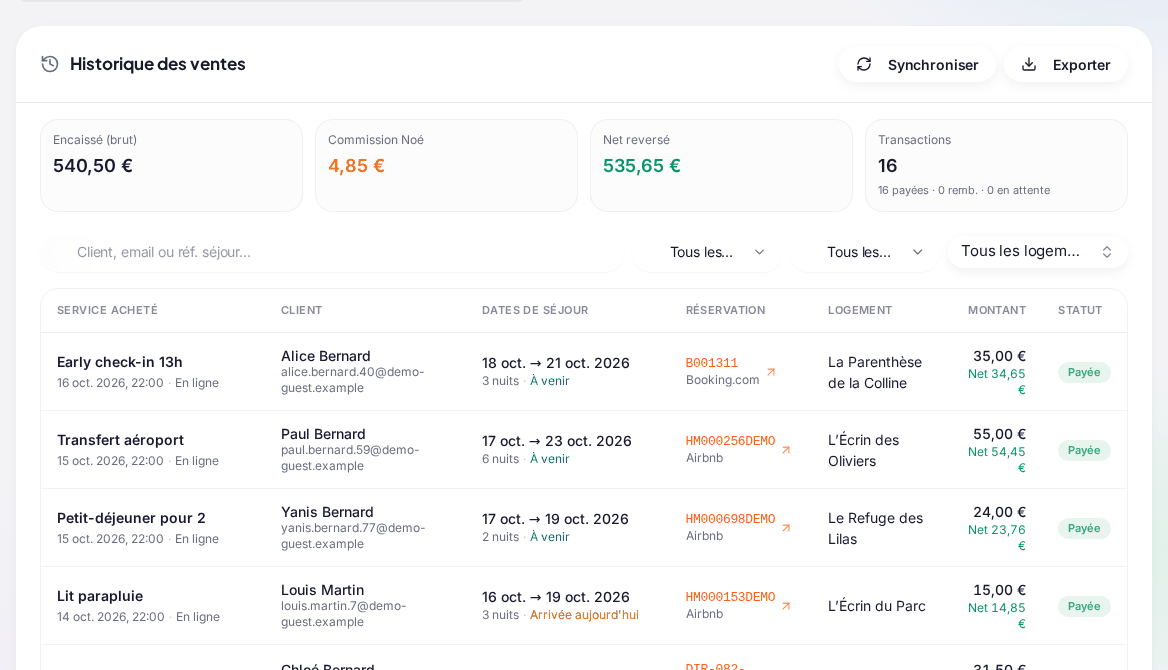
Cherchez par client, e-mail ou référence de séjour, et filtrez par statut, par canal (« En ligne » ou « Manuel ») ou par logement. « Exporter » télécharge la liste.
| Statut | Ce que cela veut dire |
|---|---|
| « Payée » | Le voyageur a payé. |
| « En attente » | Le paiement a été lancé, mais sa confirmation n’est pas encore arrivée. |
| « Échouée » | Le paiement n’a pas abouti. |
| « Remboursée » | Le voyageur a été remboursé intégralement. |
La colonne de source distingue les ventes « En ligne » des ventes « Manuel ».
Des ventes restent « En attente » ? Le bouton « Synchroniser » les vérifie auprès de notre partenaire de paiement et confirme celles déjà réglées. Il est réservé aux personnes qui ont le droit « Gérer les comptes » du module « Paiements » ; les paiements confirmés se mettent de toute façon à jour automatiquement.
Rembourser un voyageur
- Onglet « Historique » : cliquez sur la vente (elle doit être « Payée » et payée en ligne).
- Dans le détail, section « Remboursement », cliquez sur « Rembourser le voyageur ».
- La fenêtre « Rembourser … € au voyageur ? » récapitule :
- « Remboursé au voyageur » : le montant total ;
- la commission : restituée si l’option « Rembourser la commission Noé » est activée sur le compte de paiement de cette vente, sinon conservée.
- Confirmez avec « Rembourser … € ».
Le voyageur est remboursé intégralement sur son moyen de paiement, sous 5 à 10 jours ouvrés selon sa banque. Le montant est pris sur le solde du compte de paiement qui a encaissé la vente. Les frais de traitement du paiement initial ne sont pas restitués par notre partenaire de paiement. Cette action est irréversible.
Droit nécessaire : « Rembourser un achat » du module « Upsell ». Pour récupérer aussi la commission, activez « Rembourser la commission Noé » sur le compte, avant de rembourser. Voir Vos comptes de paiement.
Suivre vos résultats
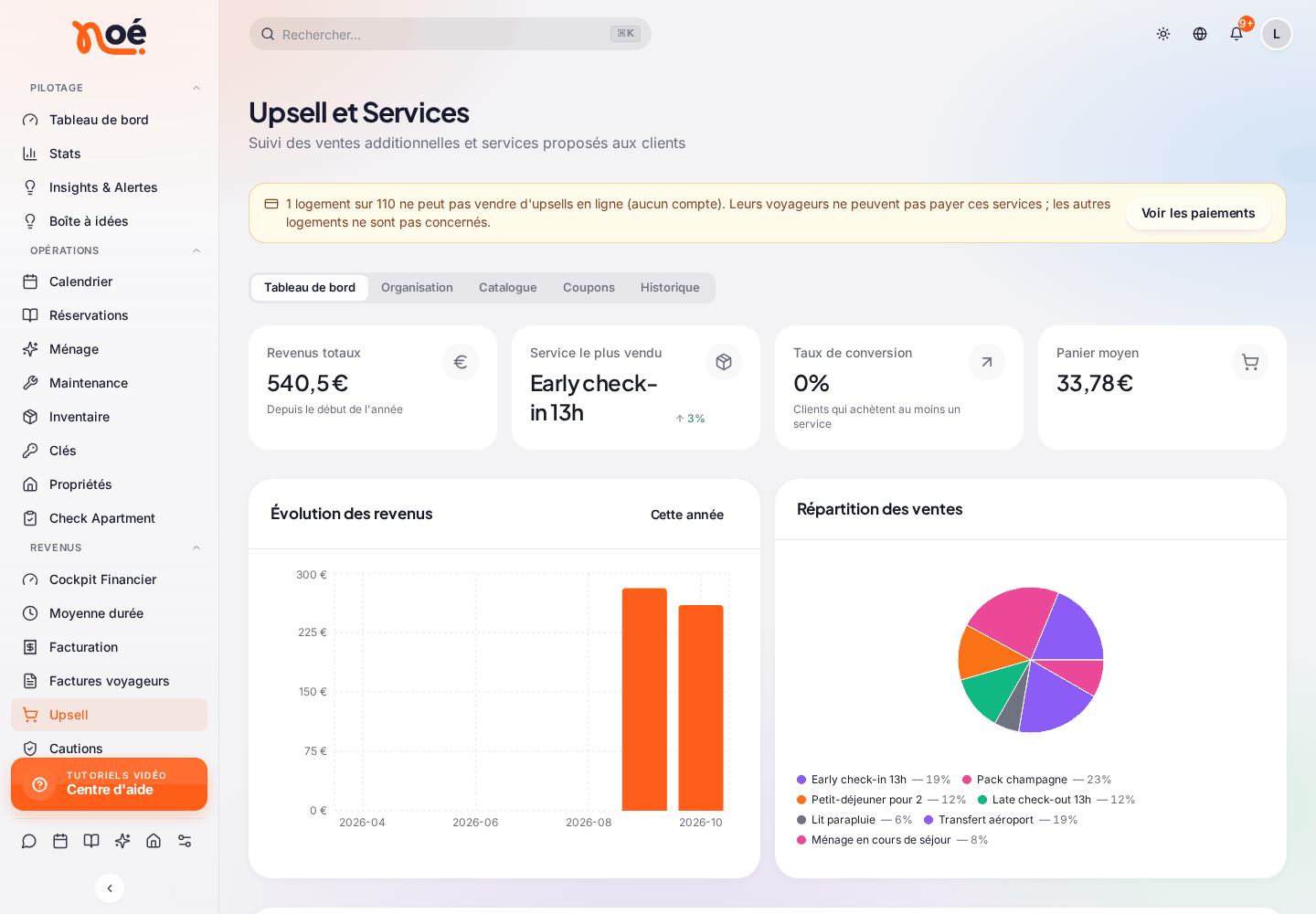
Le « Tableau de bord » affiche, depuis le début de l’année : « Revenus totaux », « Service le plus vendu », « Taux de conversion » (les clients qui achètent au moins un service), « Panier moyen », « Évolution des revenus », « Répartition des ventes » et vos meilleurs logements.
Conseils
- Commencez par 3 ou 4 services simples et utiles : arrivée anticipée, départ tardif, petit-déjeuner.
- Fixez une heure limite réaliste, pour avoir le temps de préparer.
- Épinglez votre meilleur service.
- Vérifiez que chaque logement a un compte prêt pour les ventes additionnelles : sinon, ses services n’apparaissent pas à l’achat.
Questions fréquentes
Mes services n’apparaissent pas dans le livret. Vérifiez dans l’ordre : le service a un prix ; il est associé à ce logement (ou à tous) ; si le livret a une sélection de services, il en fait partie.
Le voyageur voit mes services, mais ne peut pas les acheter. Le compte de paiement du logement n’est pas prêt pour les « Ventes additionnelles » (ou le logement est réglé sur « Aucun compte ») : le livret affiche les services sans bouton de réservation. Corrigez-le dans « Paiements » › « Attribution ». Si un seul service est marqué « Indisponible », c’est que son heure limite ou son délai de validité est passé.
Le voyageur a payé, mais la vente est « En attente ». La confirmation arrive en général en quelques instants. Sinon, cliquez sur « Synchroniser » (ou demandez-le à la personne qui gère les paiements).
L’argent d’une vente est arrivé chez le propriétaire, pas chez nous. Le logement (ou son propriétaire) est réglé sur le compte du propriétaire pour les « Ventes additionnelles ». Changez-le dans « Paiements » › « Attribution » si ce n’est pas voulu. Les ventes passées restent sur leur compte.
Puis-je rembourser une partie seulement ? Depuis Noé, le remboursement est intégral.
Pour aller plus loin
- Messagerie : envoyer une offre depuis une conversation.
- Automatisations : le déclencheur « Upsell acheté » et l’action « Décaler le début du ménage ».
- Ménage et L’espace des intervenants : les « Upsells à préparer » affichés à l’équipe de ménage.
- Livret d’accueil : les services présentés au voyageur.