

Factures voyageurs
En bref
Un voyageur, surtout s’il voyage pour son travail, vous demande souvent une facture. Avec « Factures voyageurs », Noé établit la facture de séjour à partir de la réservation, au nom du vendeur du séjour, avec les bonnes mentions légales et la bonne TVA. Le voyageur la reçoit par un lien, et par e-mail en PDF pour une réservation directe.
Avant son départ, le même lien lui permet d’indiquer sa société : la facture sera alors établie à son nom.
Inclus dans tous les espaces
Les factures voyageurs ne font pas partie de l’option « Facturation » : tous les espaces y ont accès. La mise en route est guidée sur la page.
Qui est le vendeur ?
La facture est toujours émise au nom du vendeur du séjour. Selon votre contrat avec le propriétaire :
| Votre situation | Le vendeur | Sur la facture |
|---|---|---|
| « Le propriétaire – contrat de prestation de service » : vous rendez des services (accueil, ménage, annonces) sans carte G ni mandat de gestion. | Le propriétaire | La facture est à son nom. Votre nom apparaît seulement comme éditeur du document. |
| « Le propriétaire – mandat de gestion (carte G) » : vous détenez une carte G et un mandat signé. | Le propriétaire | La facture est à son nom, avec la mention « émise par [vous], mandataire, carte n° … ». |
| « Ma société – sous-location » : vous avez un bail avec le propriétaire et louez le logement en votre nom. | Votre société | La facture est au nom de votre société, avec votre propre régime de TVA. |
Des choix qui ont des conséquences légales
Ces choix déterminent les mentions légales et la TVA des factures. Noé applique le régime que vous indiquez et ne peut pas le vérifier. En cas de doute, faites valider ces informations par votre expert-comptable. À chaque changement, Noé vous demande de confirmer que les informations sont exactes.
Où le trouver
Menu « REVENUS » › « Factures voyageurs ». La page a quatre onglets :
| Onglet | À quoi il sert |
|---|---|
| « Registre » | Toutes les factures et tous les avoirs émis. |
| « Logements » | Pour chaque logement : son vendeur, sa TVA, son mode d’émission, et s’il est prêt. |
| « Vendeurs » | Votre société et vos propriétaires, avec l’état de leurs informations. |
| « Réglages » | Les choix par défaut pour tous vos logements. |
Tant que la configuration n’est pas finie, un bandeau en haut de page affiche votre progression (« … /4 étapes ») et le bouton « Démarrer le guide », « Reprendre le guide » ou « Voir le guide ».
Mettre en route, avec le guide
Cliquez sur « Démarrer le guide ». La fenêtre « Configurer les factures voyageurs » vous mène en quatre étapes.
1. Qui vend le séjour au voyageur ?
Choisissez l’une des trois situations ci-dessus. Ce choix vaut pour tous vos logements ; un logement peut le changer ensuite (onglet « Logements »). Cochez la confirmation, puis « Enregistrer et continuer ».
2. Votre entité de facturation
Les informations de votre société. Ce qui est obligatoire dépend de votre situation :
- sous-location : votre société vend le séjour. Raison sociale, adresse, statut et régime de TVA sont obligatoires ;
- mandat (carte G) : renseignez au minimum votre numéro de carte G et votre garantie financière, pour la mention « mandataire » ;
- prestation de service : rien n’est obligatoire. Vous pouvez compléter votre raison sociale, ou « Passer cette étape ».
3. Vos propriétaires
Si le propriétaire est le vendeur, c’est lui qui déclare et certifie son identité et son régime de TVA, dans son espace, à sa prochaine connexion. Tant que ce n’est pas fait, ses logements n’émettent pas de facture.
- Noé affiche « … / … propriétaires prêts » et la liste de ceux qui restent à compléter.
- « Relancer » envoie au propriétaire un e-mail « Vos informations de facturation sont nécessaires », avec son lien de connexion. « Relancer les … propriétaires » les relance tous d’un coup.
- Vous pouvez aussi saisir ses informations pour lui, dans l’onglet « Vendeurs », à partir de ce qu’il vous a transmis.
En sous-location, cette étape est sans objet : les propriétaires n’ont rien à renseigner.
4. Vérification
Un logement est prêt quand son vendeur est choisi et que toutes les mentions obligatoires sont connues. Noé affiche « … / … logements prêts à facturer » et, pour les autres, ce qui manque.
Dernière étape : envoyer le lien à vos voyageurs. Ajoutez la variable « Lien de la facture voyageur » ({{invoice_link}}) à un message de départ dans « Automatisations ». « Copier un message type » copie un exemple prêt à l’emploi ; « Aller aux automatisations » vous y emmène.
Les informations d’un vendeur
Le formulaire est le même pour votre société et pour un propriétaire :
| Champ | À savoir |
|---|---|
| « Statut juridique » | « Particulier » (loueur en meublé : SIRET conseillé, non bloquant), « Entrepreneur individuel (EI) » (SIRET obligatoire, « EI » est ajouté après le nom) ou « Société » (SIRET, forme juridique, capital social et ville du RCS obligatoires). |
| « Nom ou raison sociale », « Adresse » | Le vendeur sur la facture. |
| SIRET | Sans SIRET, un vendeur ne peut pas facturer de TVA. |
| « Forme juridique », « Capital social », « Ville du RCS » | Pour une société. |
| « Ce vendeur est-il assujetti à la TVA ? » | Voir le tableau ci-dessous. |
| « N° de TVA intracommunautaire » | Obligatoire pour un vendeur assujetti. Format : FR + 2 caractères + les 9 premiers chiffres du SIRET. |
| « Taux de TVA appliqués » | Pour un vendeur assujetti : hébergement, ménage, petit-déjeuner, extras. La taxe de séjour n’a jamais de TVA. |
| « N° de carte professionnelle (carte G) », « Garantie financière » | Pour votre société, en mandat. |
Les régimes de TVA :
| Choix | Pour qui | Sur la facture |
|---|---|---|
| « Non – non assujetti (exonéré) · cas le plus fréquent » | La plupart des propriétaires particuliers en meublé. | Pas de colonne TVA, avec la mention légale correspondante. |
| « Non – franchise en base » | Une entreprise sous le seuil de TVA (auto-entrepreneur, petite société). Indisponible pour un particulier. | Pas de TVA, mention « TVA non applicable, art. 293 B du CGI ». |
| « Oui – assujetti à la TVA » | Un vendeur qui déclare et reverse la TVA sur ses locations. | HT, TVA et TTC ligne par ligne. |
En cas de doute, ne cochez pas « assujetti »
Si vous cochez « assujetti » par erreur, la facture indiquera une TVA que le vendeur n’a jamais reversée. En cas de doute, demandez à son comptable.
L’onglet « Vendeurs »
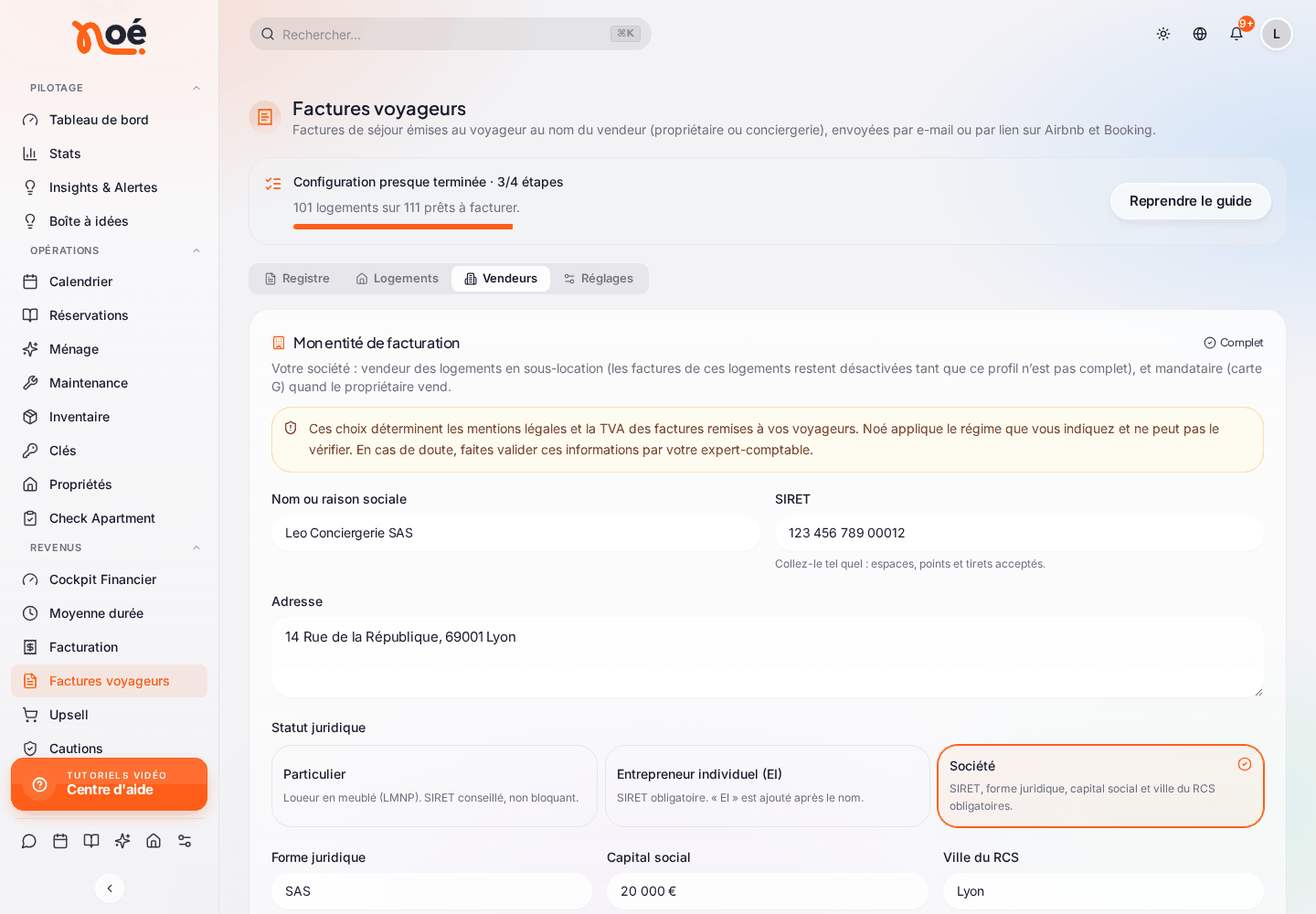
- Votre société : vendeur des logements en sous-location (leurs factures restent désactivées tant que ce profil n’est pas complet), et mandataire (carte G) quand le propriétaire vend.
- Vos propriétaires : leur « Statut · TVA », leurs logements et l’état de leurs informations :
| État | Signification |
|---|---|
| « Infos vendeur manquantes » | Le propriétaire n’a pas encore déclaré son identité. |
| « SIRET manquant » | Il manque le SIRET. |
| « Prêt à facturer » | Tout est complet. |
« Voir » ouvre ses informations. Vous pouvez les saisir pour lui (« Enregistrer pour le propriétaire ») : vos modifications sont horodatées et visibles par le propriétaire dans son espace. « Relancer » lui envoie un e-mail avec son lien de connexion. La dernière relance est indiquée.
Côté propriétaire
Quand le propriétaire vend au moins un de ses séjours et que ses informations manquent, il voit à sa connexion l’écran « Vos informations de facturation », avec les « Logements concernés ». Il remplit le formulaire, coche « Je certifie l’exactitude de ces informations et m’engage à les mettre à jour en cas de changement. », puis « Enregistrer et accéder à mon espace ».
Il peut ensuite les modifier dans « Mes infos de facturation ». Chaque modification est horodatée et demande une nouvelle certification. Voir L’espace propriétaire.
L’onglet « Logements »
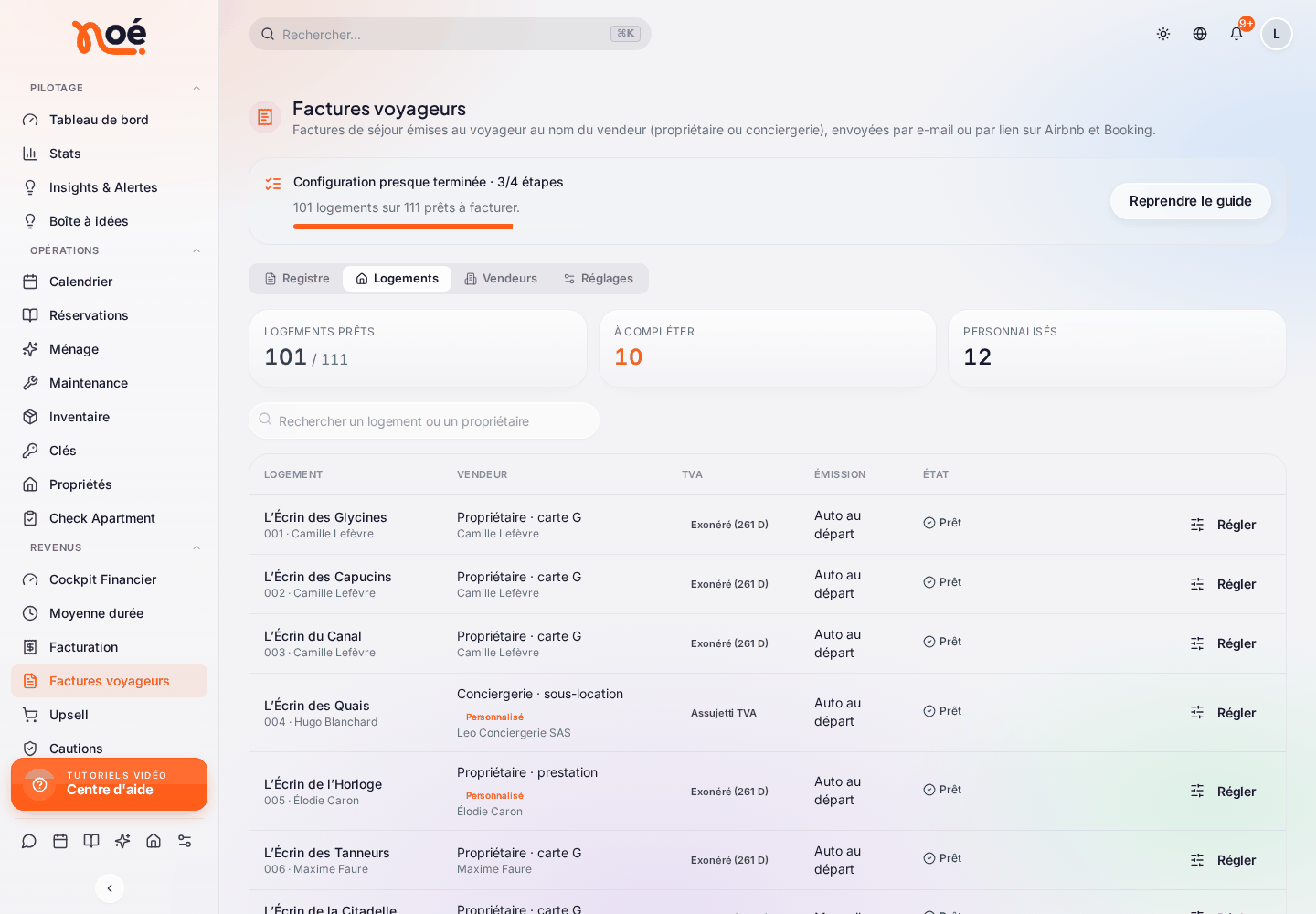
Les compteurs « Logements prêts », « À compléter » et « Personnalisés », puis, pour chaque logement : le « Vendeur », la « TVA », l’« Émission » (par exemple « Auto au départ ») et l’« État » (« Prêt », ou ce qui manque). Recherche : « Rechercher un logement ou un propriétaire ».
« Régler » ouvre les réglages du logement. Les réglages non personnalisés suivent ceux de la conciergerie ; un logement personnalisé porte le badge « Personnalisé ». Vous pouvez y changer :
- « Qui vend le séjour ? » ;
- la « Taxe de séjour (Vrbo) » : « Collectée par Vrbo » ou « Collectée par vous » ;
- le « Tarif de la taxe de séjour (réservations directes, Vrbo) » : il vient de la taxe de séjour du logement, réglée dans sa fiche, section « Tarifs », onglet « Taxe de séjour » (lien « Régler la taxe de séjour du logement »). Voir La taxe de séjour. Avec un montant fixe, la facture détaille « 2 pers. × 3 nuits × 1,65 € » (taxe additionnelle comprise ; les mineurs exonérés ne sont pas comptés). Avec un pourcentage ou sans tarif, la ligne affiche le montant total sans détail ;
- l’« Émission automatique au départ » (ou « Désactivée (bouton dans la réservation) ») ;
- « Logo et couleur » : l’image de marque de la conciergerie, ou un « Logo dédié (PNG/JPEG) » ;
- la « Note de bas de page ».
Un « Aperçu en direct (spécimen) » montre la facture sur le dernier séjour terminé du logement. Si le logement ne peut pas facturer, Noé affiche « Factures désactivées pour ce logement » et ce qui manque.
L’onglet « Réglages »
| Réglage | Ce qu’il fait |
|---|---|
| « Qui vend le séjour au voyageur ? » | Le choix par défaut pour tous vos logements. Sans choix, les factures restent désactivées. |
| « Taxe de séjour » | Airbnb la collecte et la reverse toujours : la facture porte la mention « Taxe de séjour : collectée et reversée par Airbnb », sans montant, hors total, et précise qu’elle couvre le séjour seul. Pour Booking.com (qui ne la collecte que dans certains cas, par exemple quand il gère le paiement) et Vrbo, choisissez qui la collecte. Quand c’est vous, et pour une réservation directe, la taxe est ajoutée au total, hors TVA, quand son montant est connu. Pour une réservation directe saisie dans Noé, ce montant vient de la taxe de séjour du logement (calculée dans « Nouvelle réservation », modifiable). |
| « Émettre automatiquement au départ » | La facture est émise dès l’heure de départ passée. Sinon, un bouton « Émettre la facture » apparaît dans la réservation. |
| « Délai de paiement (réservations directes) » | En jours. |
| « Taux de TVA » | Définis par chaque vendeur assujetti dans son profil. Jamais imposés par Noé. |
| « Présentation » | « Libellés bilingues français / anglais » (les mentions légales restent en français), « Message de remerciement », « Note de bas de page ». Logo et couleur viennent de votre image de marque. |
| « Messages au voyageur » | Les textes proposés depuis la messagerie : « Demande d’infos de facturation (avant le départ) » et « Envoi de la facture ». |
Un « Aperçu (spécimen) » montre le rendu, sur votre premier logement.
Le lien de facture : {{invoice_link}}
Ajoutez {{invoice_link}} dans un message (automatisation ou messagerie). Le voyageur reçoit un lien personnel :
| Quand il ouvre le lien | Ce qu’il voit |
|---|---|
| Avant son départ | « Votre facture est en préparation. Elle sera disponible ici après votre départ, le … ». S’il voyage pour son entreprise, il indique sa raison sociale, son adresse et son n° de TVA : la facture sera établie au nom de sa société. |
| Après son départ | « Votre facture est prête », avec le bouton de téléchargement. |
Un lien vide n’est jamais envoyé
Tant qu’aucun logement ne peut émettre de facture, un message qui contient {{invoice_link}} ne peut pas être enregistré : « Factures voyageurs non configurées ». Configurez les factures voyageurs, ou retirez la variable. Si seuls certains logements sont prêts, Noé l’indique : pour les autres, le lien reste vide.
Dans la réservation et la messagerie
La fiche d’une réservation a un onglet « Facture », et le panneau de la conversation dans « Messagerie » affiche la même carte. Elle indique où en est la facture :
| Badge | Signification |
|---|---|
| « À configurer » | Le logement n’est pas prêt à facturer. Le bouton « Configurer » ouvre le guide. |
| « Après le départ » | La facture sera disponible (ou émise automatiquement) après le départ. |
| « À émettre » | Le séjour est terminé, la facture peut être émise. |
| « Émise » | La facture existe, pas encore envoyée. |
| « Envoyée » | La facture a été envoyée au voyageur. |
| « Non facturable » | Réservation annulée, non confirmée, séjour importé (antérieur à Noé), ou montants pas encore calculés. |
La carte montre aussi le client de la facture : le voyageur (« Facture au nom du voyageur »), ou sa société. Actions possibles :
- « Modifier » les infos de facturation (« Le client de la facture. Modifiable jusqu’à l’émission ») : nom, société, n° de TVA, adresse ;
- « Demander les infos » : envoie au voyageur un message avec le lien, pour qu’il indique sa société avant son départ ;
- « Émettre la facture ». Pour une réservation directe, indiquez si le « Séjour déjà réglé » et la « Date du règlement » ; sinon, la facture porte une date d’échéance et le solde restant dû ;
- « Envoyer » : le message part directement au voyageur, à relire avant l’envoi. Par e-mail (réservations directes avec une vraie adresse), la facture est jointe en PDF ; sinon, le message part dans la conversation de la réservation (Airbnb, Booking.com…) avec le lien de la facture ;
- « PDF » : ouvre la facture ;
- « Copier le lien voyageur » ;
- « Corriger (avoir + nouvelle facture) » : une facture émise est définitive. Un avoir l’annule, puis une nouvelle facture est émise avec les infos corrigées.
L’onglet « Facture » garde aussi l’« Historique » : infos demandées, infos enregistrées, facture émise, envoyée, consultée et téléchargée par le voyageur, annulée par avoir.
L’onglet « Registre »
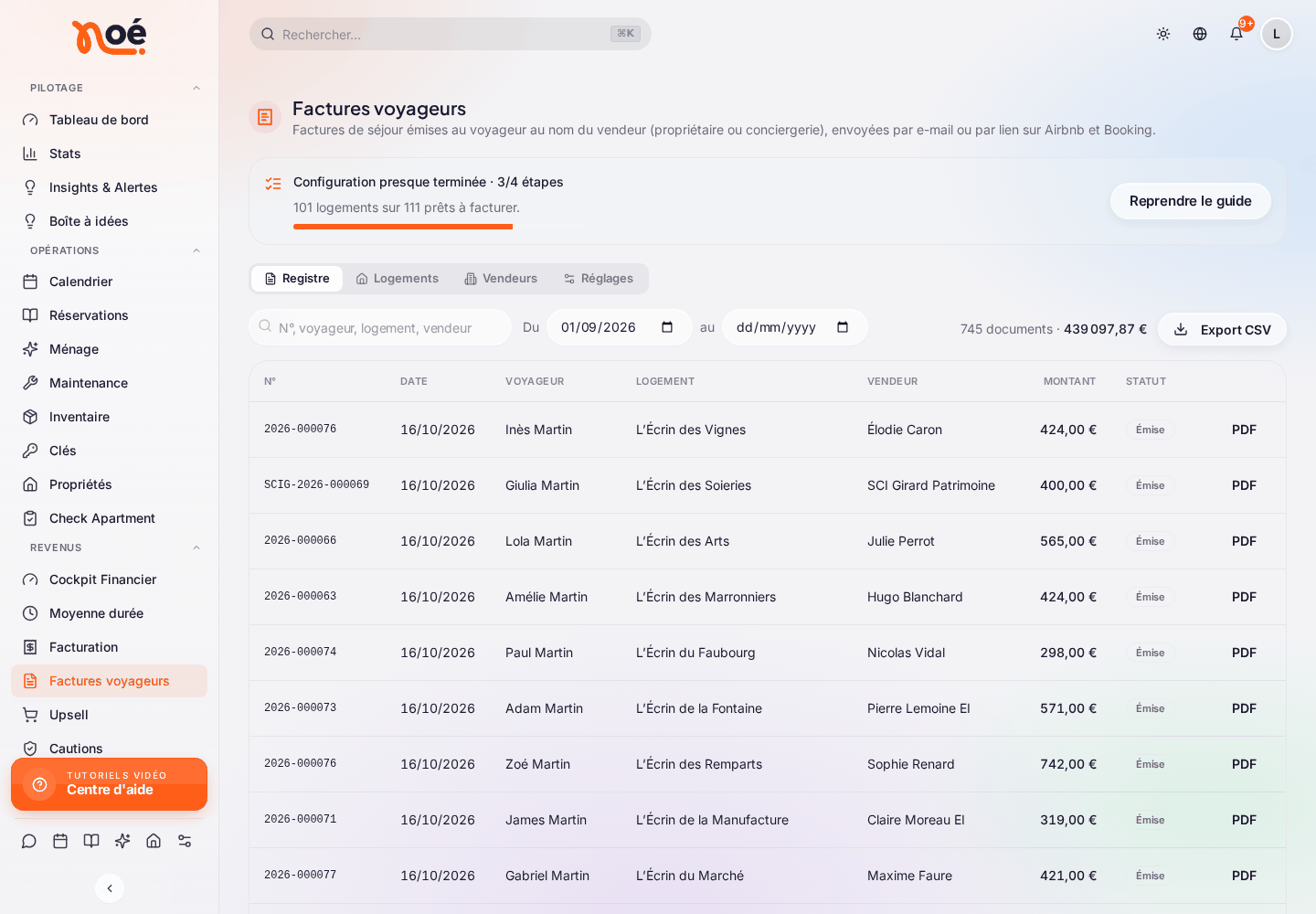
Toutes les factures et tous les avoirs : « Date », « Voyageur », « Logement », « Vendeur », « Montant », « Statut » (« Émise », « Envoyée », « Annulée », badge « Avoir »). Filtrez par période (« Du … au … ») ou cherchez par « N°, voyageur, logement, vendeur ». « Export CSV » télécharge le registre.
Qui peut faire quoi
| Action | Droit nécessaire |
|---|---|
| Ouvrir « Factures voyageurs » | Accès au module « Facturation ». |
| Modifier les réglages, les vendeurs, les logements, relancer un propriétaire | « Paramètres » du module « Facturation ». |
| Exporter le registre | « Exporter » du module « Facturation ». |
| Voir la carte de facture dans une réservation | « Voir les données voyageurs » du module « Réservations ». |
| Modifier les infos de facturation, émettre, envoyer, corriger | « Factures voyageurs » du module « Réservations ». |
Questions fréquentes
Mon message avec {{invoice_link}} ne s’enregistre pas.
Aucun logement ne peut encore émettre de facture. Terminez le guide, ou retirez la variable du message.
Un logement reste « À compléter ». Ouvrez l’onglet « Logements » : la colonne « État » dit ce qui manque, le plus souvent les informations du propriétaire vendeur.
Mon propriétaire ne remplit pas ses informations. Relancez-le depuis l’onglet « Vendeurs », ou saisissez-les pour lui à partir de ce qu’il vous a transmis. Il les verra et pourra les corriger.
Le voyageur veut une facture au nom de sa société. Envoyez-lui « Demander les infos » avant son départ, ou modifiez vous-même les infos de facturation dans la réservation avant d’émettre.
J’ai émis une facture avec une erreur. Une facture émise ne se modifie plus. Utilisez « Corriger (avoir + nouvelle facture) ».
Pourquoi la taxe de séjour n’a pas de montant sur une réservation Airbnb ? Airbnb la collecte et la reverse lui-même : la facture le mentionne, sans montant. C’est aussi le cas pour Booking.com par défaut ; si c’est vous qui l’encaissez, choisissez « Collectée par vous » dans « Taxe de séjour ».
L’envoi de la facture a échoué sur une réservation Airbnb ou Booking.com. La plateforme peut refuser un message (lien modéré, conversation fermée). Noé n’enregistre alors pas la facture comme envoyée. Copiez le lien voyageur (« Copier le lien voyageur ») et transmettez-le autrement, ou réessayez plus tard.
Le voyageur dit que son lien a expiré. Il voit « Lien expiré ». Envoyez-lui la facture à nouveau depuis la réservation.