

Apparence et e-mails
En bref
Vos voyageurs, vos propriétaires et vos intervenants reçoivent beaucoup d’e-mails : confirmations de réservation, livret d’accueil, cautions, contrats, missions de ménage… Un voyageur qui a réservé en direct ou sur Vrbo ne connaît pas Noé : il doit reconnaître votre conciergerie.
Dans « Apparence », vous choisissez le nom, le logo et la couleur de ces e-mails, l’adresse où arrivent les réponses, et les coordonnées affichées en pied de page. C’est inclus pour tous les espaces. L’option « Marque blanche » (option) va plus loin : elle applique aussi votre identité à l’application et aux pages publiques.
Où le trouver
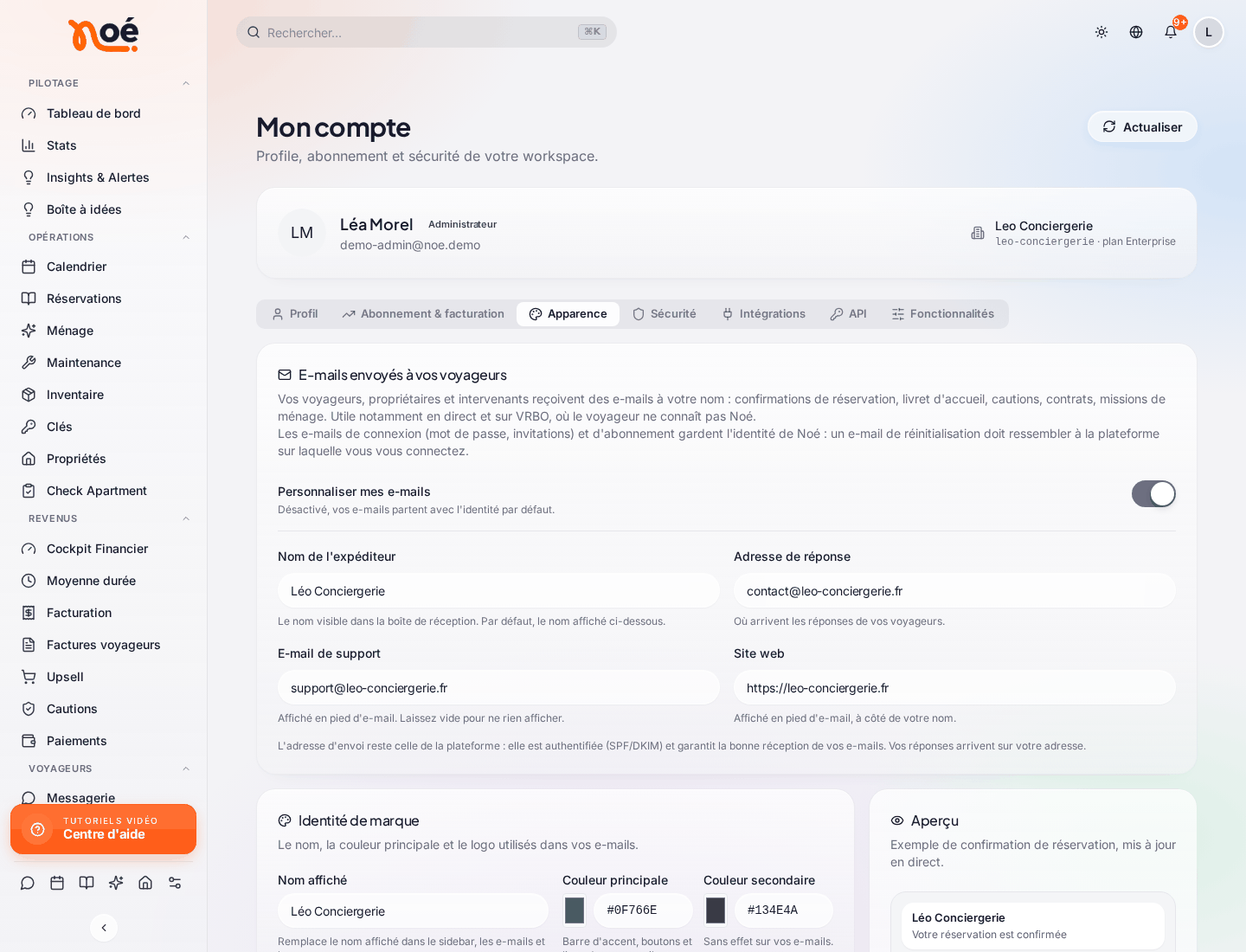
Menu du profil (en haut à droite) › « Compte & abonnement » › onglet « Apparence ».
L’écran a quatre blocs : « E-mails envoyés à vos voyageurs », « Identité de marque », « Logo » (ou « Logos & favicon » avec la marque blanche) et un « Aperçu » en direct. Un seul bouton « Enregistrer » enregistre tout.
Personnaliser vos e-mails
- Activez « Personnaliser mes e-mails ». Désactivé, vos e-mails partent avec l’identité par défaut.
- Renseignez les champs qui apparaissent :
| Champ | À quoi il sert | Si vous le laissez vide |
|---|---|---|
| « Nom de l’expéditeur » | Le nom visible dans la boîte de réception de vos destinataires. | Le « Nom affiché » est utilisé. |
| « Adresse de réponse » | Où arrivent les réponses de vos voyageurs, par exemple contact@ma-conciergerie.fr. | Les réponses vont à l’« E-mail de support ». |
| « E-mail de support » | Affiché en pied d’e-mail. | Rien n’est affiché. |
| « Site web » | Affiché en pied d’e-mail, à côté de votre nom. Il doit commencer par https://. | Rien n’est affiché. |
- Dans « Identité de marque », renseignez :
- le « Nom affiché », par exemple « Ma Conciergerie » ;
- la « Couleur principale » : la barre d’accent, les boutons et les liens de vos e-mails. Choisissez-la avec le sélecteur, ou saisissez un code couleur au format
#RRGGBB; - la « Couleur secondaire » : sans effet sur vos e-mails (elle sert à l’application, avec la marque blanche).
- Dans « Logo », cliquez sur « Téléverser » et choisissez une image PNG ou WebP, idéalement de 240 × 64 px. Il s’affiche en en-tête de vos e-mails. « Remplacer » change l’image, la croix la retire.
- Vérifiez l’« Aperçu » : un exemple de confirmation de réservation, mis à jour en direct.
- Cliquez sur « Enregistrer ». Noé confirme « Apparence enregistrée. »
L’adresse d’envoi reste celle de la plateforme
Vos e-mails partent toujours depuis l’adresse d’envoi de la plateforme : elle est authentifiée, ce qui garantit que vos e-mails arrivent bien et ne tombent pas en courrier indésirable. Seuls le nom affiché et l’adresse de réponse sont les vôtres : quand un voyageur répond, sa réponse arrive sur votre adresse.
Vérifiez l’adresse de réponse
Choisissez une boîte que votre équipe lit vraiment. Un voyageur qui répond à « Réservation confirmée » doit tomber sur quelqu’un.
Quels e-mails portent votre marque
Quand « Personnaliser mes e-mails » est activé, ces e-mails partent à votre nom, avec votre logo et votre couleur :
| Destinataire | E-mails |
|---|---|
| Vos voyageurs | Confirmation de réservation, e-mails du site de réservation (code de connexion, demande reçue, réservation confirmée, messages…), code d’accès au livret d’accueil, messages envoyés par e-mail depuis Noé, cautions (confirmation, prélèvement, libération), contrat de location à signer et contrat signé. |
| Vos locataires en moyenne durée | Bail à signer et bail signé, appels de loyer, relances, quittances. |
| Vos propriétaires | Mandat à signer, invitation à connecter leur compte Airbnb, e-mail de fin d’onboarding, demande d’informations de facturation, rapport d’inspection (Check Apartment), récapitulatif des interventions. |
| Votre équipe et vos intervenants | Ménage attribué, alertes ménage, notifications d’équipe, alertes d’Insights, caution payée ou expirée, nouvelle vente additionnelle. |
Les e-mails qui gardent l’identité de Noé
Certains e-mails restent toujours au nom de Noé, même quand vos e-mails sont personnalisés :
| E-mails | Pourquoi |
|---|---|
| Connexion : invitation avec identifiants, mot de passe oublié, réinitialisation du mot de passe, bienvenue dans votre nouvel espace | La personne se connecte à Noé : un e-mail de réinitialisation doit ressembler à la plateforme sur laquelle elle se connecte. |
| Abonnement : essai, renouvellement, paiement échoué, suspension, options payantes | C’est Noé qui vous facture votre abonnement. |
| Connexion de vos annonces Booking.com | Ces échanges concernent la mise en place de votre connexion avec Noé. |
Le cas du site de réservation
Les e-mails de votre site de réservation ne partent jamais au nom de Noé auprès de vos voyageurs :
- si « Personnaliser mes e-mails » est activé, ils prennent votre identité d’« Apparence » ;
- s’il est désactivé, ils prennent automatiquement le nom, le logo et la couleur de votre site, avec le lien vers votre site.
Votre réglage d’« Apparence » l’emporte toujours. Voir E-mails du site de réservation.
La marque blanche (option)
Avec l’option « Marque blanche », votre identité s’applique aussi à l’application et aux pages publiques : livret d’accueil, page de connexion, page de signature. Le bloc « Identité de marque » l’indique, et des réglages en plus apparaissent :
- le « Nom affiché » remplace le nom dans le menu de l’application ;
- la « Couleur secondaire » est utilisée dans l’application ;
- « Logo (sombre) » : le logo utilisé quand le menu est en thème foncé (PNG ou WebP, 240 × 64 px conseillés) ;
- « Favicon » : la petite icône de l’onglet du navigateur (PNG, ICO ou WebP, 64 × 64 px conseillés).
Sans l’option, ces réglages ne s’affichent pas. Pour l’activer, contactez Noé.
Qui peut le faire
L’onglet « Apparence » est réservé à l’équipe de la conciergerie. Si l’enregistrement est refusé, votre rôle ne le permet pas : demandez à un administrateur de votre espace. L’onglet n’existe pas sur les espaces ouverts par un revendeur partenaire, dont l’identité est réglée par le revendeur.
Questions fréquentes
J’ai tout réglé, mais mes e-mails partent encore au nom de Noé. Vérifiez que « Personnaliser mes e-mails » est activé, puis cliquez sur « Enregistrer ». Si l’e-mail concerné est un e-mail de connexion ou d’abonnement, c’est normal : il garde l’identité de Noé.
Ma couleur secondaire ne change rien dans mes e-mails. C’est normal : seule la « Couleur principale » est utilisée dans les e-mails.
« Couleur principale invalide (format attendu : #RRGGBB). »
Saisissez un code à six caractères après le #, par exemple #FF5C1A, ou utilisez le sélecteur de couleur.
« Le site web doit commencer par https://. »
Ajoutez https:// au début de l’adresse de votre site.
Mon logo ne s’affiche pas. Utilisez une image PNG ou WebP. Après le téléversement, n’oubliez pas « Enregistrer ».
Les voyageurs répondent à une adresse que personne ne lit. Renseignez l’« Adresse de réponse » avec une boîte suivie par votre équipe.
Puis-je envoyer depuis ma propre adresse e-mail ? Non. L’adresse d’envoi reste celle de la plateforme, pour garantir la bonne réception. Le nom affiché et l’adresse de réponse sont les vôtres.