

Livret d’accueil
En bref
Le livret d’accueil est un mini-site que vos voyageurs ouvrent sur leur téléphone. Il les guide pas à pas pour arriver et entrer dans le logement, regroupe les infos pratiques (Wi-Fi, horaires, règles, bonnes adresses, équipements, départ) et peut proposer vos services payants, réglés en ligne.
Un seul livret peut servir à tous vos logements : grâce aux variables dynamiques, le nom du logement, le prénom du voyageur ou le code d’accès se remplissent tout seuls. Vous créez des livrets dédiés seulement pour les logements qui en ont besoin.
Où le trouver
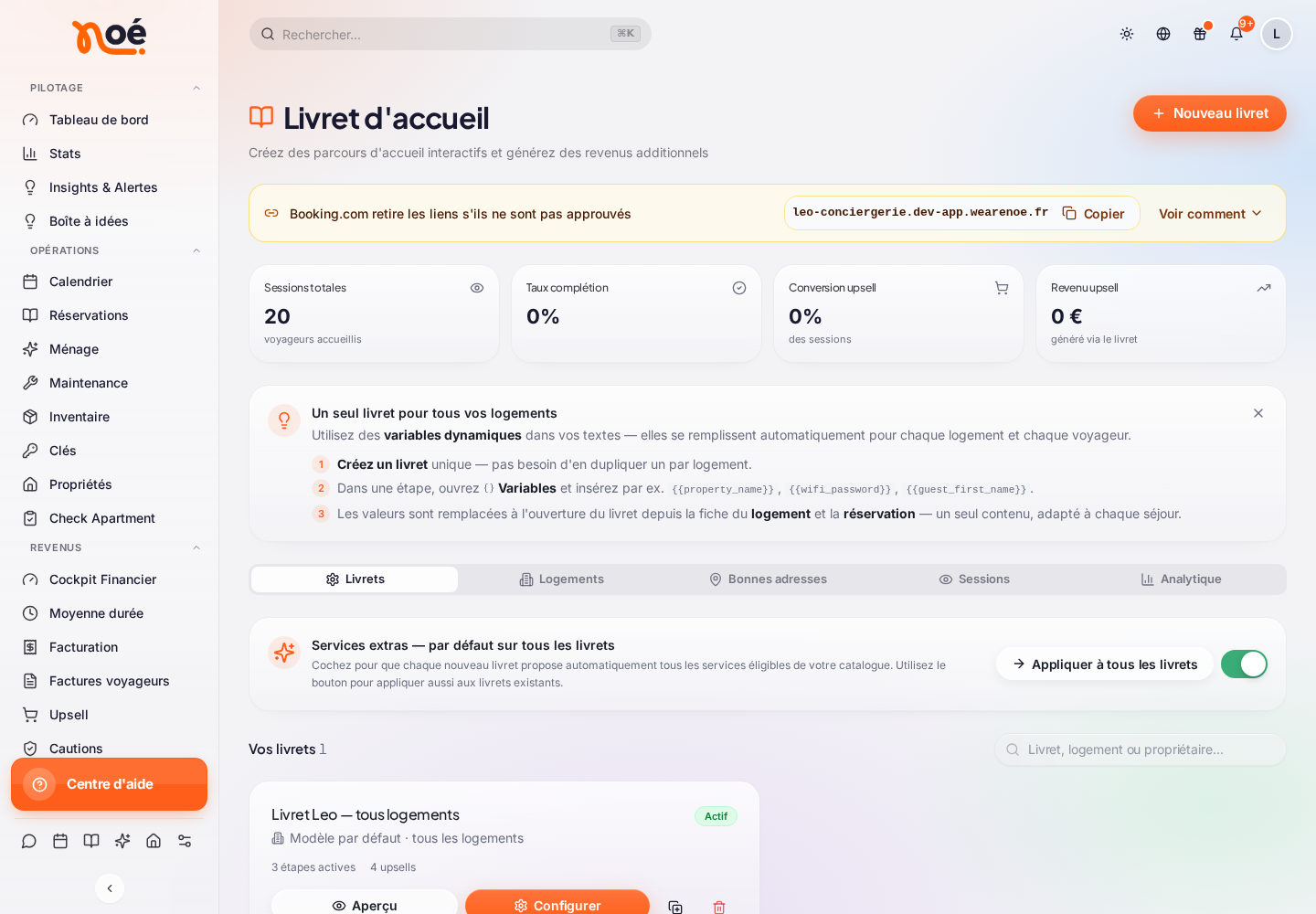
Menu « VOYAGEURS » › « Livret d’accueil ».
En haut, quatre compteurs : « Sessions totales » (voyageurs accueillis), « Taux complétion », « Conversion upsell » (part des sessions avec un achat) et « Revenu upsell » (généré via le livret). Puis cinq onglets :
| Onglet | À quoi il sert |
|---|---|
| « Livrets » | Vos livrets : créer, configurer, prévisualiser, dupliquer, activer ou supprimer. |
| « Logements » | Le livret utilisé par chaque logement. |
| « Bonnes adresses » | Les restaurants, bars, activités… de chaque logement. |
| « Sessions » | Les voyageurs qui ont ouvert leur livret, et leur progression. |
| « Analytique » | Le « Taux d’abandon par étape » et la « Performance upsells ». |
Retrouver un livret
Dans l’onglet « Livrets », la liste « Vos livrets » (avec leur nombre) a une recherche à droite, « Livret, logement ou propriétaire… ». Elle trouve un livret par son nom, ou par un logement qu’il couvre : nom, numéro, nom interne ou propriétaire du logement. Si le logement cherché utilise le livret par défaut, c’est ce livret qui s’affiche.
Dans l’onglet « Logements », la recherche « Rechercher un logement ou un propriétaire… » trouve aussi les logements d’un propriétaire.
Quel livret pour quel logement
Chaque logement utilise :
- son livret dédié, si un livret actif le cite dans « Logements concernés » ;
- sinon, le livret par défaut (celui réglé sur « Tous »), qui sert à tous les logements sans livret dédié.
L’onglet « Logements » le montre pour chaque logement :
| Colonne « Livret d’accueil » | Ce que cela veut dire |
|---|---|
| « Configuré » | Le logement a son livret dédié. |
| « Par défaut » | Il utilise le livret par défaut (mention « Fallback global »). |
| « Aucun » | Il n’a pas de livret. Cliquez sur « Créer ». |
Les compteurs « Logements », « Livret dédié », « Livret par défaut » et « Sans livret » résument la situation. Vérifiez qu’aucun logement actif n’est « Sans livret ». Sur chaque ligne : « Aperçu », « Dupliquer » et « Configurer ».
Créer un livret
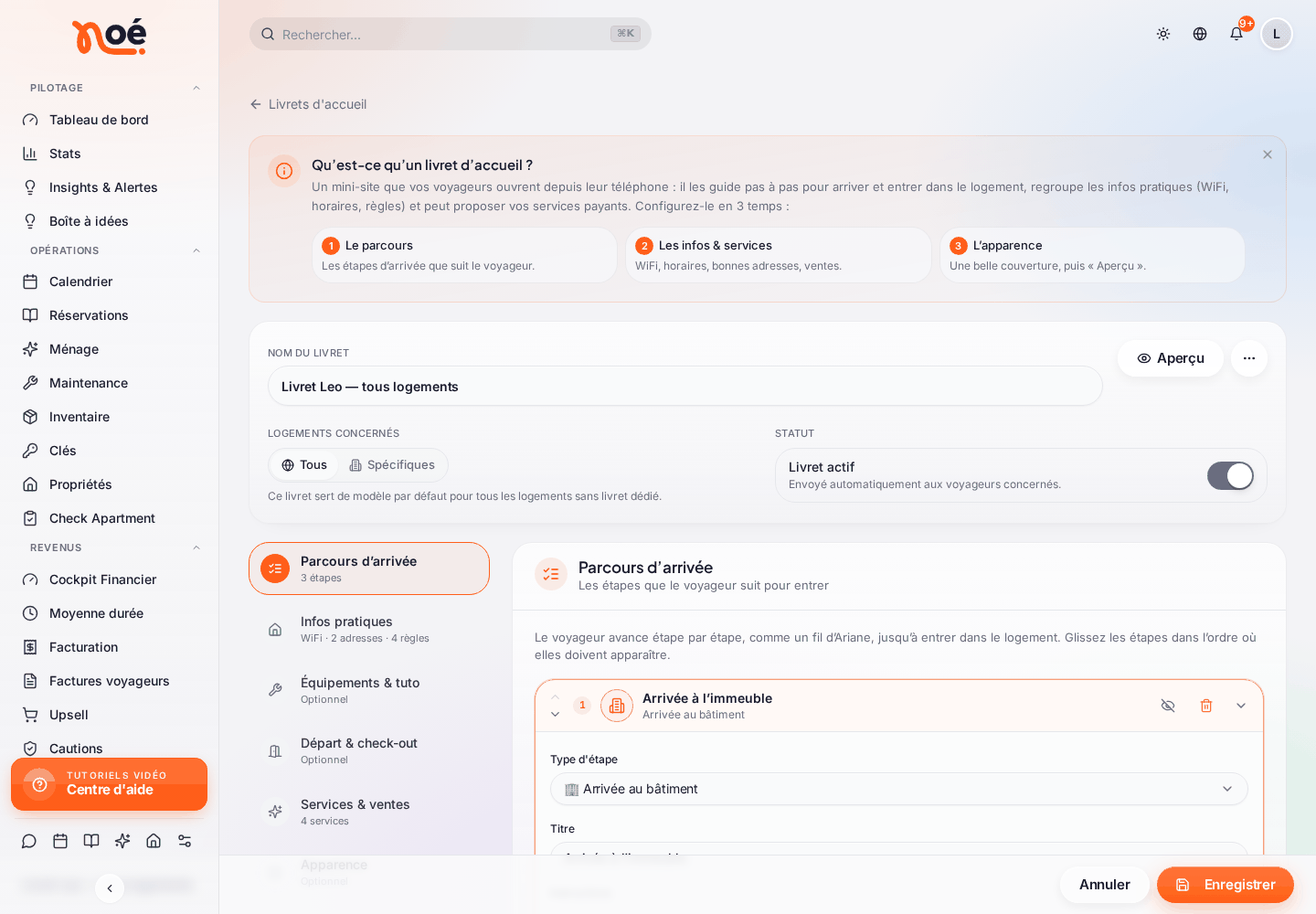
- Cliquez sur « Nouveau livret ». L’éditeur s’ouvre.
- Donnez un « Nom du livret », par exemple « Livret Appartement Bellecour ».
- Choisissez les « Logements concernés » :
- « Tous » : ce livret devient le modèle par défaut pour tous les logements sans livret dédié ;
- « Spécifiques » : cochez les logements. Il faut au moins un logement.
- Vérifiez le « Statut » : « Livret actif » (« Envoyé automatiquement aux voyageurs concernés. ») ou « Livret inactif » (« Masqué : ne sera pas envoyé aux voyageurs. »).
- Remplissez les six parties, dans la colonne de gauche (détaillées ci-dessous).
- Cliquez sur « Aperçu » pour voir le livret comme votre voyageur, puis sur « Enregistrer ».
| Partie | Ce que vous y mettez |
|---|---|
| « Parcours d’arrivée » | Les étapes que le voyageur suit pour entrer. |
| « Infos pratiques » | Message de bienvenue, Wi-Fi, horaires, bonnes adresses, règles du logement. |
| « Équipements & tuto » | Vos guides : chauffage, appareils, Wi-Fi… |
| « Départ & check-out » | Les consignes de fin de séjour. |
| « Services & ventes » | Les services payants proposés au voyageur. |
| « Apparence » | Couverture, noms affichés, contact, numéros d’urgence. |
Partir d’un livret existant
Le bouton « Dupliquer ce livret » crée une copie : étapes, upsells, Wi-Fi, règles et bonnes adresses sont copiés. Donnez un « Nom du nouveau livret », puis choisissez ses logements.
« Parcours d’arrivée »
Le voyageur avance étape par étape, comme un fil d’Ariane, jusqu’à entrer dans le logement.
- Cliquez sur « Choisir un type d’étape » :
- « Bienvenue » : message d’accueil à l’ouverture du livret ;
- « Arrivée au bâtiment » : comment trouver et accéder à l’immeuble ;
- « Récupération des clés » : boîte à clés, code ou remise en main propre ;
- « Accès au logement » : étage, porte, code ;
- « Services à la carte » : vos services payants au bon moment ;
- « Section personnalisée » : parking, consignes…
- Remplissez le « Titre » et les « Instructions ». Les variables comme le prénom du voyageur ou le code d’accès s’insèrent depuis « Variables dynamiques ».
- Ajoutez des images (la première sert d’aperçu) et, si vous voulez, une « URL vidéo ».
- Réglages facultatifs : « Indication contextuelle » (par exemple « Vous y êtes presque »), « Texte d’aide », « Texte du bouton » (par défaut « C’est fait »), l’icône de l’étape, et « Optionnel » (le voyageur peut passer l’étape).
Glissez les étapes dans l’ordre voulu, ou utilisez les flèches. Une étape masquée passe dans « Étapes masquées » : elle n’est plus montrée au voyageur.
Une photo vaut mieux qu’un long texte
Une photo de la porte d’entrée, de la boîte à clés et de la sonnette évite la plupart des appels du soir.
« Infos pratiques »
- « Message de bienvenue » : le premier texte que lit le voyageur.
- « Nom WiFi (SSID) », « Mot de passe WiFi », « Heure de check-in », « Heure de check-out » : repris automatiquement de la fiche du logement. Cliquez sur « Remplacer » pour saisir une valeur propre à ce livret, et « Rétablir » pour revenir à celle du logement.
- « Déverrouillage du guide (jour d’arrivée) » : l’heure à laquelle le voyageur voit ses codes d’accès, le Wi-Fi et le parcours d’arrivée, le jour de son arrivée (heure de Paris). Par défaut : 09:00. Pour ne donner les codes qu’à l’arrivée, réglez cette heure sur l’heure de check-in. Si le voyageur a acheté une arrivée anticipée, le livret s’ouvre plus tôt pour lui : voir Quand les codes s’affichent.
- « Bonnes adresses » : reprises automatiquement depuis l’onglet « Bonnes adresses », ou personnalisées pour ce livret.
- « Règles du logement » : par exemple « Non fumeur · Pas de fêtes ».
« Équipements & tuto »
Cliquez sur « Ajouter un équipement ». Donnez un « Titre » (par exemple « WiFi — que faire si la connexion est lente »), des « Instructions », une « URL vidéo (optionnel) » et des images. Le voyageur les retrouve, avec la vidéo et les étapes écrites, depuis la page « Aide » de son livret.
« Départ & check-out »
Un « Message d’au revoir (optionnel) », puis vos consignes : « Sortir les poubelles », où laisser les clés… avec un détail facultatif pour chacune. Le voyageur y accède directement, sans refaire le parcours d’arrivée.
« Services & ventes »
Proposez des services payants (petit-déjeuner, arrivée anticipée, départ tardif…) que le voyageur règle depuis le livret.
- Dans « Catalogue — cochez pour ajouter au livret », cochez les services à proposer.
- Réordonnez-les dans « Ordre d’affichage dans le livret ». L’épingle affiche un service en premier.
- Ajoutez une « Description (affichée au voyageur) ».
« Créer un service » ajoute un service à votre catalogue sans quitter l’éditeur. Si le paiement en ligne n’est pas actif pour certains logements, un encadré vous le dit : leurs voyageurs ne pourront pas payer. Voir Ventes additionnelles et Paiements.
Dans l’onglet « Livrets », la carte « Services extras — par défaut sur tous les livrets » propose automatiquement tous les services éligibles dans chaque nouveau livret. « Appliquer à tous les livrets » le fait aussi pour les livrets existants.
« Apparence »
- « Nom du logement affiché » : le nom montré aux voyageurs, indépendant du nom interne.
- « Nom de l’hôte affiché » : sur le badge « Votre hôte ». Vide, c’est le nom de votre conciergerie.
- « Numéro de téléphone de contact » : affiché dans la section « Contact » ; le voyageur peut appeler d’un geste.
- « Image de couverture » : la première impression du voyageur.
- « Éléments affichés sur la page d’accueil » : « Badge hôte », « Badge nombre de nuits », « Carte du logement », « Dates de séjour ».
- « Numéros d’urgence » : affichés sur la page « Aide ». Chaque logement reçoit les numéros officiels de son pays : France (112, 15, 18, 17), Belgique (112, 101), Suisse (112, 144, 118, 117). Ailleurs, ou si le pays est inconnu, seul le 112 s’affiche. « Ajouter un numéro » ajoute un médecin de garde ou votre ligne d’urgence (libellé et numéro obligatoires).
Les bonnes adresses
Onglet « Bonnes adresses » : choisissez un logement, puis ajoutez ses adresses. Vous pouvez aussi le faire depuis la fiche du logement, section « Bonnes adresses ».
- Cherchez un vrai lieu dans « Rechercher un lieu (Google)… » : son adresse est reprise, pour l’itinéraire.
- Ou ajoutez-le à la main : catégorie (« Restaurant », « Transport », « Activité », « Commerce », « Autre »), « Nom », « Description courte (ex: 5 min à pied) », adresse.
- « Copier depuis un logement » reprend la liste d’un autre logement (sans doublons).
Envoyer le livret au voyageur
| Moyen | Comment |
|---|---|
| Automatiquement | Ajoutez la variable « Lien du livret d’accueil » dans une automatisation, par exemple la veille de l’arrivée. |
| Depuis la réservation | Menu « ⋮ » › « Partager le livret d’accueil ». Voir Réservations. |
| Depuis la conversation | « Envoyer le livret » ouvre la fenêtre « Partager le livret d’accueil » ; « Copier le lien » copie directement le lien. Voir la Messagerie. |
| Réservations de votre site | Le lien est dans l’e-mail « Réservation confirmée » et dans l’espace voyageur. |
Le lien envoyé est personnel au séjour : le voyageur ouvre son livret directement, sans code.
La fenêtre « Partager le livret d’accueil »
Choisissez comment envoyer le lien :
| Moyen | Ce qui se passe |
|---|---|
| « Conversation » | Le lien part dans la conversation de la réservation (plateforme, ou e-mail du voyageur). Le message dit : « Bienvenue ! Voici votre livret d’accueil pour [logement] : [lien]. Vous y trouverez les informations d’arrivée, le wifi et tout le nécessaire pour votre séjour. » Pour votre site, il part aussi par e-mail (« Votre livret d’accueil · Your welcome guide »). |
| « E-mail » | Envoi à n’importe quelle adresse. Le champ « Adresse e-mail » est pré-rempli avec la vraie adresse du voyageur (jamais une adresse relais d’une plateforme). Ajoutez un « Message (facultatif) ». |
| « SMS » | Ouvre l’application SMS de votre téléphone avec le texte et le lien déjà prêts, vers le « Numéro » indiqué. |
« Copier le lien » copie le lien pour le coller où vous voulez. Cliquez sur « Envoyer » (ou « Ouvrir le SMS ») pour confirmer.
Un lien à ne pas diffuser
Ce lien ouvre le livret du séjour, codes d’accès compris une fois débloqués. Partagez-le seulement avec le voyageur ou ses proches.
L’e-mail envoyé reprend votre marque et ressemble à un vrai message de bienvenue :
- une salutation avec le prénom du voyageur, puis votre message s’il y en a un ;
- une carte du séjour : le logement (avec le nom affiché dans le livret), l’adresse complète, l’arrivée (« dès 16h00 », par exemple), le départ (« avant 10h00 »), le nombre de nuits et de voyageurs ;
- ce que contient le livret ;
- un bouton « Ouvrir mon livret d’accueil » ;
- une courte phrase en anglais pour les voyageurs étrangers.
Envoyer le livret demande le droit « Envoyer le livret ».
L’accès avec un code
Un voyageur sans son lien peut ouvrir la page d’entrée du livret :
- Il saisit la « Référence de réservation » indiquée dans son e-mail de confirmation, puis « Envoyer le code de vérification ».
- Il reçoit un code à 6 chiffres à l’adresse e-mail de la réservation. Le code est valable 10 minutes.
- Il le saisit et clique sur « Ouvrir mon guide d’accueil ». « Renvoyer le code » et « Changer de référence » l’aident en cas d’erreur.
Ce que voit le voyageur
Le livret a quatre onglets : « Accueil », « Arrivée », « Boutique » et « Aide ».
- « Accueil » : la couverture, ses dates, et les raccourcis « Wi-Fi », « Codes » et « Contact ». Il y retrouve aussi « Règles de la maison », « Votre départ », « Le logement en détail » et vos bonnes adresses.
- « Arrivée » : avant l’heure de déverrouillage, il lit « Vos codes d’accès et les étapes pour entrer dans le logement s’afficheront ici le jour de votre arrivée. » Ensuite, il suit les étapes une à une (« C’est fait », « Je suis installé·e »), avec « Un souci ? Appeler ».
- « Boutique » : vos services, par catégorie. Il les ajoute à son panier, saisit un « Code promo » s’il en a un, puis paie. Après le paiement : « Paiement confirmé. Vos extras sont réservés et la conciergerie est prévenue. »
- « Aide » : « Besoin d’aide ? », le bouton « Appeler », des réponses rapides (« Je n’arrive pas à entrer », « Le Wi-Fi ne marche pas », « Un équipement me pose problème », « Comment se passe le départ ? ») et les numéros d’urgence.
Si le logement a une serrure connectée qui s’ouvre à distance, le voyageur dispose d’un bouton « Déverrouiller la porte », aux mêmes conditions que ses codes. Il peut aussi changer la langue d’affichage : le livret est alors traduit automatiquement dans son navigateur.
Quand les codes s’affichent
Les codes d’accès, le Wi-Fi et le parcours d’arrivée restent masqués tant que :
- la caution n’est pas réglée, si le logement en demande une (voir Cautions) ;
- l’heure de déverrouillage du jour d’arrivée n’est pas passée (09:00 par défaut, réglée dans « Déverrouillage du guide (jour d’arrivée) »).
Le livret s’actualise tout seul quand la caution est réglée ou quand l’heure arrive.
Pour ne donner les codes qu’au moment de l’arrivée, réglez l’heure de déverrouillage sur l’heure de check-in du logement.
Avec une arrivée anticipée
Quand le voyageur a acheté un « Check-in anticipé » (payé en ligne, ou enregistré par votre équipe), son livret se déverrouille à l’heure achetée. Avec une serrure connectée, son code fonctionne aussi dès cette heure-là. L’ouverture n’est jamais plus tardive que d’habitude : si l’heure achetée est après l’heure de déverrouillage, rien ne change.
Si le code de la serrure était déjà créé, Noé avance son heure de début. Avec certaines serrures, un nouveau code est créé et envoyé automatiquement au voyageur. Voir Ventes additionnelles.
Quand le livret se ferme
| Situation | Ce que voit le voyageur |
|---|---|
| Plus de 3 jours après le jour du départ | « Ce séjour est terminé » : le livret n’est plus accessible. |
| Réservation annulée | « Réservation annulée » : le livret n’est plus accessible. |
| Lien invalide | « Guide indisponible » : il est invité à contacter son hôte. |
Suivre l’usage
- « Sessions » : pour chaque voyageur, le « Logement », le « Check-in », la « Progression » dans le parcours, les « Upsells » acceptés et le « Statut » (« En cours », « Terminé », « Abandonné »).
- « Analytique » : le « Taux d’abandon par étape » (en orange au-delà de 10 %) et la « Performance upsells » : taux de conversion, revenu total et temps moyen.
Une étape avec beaucoup d’abandons mérite une photo de plus, ou un texte plus court.
Les liens sur Booking.com
Booking.com remplace tout lien non approuvé par « Le lien a été supprimé ». Pour que vos voyageurs Booking.com puissent ouvrir leur livret, ajoutez son domaine dans votre extranet. Noé affiche le domaine à copier en haut de la page « Livret d’accueil » (bouton « Copier »).
- Ouvrez l’extranet Booking.com › « Établissement » › « Préférences des messages ».
- Onglet « Paramètres de sécurité ».
- « Vos liens approuvés » › « Ajouter un lien » › collez le domaine.
- Si vous gérez plusieurs logements, cliquez sur « Appliquer à tous les établissements ».
Laissez l’option « Bloquer tous les liens » désactivée, sinon même les domaines approuvés sont retirés.
Qui peut faire quoi
Ces droits se règlent dans les rôles, module « Livret d’accueil ». Voir Rôles et permissions.
| Action | Droit nécessaire |
|---|---|
| Voir les livrets, les sessions et l’analytique | Accès au module « Livret d’accueil ». |
| Créer, modifier, dupliquer, activer un livret, gérer les bonnes adresses | Modifier le module « Livret d’accueil ». |
| Supprimer un livret | « Supprimer des livrets ». |
| Envoyer le lien à un voyageur | « Envoyer le livret ». |
| Réglages appliqués à tous les livrets | « Paramètres ». |
Questions fréquentes
Mon voyageur ne voit pas son code d’accès. Vérifiez l’heure de déverrouillage (09:00 le jour d’arrivée par défaut) et la caution : tant qu’elle n’est pas réglée, les codes restent masqués. Vous pouvez la lever depuis la carte « Caution » de la réservation ou de la conversation.
Faut-il un livret par logement ? Non. Un livret par défaut, écrit avec des variables, suffit pour tous vos logements. Créez un livret dédié seulement pour un logement très différent.
Un logement est « Sans livret ». Aucun livret ne le cite et vous n’avez pas de livret par défaut. Cliquez sur « Créer » dans l’onglet « Logements », ou réglez un livret sur « Tous ».
J’ai modifié mon livret. Les voyageurs voient-ils la nouvelle version ? Oui, dès l’enregistrement, y compris ceux qui ont déjà reçu leur lien.
Le voyageur dit que le lien a été supprimé. C’est Booking.com. Ajoutez le domaine du livret dans « Vos liens approuvés » (voir plus haut).
Le voyageur peut-il payer ses extras dans le livret ? Oui, si le paiement en ligne est actif pour son logement. Sinon, les services restent visibles avec « Nous contacter ». Voir Ventes additionnelles.
Pour aller plus loin
- Équipements et photos d’un logement : les aménités, le Wi-Fi et les photos de la fiche du logement.
- Vos logements : la fiche du logement et ses informations pratiques.
- Réservations : « Partager le livret d’accueil » depuis la fiche d’un séjour.
- Cautions : faire régler la caution avant d’afficher les codes d’accès.
- Automatisations : envoyer le lien du livret automatiquement.