

RH – Planning et Agenda
En bref
Deux outils pour organiser votre équipe :
- « RH – Planning » : qui travaille quel jour. Une grille par mois, une ligne par personne, un statut par jour (présent, repos, congés, maladie…), avec les heures supplémentaires et des exports.
- « Agenda » : l’agenda partagé de l’équipe. Notes internes, rappels et réunions, avec envoi des invitations par Google Calendar si vous l’avez connecté.
Les deux se trouvent dans le menu « ORGANISATION ».
RH – Planning
Où le trouver
Menu « ORGANISATION » › « RH – Planning ».
Qui apparaît dans le planning
Les membres de votre équipe ajoutés dans le menu « Utilisateurs » apparaissent automatiquement, rangés par équipe selon leur rôle : « Management », « Operations », « Maintenance », « Cleaning » (et « Interns / Alternates » pour les stagiaires et alternants). Les propriétaires n’y figurent pas.
Quand une personne quitte l’équipe, elle disparaît du planning, mais ses jours passés sont conservés.
Les statuts
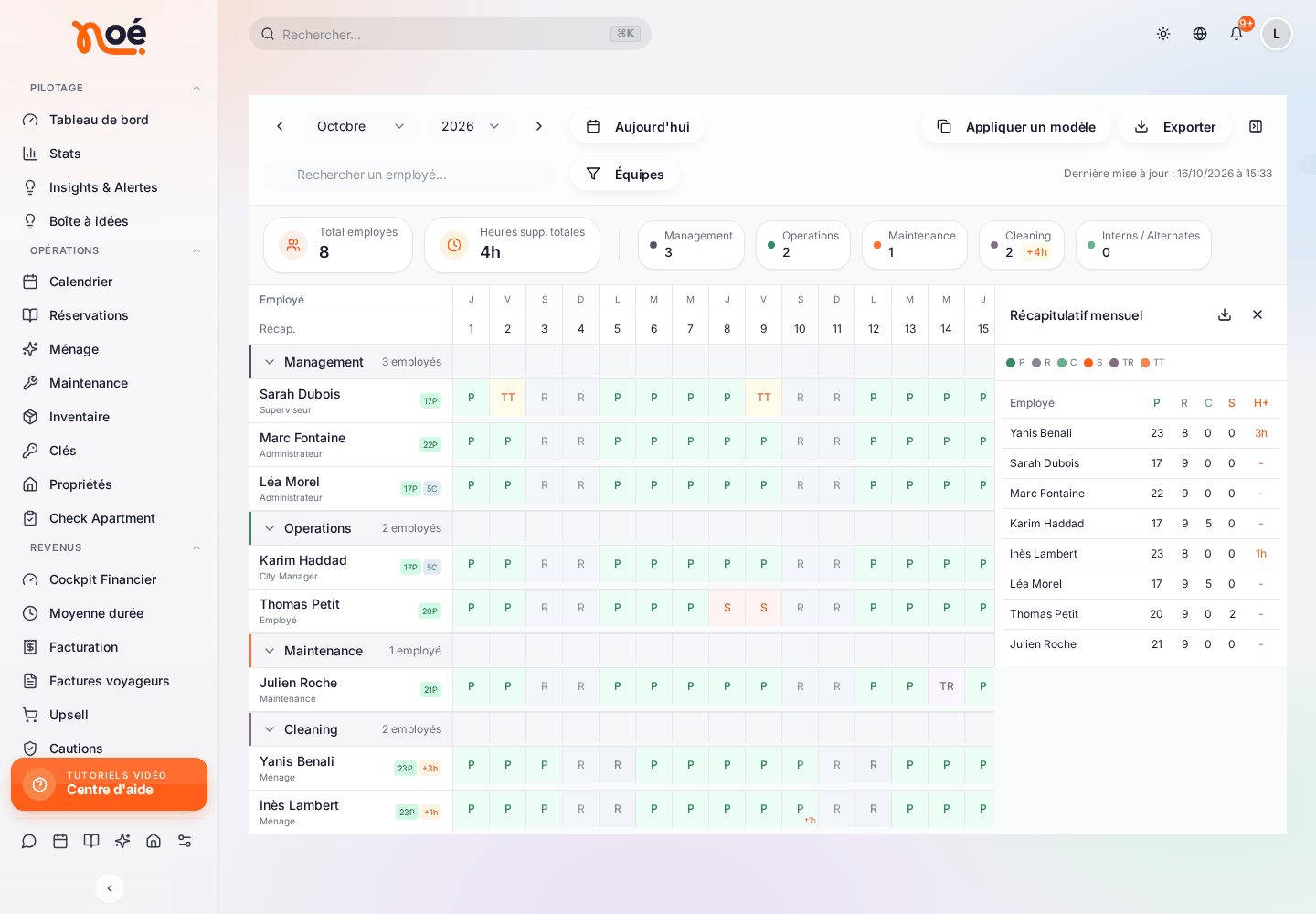
| Code | Statut |
|---|---|
| P | « Présent » |
| R | « Repos » |
| C | « Congés payés » |
| S | « Maladie » |
| TR | « Formation » |
| TT | « Télétravail » |
Une case vide veut dire « Non défini ».
Remplir une journée
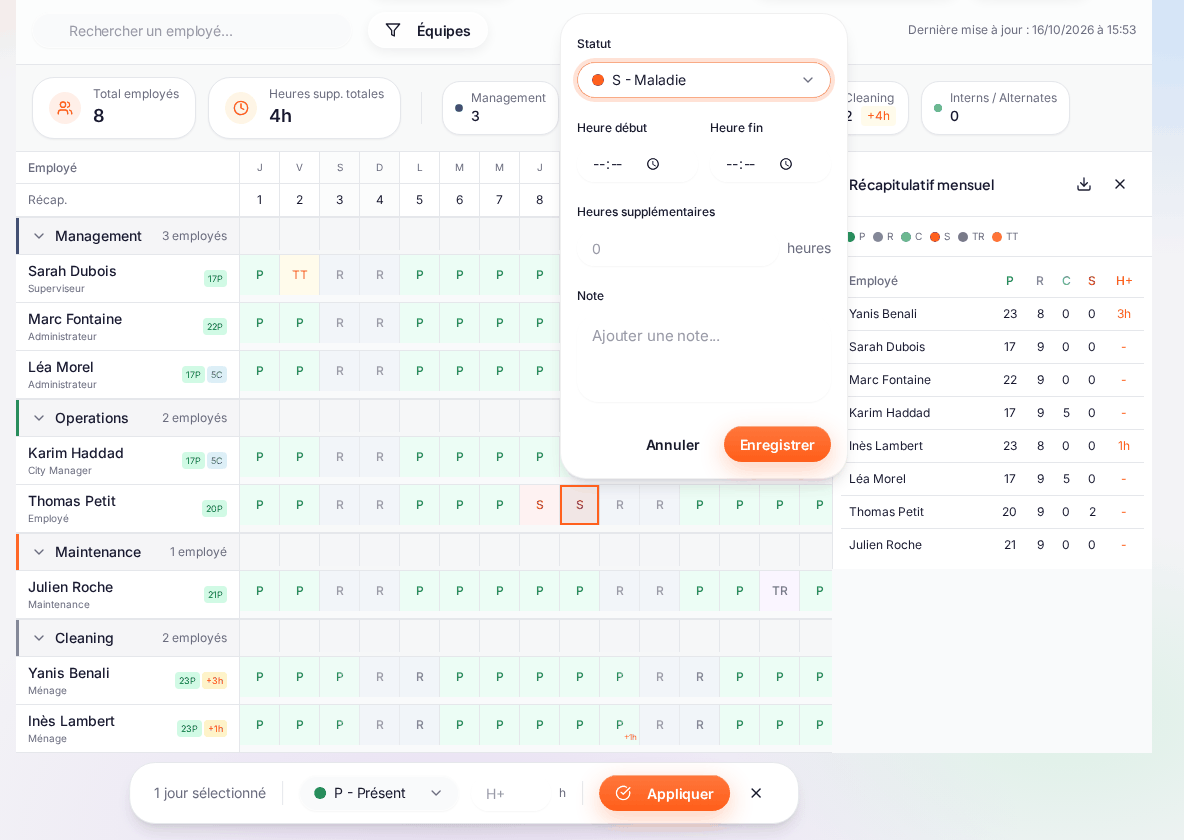
- Cliquez sur la case d’une personne, au jour voulu.
- Choisissez le « Statut ».
- Si besoin, indiquez l’« Heure début », l’« Heure fin », les « Heures supplémentaires » (en heures) et une « Note ».
- Cliquez sur « Enregistrer ».
Remplir plusieurs jours d’un coup
- Faites glisser la souris sur plusieurs cases d’une même personne.
- Un panneau indique « … jour(s) sélectionné(s) ».
- Choisissez le statut et, si besoin, les heures supplémentaires (« H+ »).
- Cliquez sur « Appliquer ».
Appliquer un modèle de semaine
Bouton « Appliquer un modèle ». La fenêtre « Appliquer un modèle de planning » propose deux choix :
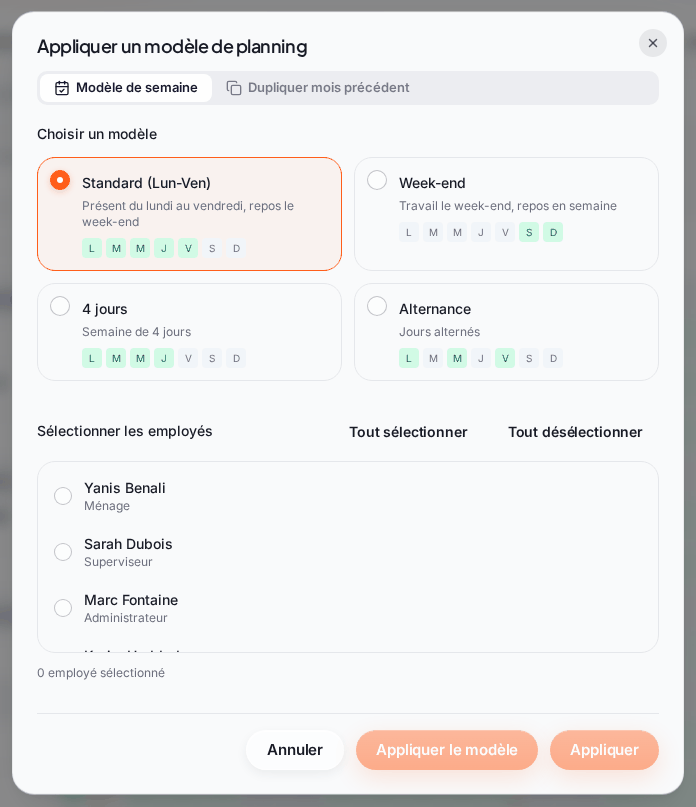
- « Modèle de semaine » : « Standard (Lun-Ven) » (présent du lundi au vendredi, repos le week-end), « Week-end » (travail le week-end, repos en semaine), « 4 jours » (semaine de 4 jours), « Alternance » (jours alternés).
- « Dupliquer mois précédent » : copie le planning du mois précédent. Les statuts et heures supplémentaires sont reportés jour par jour.
Cochez les employés concernés (« Tout sélectionner » / « Tout désélectionner »), puis « Appliquer le modèle » ou « Dupliquer ».
Naviguer et filtrer
- Les flèches, ou les menus mois et année, changent de mois. « Aujourd’hui » revient au mois en cours.
- « Rechercher un employé... » et le filtre « Équipes ».
- Cliquez sur le nom d’une équipe pour la replier ou la déplier.
Heures supplémentaires et récapitulatif
En haut de la grille : « Total employés », « Heures supp. totales », et le total par équipe.
Le bouton de récapitulatif ouvre le « Récapitulatif mensuel » : pour chaque personne, le nombre de jours P, R, C, S, TR, TT et ses heures supplémentaires.
Exporter et imprimer
Bouton « Exporter » :
- « Exporter en PDF » ;
- « Exporter en CSV » : une ligne par personne, avec son équipe, chaque jour du mois, le total de chaque statut et les heures supplémentaires (« H+ (min) ») ;
- « Imprimer ».
Réinitialiser
Dans le même menu : « Réinitialiser ce mois » ou « Réinitialiser tout le planning ». Les statuts concernés sont supprimés définitivement. Les employés et les équipes restent intacts. Cette action est irréversible.
Qui peut faire quoi
Module « RH – Planning ». Voir Rôles et permissions.
| Action | Droit nécessaire |
|---|---|
| Voir le planning | Accès au module « RH – Planning ». |
| Exporter (PDF, CSV, impression) | « Exporter ». |
| Supprimer des statuts | « Supprimer ». |
Agenda
Où le trouver
Menu « ORGANISATION » › « Agenda » (« Notes internes, rappels et coordination d’équipe »). L’agenda est partagé par toute l’équipe.
Les affichages
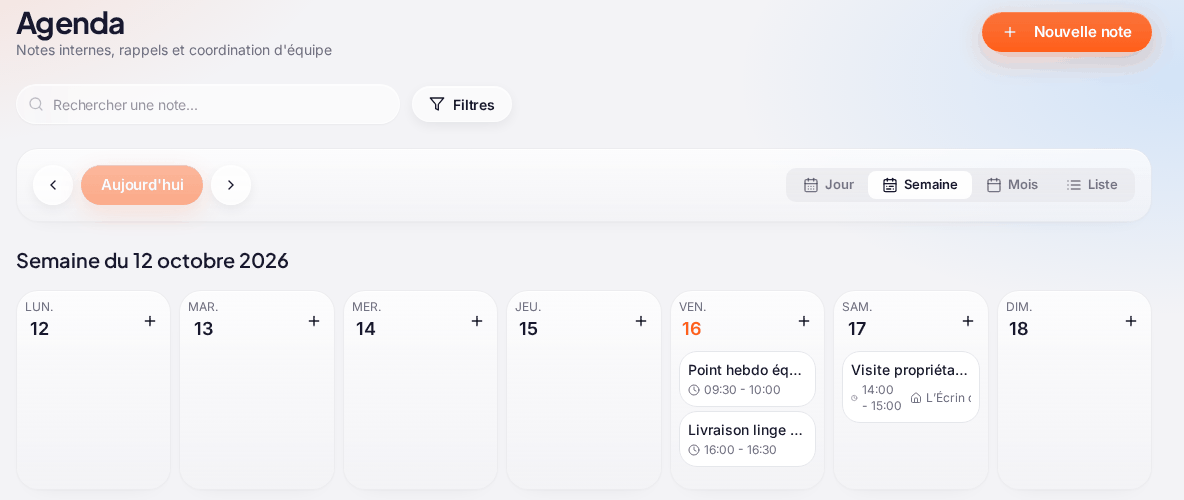
Choisissez « Jour », « Semaine », « Mois » ou « Liste ». Les flèches changent de période et « Aujourd’hui » revient à la date du jour. En « Liste », les notes sont rangées par date, avec les repères « Aujourd’hui », « Demain » et « Passé ».
Cherchez avec « Rechercher une note... ». Le bouton « Filtres » limite l’affichage à certains logements ou à certains tags (« Réinitialiser » efface les filtres).
Créer une note
- Cliquez sur « Nouvelle note ».
- Saisissez le « Titre * » (« Ex: Réunion d’équipe, Rappel, Note... ») et une « Description ».
- Choisissez la « Date de début » et la « Date de fin », et si besoin l’« Heure de début » et l’« Heure de fin ».
- Ajoutez des « Tags » pour retrouver vos notes (« Ajouter un tag... »).
- Liez des logements dans « Propriétés liées ».
- Enregistrez.
Pour modifier ou supprimer une note, cliquez dessus : la fenêtre « Modifier la note » s’ouvre, avec le bouton « Supprimer ».
Transformer une note en réunion
Dans « Participants », ajoutez un membre de l’équipe (« Ajouter un membre de l’équipe ») ou une adresse e-mail (« email@exemple.com »), puis « Ajouter ». La note devient une réunion (badge « Réunion »).
Une réunion avec participants demande une heure de début et de fin.
Avec Google Calendar
Si vous avez connecté Google Calendar (menu de votre profil › « Compte & abonnement » › onglet « Intégrations » › « Google Calendar », voir Intégrations) :
- chacune de vos notes est recopiée dans votre Google Calendar : avec heures, c’est un événement à l’heure ; sans heures, un événement sur la journée ;
- les participants reçoivent une invitation Google Calendar par e-mail ;
- un lien « Google Calendar » apparaît sur la note ;
- supprimer la note supprime l’événement, et les participants reçoivent une annulation.
Les réunions sont envoyées à l’heure de Paris ; chaque participant les voit dans son propre fuseau horaire.
Sans Google Calendar connecté, la note reste dans l’agenda de Noé et aucune invitation n’est envoyée.
Qui peut faire quoi
Module « Agenda ». Créer et modifier des notes est réservé aux personnes qui peuvent modifier l’agenda. Supprimer une note demande le droit « Supprimer des entrées ».
Questions fréquentes
Une personne de l’équipe n’apparaît pas dans le planning RH. Elle doit avoir un compte actif dans « Utilisateurs », avec un rôle de l’équipe (pas un propriétaire).
Puis-je saisir des demi-journées ? Utilisez l’« Heure début » et l’« Heure fin » de la journée, et une « Note ».
Mes participants n’ont pas reçu d’invitation. Les invitations partent seulement si vous avez connecté Google Calendar, et si la réunion a une heure de début et de fin.
Je ne vois pas le bouton « Nouvelle note ». Votre rôle ne permet pas de modifier l’agenda.