

L’espace des intervenants
En bref
Vos intervenants de ménage ont leur propre espace dans Noé, pensé pour le téléphone. Ils y trouvent leurs missions du jour et à venir, les infos pour entrer dans le logement, le linge et les consommables à prévoir, et ils y valident leur travail avec des photos.
Il y a deux sortes d’intervenants :
| Intervenant | Son espace | Son menu |
|---|---|---|
| Agent de ménage (une personne de votre équipe) | La page « Ménage », qui s’affiche pour lui sous le titre « Mes missions ». | « OPÉRATIONS » › « Ménage », plus les autres modules que son rôle autorise. |
| Société de ménage (un prestataire) | Le « PORTAIL MÉNAGE ». | « Mes missions », « Facturation », « Performance », « Profil ». |
Cette page vous aide à savoir ce que vos intervenants voient, pour les accompagner. Pour créer leurs comptes et leur confier des logements, voir Attribuer les ménages.
La première connexion
- Quand vous créez un agent ou une société, il reçoit ses identifiants par e-mail. Besoin de les renvoyer ? Dans « Agences & agents de ménage », cliquez sur « Renvoyer l’accès ».
- À la première connexion, l’intervenant (agent ou société) doit choisir un nouveau mot de passe : écran « Nouveau mot de passe », au moins 8 caractères, à saisir deux fois, puis « Définir le nouveau mot de passe ».
- Il arrive directement sur « Mes missions ».
« Mes missions »
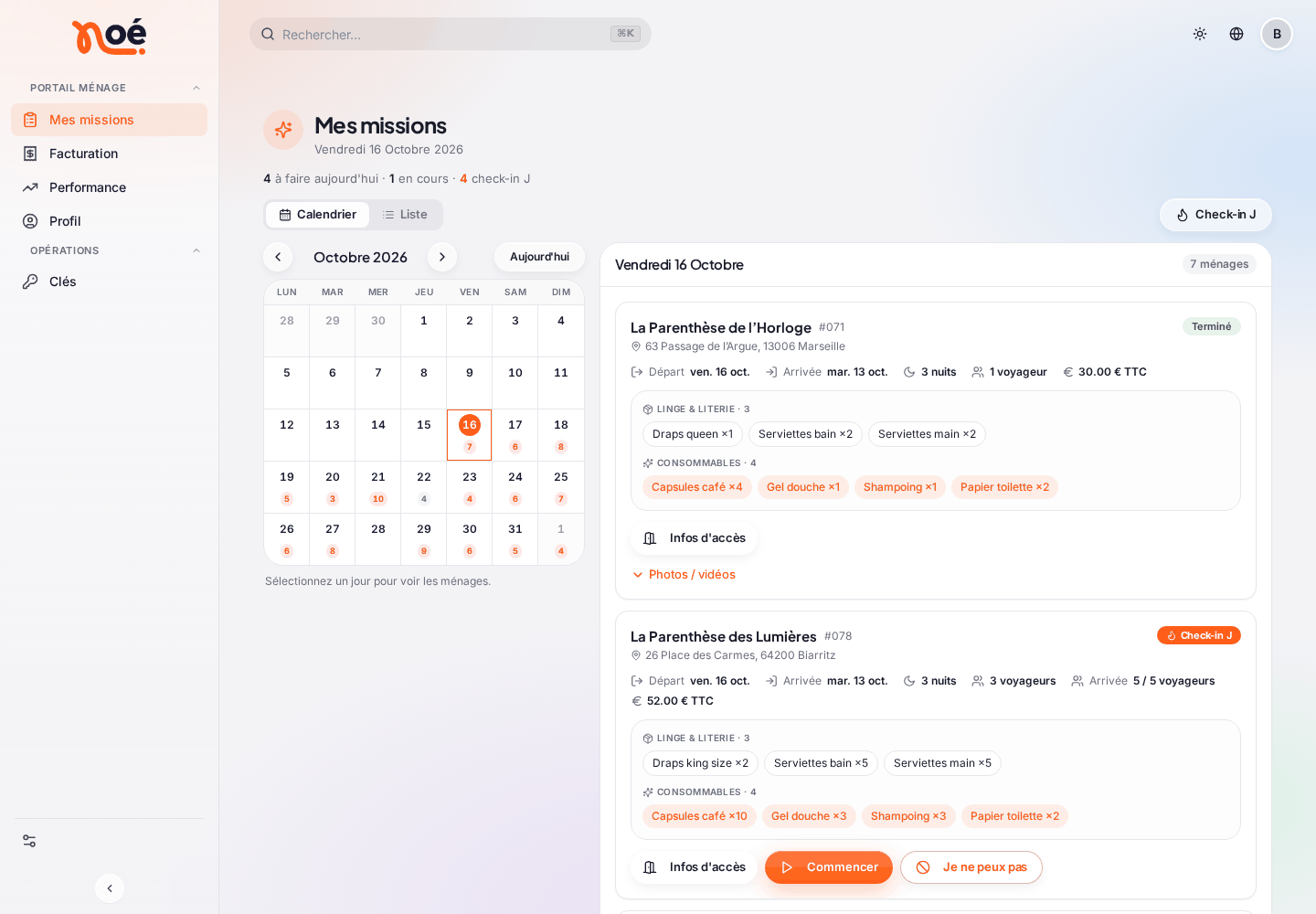
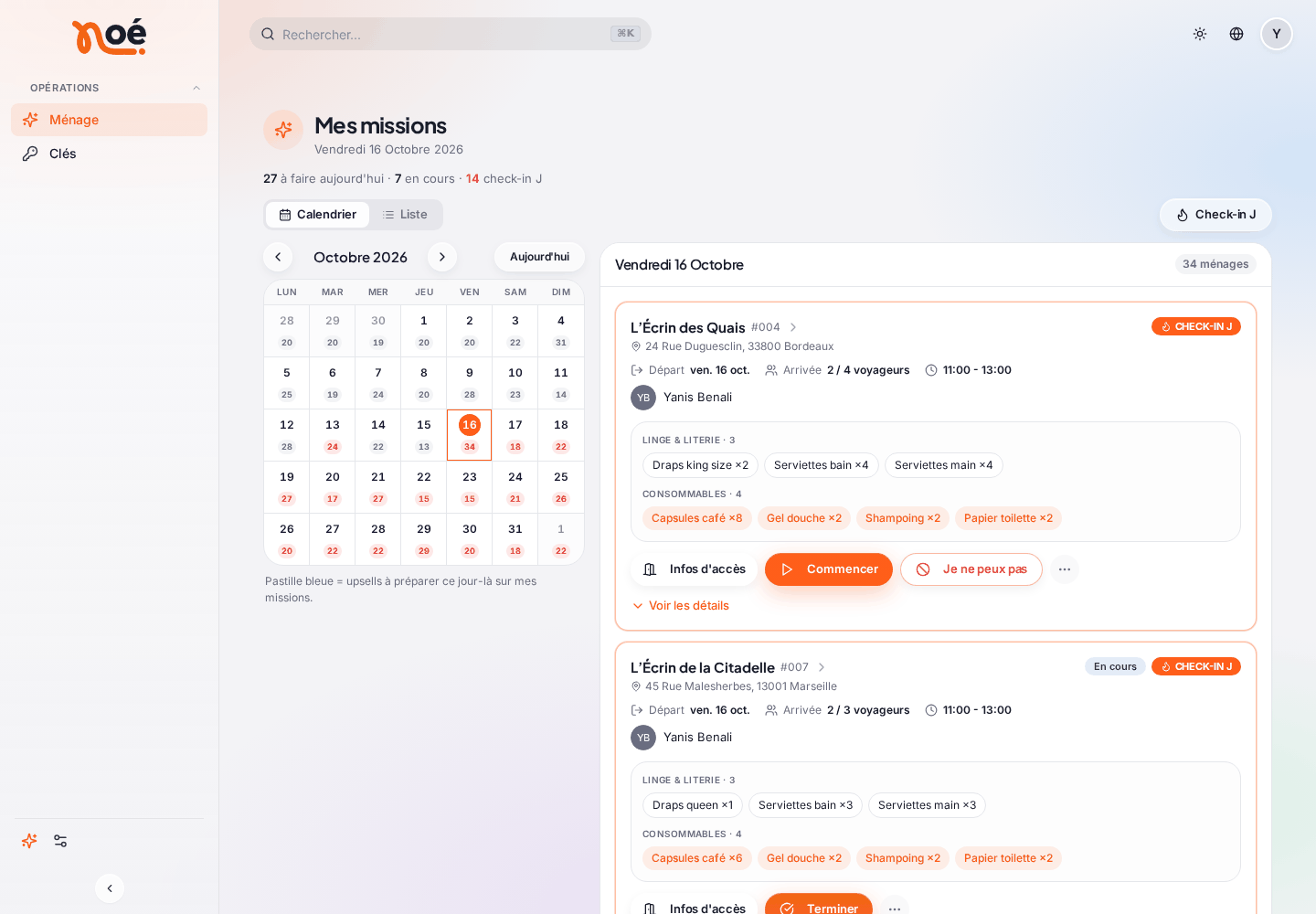
En haut, la date du jour et le bouton « Calendrier » / « Liste ».
En « Calendrier » : un mois entier, avec un résumé « … à faire aujourd’hui », « … en cours », « … check-in J ». Une pastille bleue signale des upsells à préparer ce jour-là. L’intervenant touche un jour pour voir ses ménages.
En « Liste » : quatre compteurs (« À faire aujourd’hui », « En cours », « Check-in jour J », « Terminées ») et trois onglets :
| Onglet | Ce qu’il contient |
|---|---|
| « Aujourd’hui » | Les missions du jour, celles en retard et celles en cours, plus celles terminées aujourd’hui. |
| « À venir » | Les missions des jours suivants. |
| « Terminées » | Les missions terminées. |
Le bouton « Check-in J » n’affiche que les missions où un voyageur arrive le jour même : ce sont les plus urgentes.
Une mission, pas à pas
Ce que montre la carte
- Le logement, son numéro et son adresse.
- Les badges : « Repasse » (un deuxième passage), « Check-in J », « Check-in anticipé », « Check-out tardif », « Confirmé », « En cours », « Terminé », « Séjour annulé » (le voyageur a annulé après son arrivée et vous avez maintenu le ménage).
- Le départ, l’arrivée suivante, le nombre de nuits et de voyageurs, si son rôle y a droit.
- Le linge et les consommables à apporter, avec les quantités.
- Les « Upsells à préparer » (par exemple un petit-déjeuner ou une arrivée anticipée vendus au voyageur).
- Le prix de la mission, pour une société qui a le droit de voir les tarifs.
- Votre commentaire, s’il y en a un.
Les étapes
- « Infos d’accès » : adresse, étage, « Code boîte à clés », « Digicode », « Réseau WiFi », « Mot de passe WiFi », « Instructions d’arrivée » et « Consignes ménage ». Chaque info se copie d’un geste. Ce bouton n’apparaît que si son rôle peut voir les codes d’accès.
- « Confirmer » (si vous avez activé l’étape de confirmation) : l’intervenant dit qu’il fera bien le ménage. Il peut revenir dessus avec « Annuler la confirmation ».
- « Commencer » : la mission passe « En cours ».
- Photos et vidéos : il ajoute une photo pour chaque catégorie demandée (« Ajouter une photo »). La « Photo témoin » lui montre l’état attendu. Si vous exigez une vidéo, il utilise « Filmer » ou « Importer » dans « Vidéo de fin de séjour ».
- Inventaire (si vous l’avez activé) : pour chaque article, il valide ou barre. S’il barre, il explique (« ex : 2 fourchettes manquantes ») et ajoute une photo si l’article l’exige.
- « Terminer » : la mission passe « Terminé ».
Pourquoi « Terminer » refuse
La mission ne peut pas être terminée tant qu’il manque une photo d’une catégorie requise, la vidéo de fin de séjour obligatoire, ou une ligne de l’inventaire obligatoire. Le message dit ce qui manque. En cas de blocage, un gestionnaire peut terminer la mission à sa place, avec une raison. Voir Terminer un ménage à la place de l’intervenant.
« Je ne peux pas »
Sur une mission pas encore commencée, « Je ne peux pas » ouvre « Annuler cette mission ? ». L’intervenant peut donner un « Motif (optionnel) » (« Ex. : indisponible, maladie, imprévu… »), puis confirme avec « Je ne peux pas faire cette mission ».
La mission lui est retirée et vous êtes prévenu pour la réassigner. Une mission déjà commencée ne peut plus être refusée.
« Facturation » (sociétés de ménage)
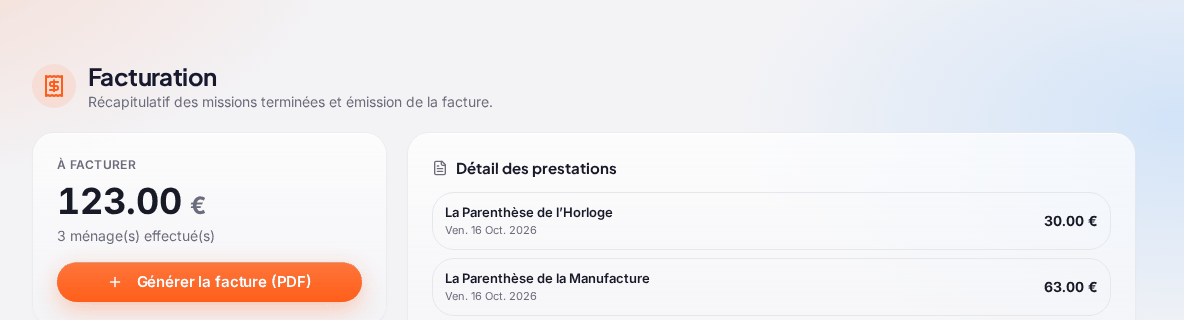
Visible seulement si son rôle peut voir les tarifs des missions.
- « À facturer » : le total des missions terminées et leur nombre (« … ménage(s) effectué(s) »).
- « Détail des prestations » : chaque ménage terminé, avec sa date et son montant.
- « Générer la facture (PDF) » : crée une facture simple à partir de ce détail.
- « Vos factures » : si votre conciergerie fait établir par Noé les factures de ses prestataires (module « Facturation », option), elles sont « établies par Noé en votre nom à la fin de chaque mois, à partir de vos ménages terminés ». La société les télécharge ici. Dans ce cas, le bouton « Générer la facture (PDF) » est remplacé par un message.
« Performance » (sociétés de ménage)
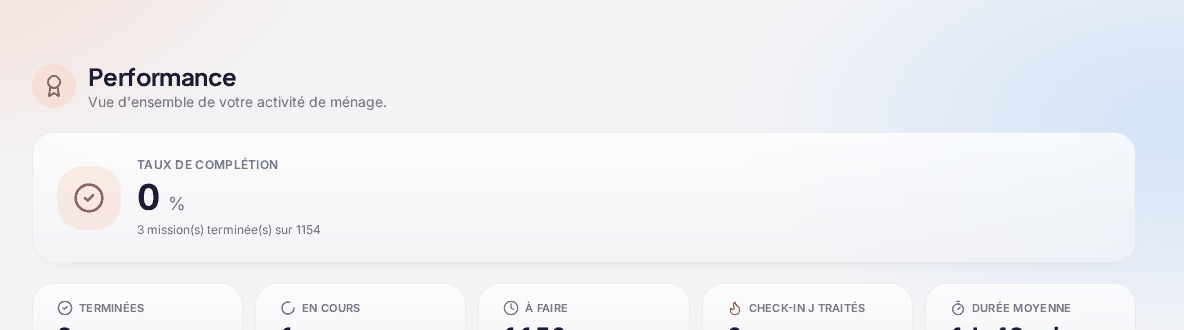
« Vue d’ensemble de votre activité de ménage » :
- « Taux de complétion » : la part des missions terminées (« … mission(s) terminée(s) sur … »).
- « Terminées », « En cours », « À faire », « Check-in J traités » et « Durée moyenne ».
« Profil » (sociétés de ménage)
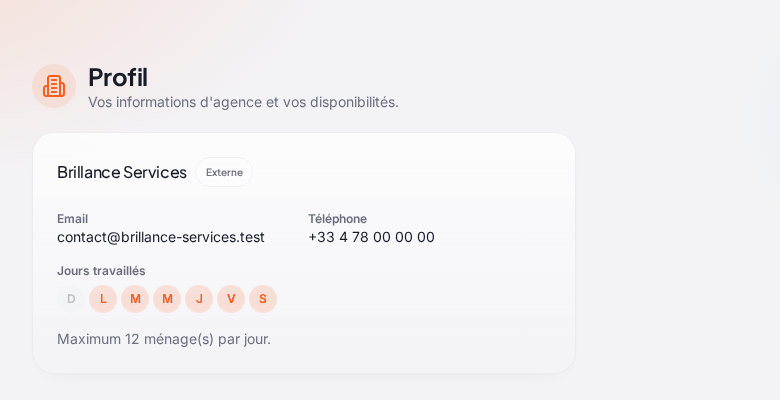
« Vos informations d’agence et vos disponibilités » : le nom de la société, son e-mail, son téléphone, ses jours travaillés et sa limite (« Maximum … ménage(s) par jour »). Ces informations se modifient de votre côté, dans « Agences & agents de ménage ».
Ce que reçoivent vos intervenants
| Quand | Ce qu’ils reçoivent |
|---|---|
| Un ménage leur est assigné | Un e-mail « Nouveau ménage assigné — … », avec le logement, l’adresse, la date, les horaires, le type, le départ, l’arrivée, vos notes et un lien « Ouvrir le ménage ». Et une notification. |
| Vous modifiez le commentaire d’un ménage qui leur est assigné | Une notification. |
| Un logement leur est confié ou retiré (avec « Prévenir » coché) | La liste des ménages qui changent de main, par notification et par e-mail. |
| Une clé qu’ils détiennent devait être rendue | Un rappel, une seule fois, par notification et par e-mail. Voir Clés. |
| Les alertes de ménage (si « Agence concernée » est coché dans les paramètres) | Les alertes check-in jour J et de confirmation. |
Ce que chaque intervenant peut voir et faire
Ces réglages se font dans les rôles : module « Ménage » pour les agents, module « Portail Société de ménage » pour les sociétés. Voir Rôles et permissions.
| Droit | Ce qu’il permet |
|---|---|
| « Réaliser les missions » | Commencer et terminer les missions. |
| « Photos et vidéos de mission » | Ajouter les photos et vidéos de validation. |
| « Refuser une mission » | Le bouton « Je ne peux pas ». Les gestionnaires sont alertés. |
| « Voir les codes d’accès » | Le bouton « Infos d’accès » : boîte à clés, digicode, Wi-Fi, instructions d’arrivée. |
| « Voir les infos de réservation » | La date d’arrivée du prochain voyageur et le nombre de voyageurs (agents). |
| « Voir le téléphone du voyageur » | Le numéro du voyageur sur la mission. Jamais son identité ni les montants. |
| « Voir les tarifs des missions » | Le prix de chaque mission et la page « Facturation » (sociétés). |
Bon à savoir
Une information que le rôle ne permet pas de voir n’est jamais envoyée au téléphone de l’intervenant : elle n’est pas seulement cachée à l’écran.
Un intervenant ne voit que les logements de ses missions. Un agent de ménage garde l’accès au logement d’une mission qu’il doit encore faire, même si vous lui avez retiré ce logement entre-temps.
Questions fréquentes
Mon intervenant ne voit pas le code de la boîte à clés. Son rôle n’a pas le droit « Voir les codes d’accès », ou le code n’est pas renseigné dans la fiche du logement.
Il ne reçoit pas l’e-mail d’assignation. Vérifiez l’e-mail de connexion du prestataire dans « Agences & agents de ménage », et ses courriers indésirables. Il retrouve de toute façon la mission dans « Mes missions ».
Il a perdu ses identifiants. Cliquez sur « Renvoyer l’accès » à côté de son nom, dans « Agences & agents de ménage ».
La page « Facturation » n’apparaît pas pour une société. Son rôle n’a pas le droit « Voir les tarifs des missions ».
Une mission a disparu de son téléphone. Elle a peut-être été réassignée, annulée (réservation annulée), ou suspendue après un séjour annulé en cours. Regardez sa fiche sur la page « Ménage ».
Pour aller plus loin
- Utilisateurs : inviter un intervenant, renvoyer son accès, désactiver son compte.
- Rôles et permissions : choisir ce que chaque rôle de terrain peut voir et faire.
- Attribuer les ménages : sociétés, agents et assignation automatique.