

E-mails envoyés aux voyageurs
En bref
Votre site envoie automatiquement les e-mails utiles à vos voyageurs : code de connexion, demande reçue, réservation confirmée, nouveaux messages… Vous n’avez pas à les écrire. Leur nom d’expéditeur, leur logo et leur couleur se règlent dans « Compte › Apparence » (pas dans « Identité »). Dans la section « E-mails », vous réglez deux choses : vos coordonnées de contact, et une relance des réservations abandonnées, facultative. À faire absolument : renseigner votre « E-mail de contact », et vérifier l’expéditeur dans « Compte › Apparence ».
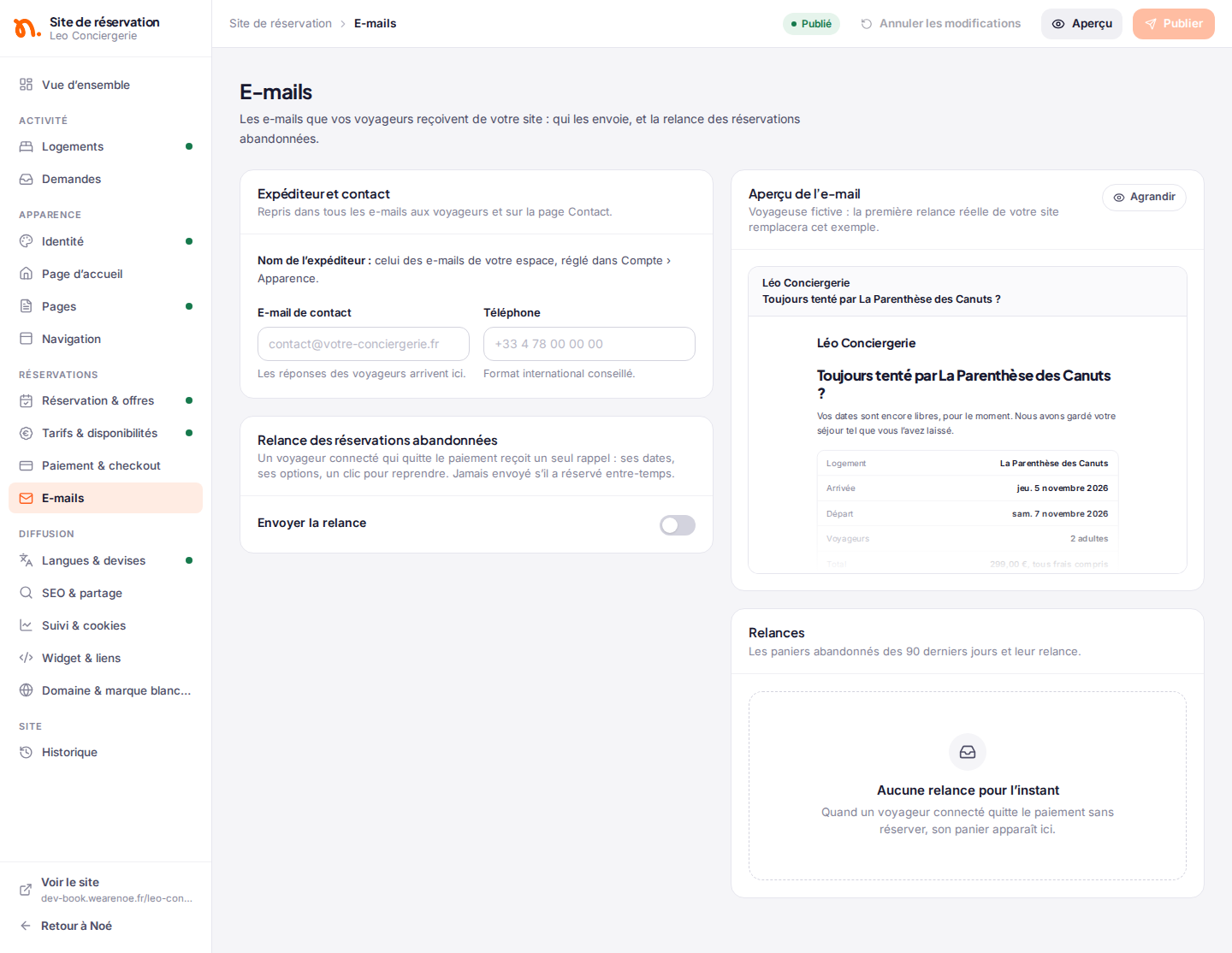
Renseigner vos coordonnées
Les e-mails du site portent le nom, le logo et la couleur de votre site. Si vous avez activé « Personnaliser mes e-mails » dans Paramètres › Apparence, ce sont ces réglages qui s’appliquent. Voir Apparence et e-mails.
- Ouvrez « E-mails ».
- Dans « Expéditeur et contact », renseignez :
- « E-mail de contact », par exemple
contact@votre-conciergerie.fr. - « Téléphone », au format international de préférence (
+33 4 78 00 00 00).
- « E-mail de contact », par exemple
- Cliquez sur « Publier ».
Ces coordonnées sont reprises sur votre site, notamment sur la page Contact. Les messages envoyés depuis le formulaire de contact vous arrivent par e-mail, et vous pouvez y répondre directement.
Le nom de l’expéditeur et l’adresse de réponse
Le nom de l’expéditeur, l’adresse qui reçoit les réponses des voyageurs, le logo et la couleur des e-mails se règlent pour tout votre espace, dans « Compte › Apparence » :
- Ouvrez « Compte › Apparence ».
- Activez « Personnaliser mes e-mails ». Désactivé, vos e-mails partent avec l’identité par défaut.
- Renseignez :
- « Nom de l’expéditeur » : le nom que vos voyageurs voient dans leur boîte de réception.
- « Adresse de réponse » : là où arrivent les réponses à vos e-mails. Vide, c’est l’« E-mail de support ».
- Vérifiez le nom affiché, le logo et la « Couleur principale » de votre espace : ils sont repris dans les e-mails.
Bon à savoir
Vérifiez ces deux réglages avant de lancer votre site : un voyageur qui répond à « Réservation confirmée » doit tomber sur une boîte que votre équipe lit.
Les e-mails envoyés automatiquement
Aux voyageurs :
| Moment | |
|---|---|
| Connexion ou réservation | Un code à 6 chiffres, valable 10 minutes |
| La demande est envoyée | « Demande reçue » (ou « Demande envoyée » quand la carte est autorisée en ligne) |
| Vous acceptez la demande, ou la réservation instantanée est payée | « Réservation confirmée », avec le lien vers le séjour et le livret d’accueil |
| Vous refusez la demande, ou elle expire | « Votre demande » |
| Vous annulez une demande en attente | « Demande annulée » |
| Les dates ont été prises sur une plateforme entre-temps | « Dates plus disponibles » |
| Une réservation est annulée ou remboursée | « Réservation annulée », « Paiement remboursé » |
| Le paiement du solde a échoué (avec acompte + solde) | « Paiement du solde à finaliser », avec un lien pour payer |
| Votre équipe écrit au voyageur | « Nouveau message de … » |
À votre équipe : une notification « Nouvelle demande de réservation », dans Noé et par e-mail, avec le logement, la référence et la date d’arrivée. Voir Quand un voyageur réserve.
D’autres e-mails existent selon vos offres : le code de l’offre de bienvenue, les cartes cadeaux.
Langue des e-mails
Les e-mails aux voyageurs partent en français ou en anglais, selon la langue du voyageur. Leur texte n’est pas modifiable.
Relancer les réservations abandonnées (facultatif)
Un voyageur connecté qui quitte le paiement sans réserver reçoit un seul rappel : ses dates, ses options, et un bouton pour reprendre là où il s’était arrêté. Il n’est jamais envoyé si le voyageur a réservé entre-temps, et chaque e-mail contient un lien de désabonnement.
- Ouvrez « E-mails ».
- Dans « Relance des réservations abandonnées », activez « Envoyer la relance ».
- Choisissez « Envoyer après » : de 1 heure à 72 heures (3 heures par défaut).
- Choisissez un « Code promo offert », ou « Aucun — simple rappel ». Le code est appliqué automatiquement par le lien de l’e-mail. Voir Codes promo.
- Modifiez l’« Objet » si vous le souhaitez (80 caractères au maximum). Par défaut : « Toujours tenté par {home} ? ».
{home}est remplacé par le nom du logement,{name}par celui du site. - Regardez l’« Aperçu de l’e-mail » à droite. Cliquez sur « Agrandir » pour le lire en grand.
- Cliquez sur « Publier » : les relances partent une fois le site publié.
Bon à savoir
- La relance ne concerne que les voyageurs connectés : on ne connaît pas l’adresse e-mail d’un simple visiteur.
- Votre objet est écrit en français. Les voyageurs d’une autre langue reçoivent l’objet standard, traduit.
- Les réponses à la relance arrivent à votre « E-mail de contact ».
Suivre les relances
La carte « Relances » liste les paniers abandonnés des 90 derniers jours et l’état de leur relance (prévue, envoyée…). Sur chaque ligne, vous pouvez :
- « Voir l’e-mail » qui sera ou a été envoyé ;
- « Ouvrir le lien » de reprise dans l’aperçu ;
- « Envoyer maintenant », sans attendre le délai. La relance n’est envoyée qu’une fois : le voyageur ne recevra pas la relance automatique ensuite.
Si votre rôle ne permet pas de voir les coordonnées des voyageurs, la liste n’est pas affichée.
Questions fréquentes
Un voyageur ne reçoit pas son code de connexion. Demandez-lui de regarder dans ses courriers indésirables. S’il a demandé trop de codes, il doit patienter quelques minutes avant d’en redemander un.
Puis-je modifier le texte de l’e-mail « Réservation confirmée » ? Non. Les e-mails reprennent le nom, le logo et la couleur de votre espace, mais leur texte est standard. Pour donner des informations pratiques, utilisez le livret d’accueil, dont le lien est dans l’e-mail.
J’ai activé la relance, mais rien ne part. Vérifiez que vous avez publié le site. La relance ne part que pour un voyageur connecté qui a quitté le paiement, après le délai choisi.
Les e-mails portent-ils le nom de Noé ? Seulement si vous ne les avez pas personnalisés. Activez « Personnaliser mes e-mails » dans « Compte › Apparence » : vos e-mails porteront alors votre nom, votre logo et votre couleur. Faites-le avant de lancer votre site.
J’ai changé mon logo dans « Identité », mais pas dans les e-mails. C’est normal : « Identité » règle le site. Le logo des e-mails est celui de « Compte › Apparence ».