

Tableau de bord et statistiques
En bref
La rubrique « PILOTAGE » du menu vous aide à suivre votre activité :
| Menu | À quoi il sert |
|---|---|
| « Tableau de bord » | Votre journée : arrivées, départs, messages, tâches, carte de vos logements. |
| « Stats » | Vos chiffres sur une période : réservations, occupation, chiffre d’affaires, commission, qualité du ménage, projections. |
| « Insights & Alertes » | Des alertes automatiques quand un logement décroche (occupation basse, RevPAR en baisse, tarif élevé…). |
| « Boîte à idées » | Vos idées pour améliorer Noé, et vos votes. |
Chaque menu n’apparaît que si votre rôle y donne accès.
Le tableau de bord
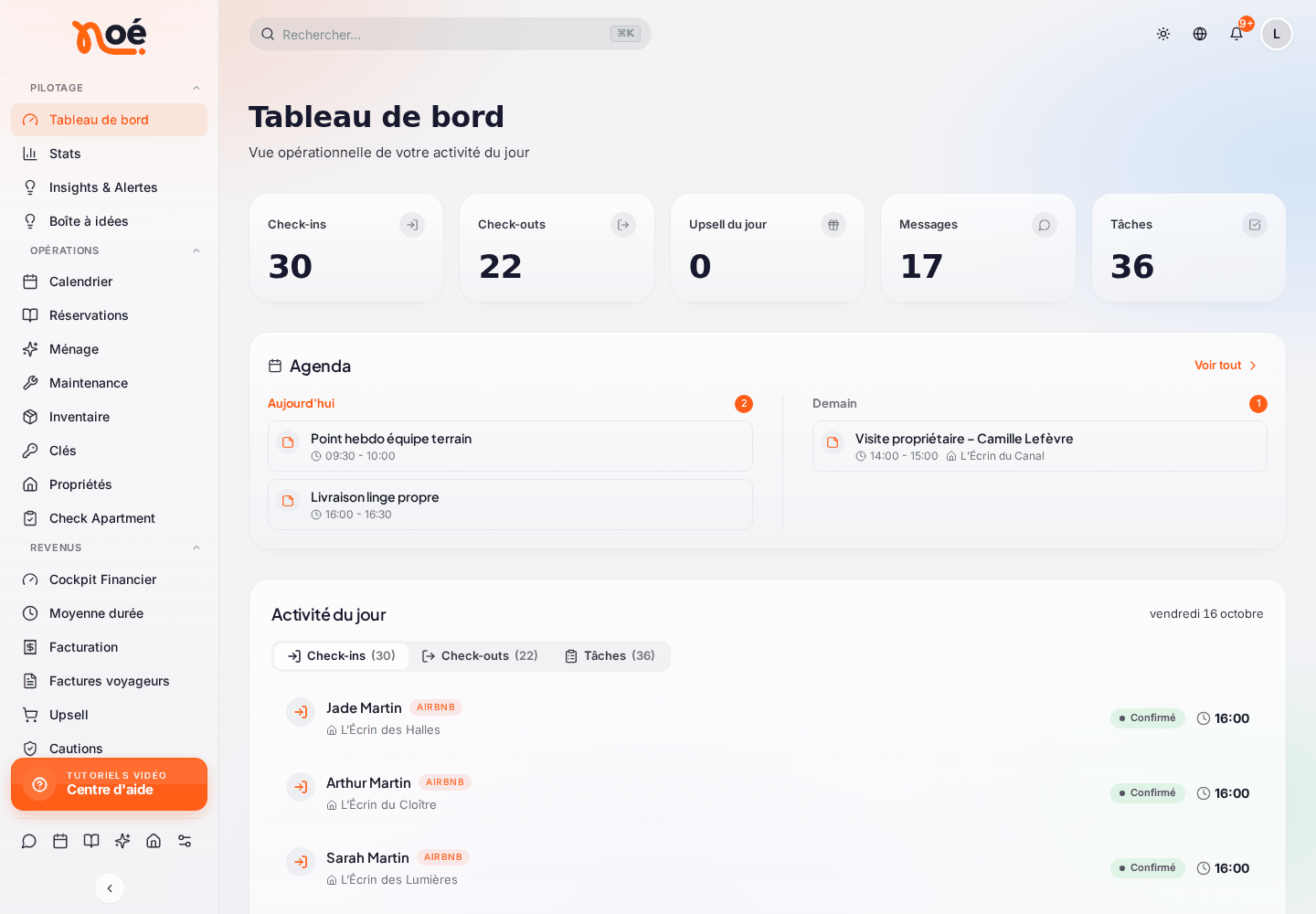
Menu « PILOTAGE » › « Tableau de bord ». La page « Tableau de bord » est la « Vue opérationnelle de votre activité du jour ». Le bouton d’aide en haut à droite lance une visite guidée.
Les compteurs du jour
| Compteur | Ce qu’il compte | Un clic ouvre |
|---|---|---|
| « Check-ins » | Les arrivées du jour. | Les réservations, filtrées sur les arrivées du jour. |
| « Check-outs » | Les départs du jour. | Les réservations, filtrées sur les départs du jour. |
| « Upsell du jour » | Les services vendus à réaliser aujourd’hui. Visible si vous avez accès au menu « Upsell ». | La page « Upsell ». |
| « Messages » | Les conversations non lues. | La Messagerie. |
| « Tâches » | « Ménages et maintenances prévus aujourd’hui ». | La liste des tâches, plus bas. |
L’agenda et l’activité du jour
- L’aperçu de l’agenda montre les notes de l’équipe pour « Aujourd’hui » et « Demain ». Un clic ouvre l’« Agenda ».
- « Activité du jour » a trois onglets : « Check-ins », « Check-outs » et « Tâches », avec leur nombre. Chaque ligne montre la plateforme (« Airbnb », « Booking », « Direct ») et un statut : « Confirmé », « En attente », « Problème », « À faire », « En cours », « Terminé » ou « Planifié ». Les tâches sont des « Ménage », « Maintenance » ou « Repasse », avec la personne assignée ou « Non assigné ».
La carte en direct
« Carte en direct » : l’« État opérationnel de vos logements en temps réel ». Filtrez « Tous », « occupés » ou « libres ». « Ouvrir la carte en direct » l’affiche en grand ; « Recentrer » remet la vue sur vos logements.
Les cartes Ménage, Maintenance et Entrepôt
| Carte | Ce qu’elle montre |
|---|---|
| « Ménage » | « Planification aujourd’hui » : le nombre de ménages planifiés et les premiers de la liste. Une alerte « … ménage(s) sans prestataire cette semaine » signale les ménages des 7 prochains jours que personne n’a pris, avec le prochain. |
| « Maintenance » | Les « Interventions en cours ». |
| « Entrepôt » | L’« État du stock » : les articles sous leur seuil d’alerte, ou « Aucun article en alerte ». |
« Voir tout » ouvre la page correspondante : Ménage, Maintenance, Entrepôt.
« Occupation des logements » compare, jour par jour pour la semaine en cours, vos logements « Occupés » et « Libres ».
Une routine du matin
Ouvrez le tableau de bord : traitez les « Messages » non lus, vérifiez l’alerte « sans prestataire » de la carte « Ménage », puis passez en revue les arrivées du jour.
Les statistiques
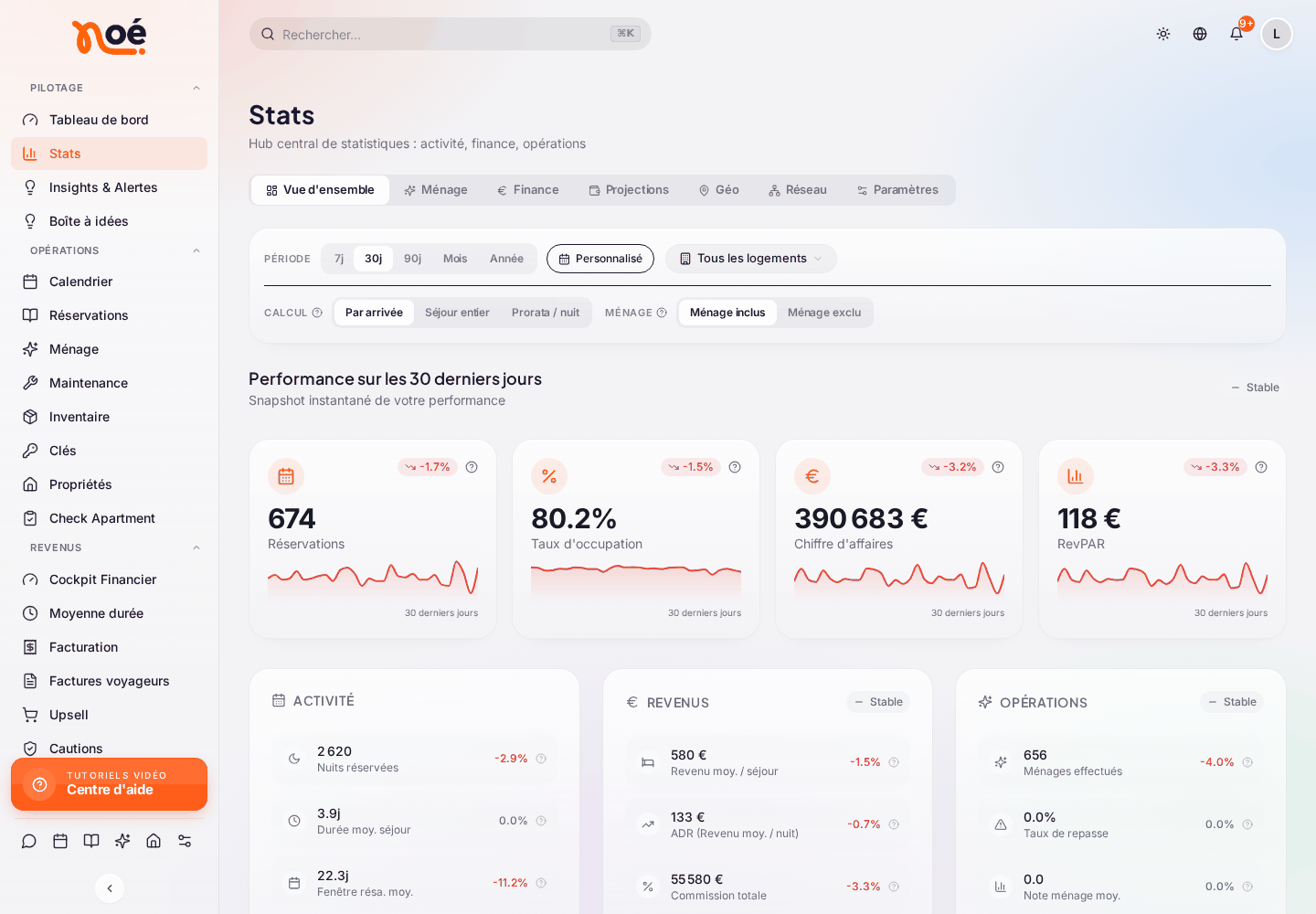
Menu « PILOTAGE » › « Stats ». La page « Stats » est le « Hub central de statistiques : activité, finance, opérations ». Sept sections :
| Section | Ce qu’elle montre |
|---|---|
| « Vue d’ensemble » | Vos indicateurs clés sur la période, comparés au mois précédent. |
| « Ménage » | La qualité du ménage : notes, repasses, problèmes, par logement et par agent. |
| « Finance » | Le détail de votre chiffre d’affaires, de l’occupation et des canaux. |
| « Projections » | Le revenu à venir, sur les séjours déjà confirmés. |
| « Géo » | Vos logements sur une carte, avec les chiffres de la zone visible. |
| « Réseau » | Vos chiffres regroupés par propriétaire. |
| « Paramètres » | La base de calcul de votre commission. Visible avec le droit « Paramètres ». |
Choisir la période et le logement
La barre de filtres (toutes les sections sauf « Géo », « Projections » et « Paramètres ») :
- la période : « 7j », « 30j », « 90j », « Mois », « Année » (depuis le 1er janvier) ou une plage de dates (« Personnalisé »). « Mois » est la période par défaut : elle couvre le mois en cours en entier, nuits à venir comprises, et se compare au mois précédent entier. Les onglets « Ménage » et « Maintenance » utilisent la même période ;
- le logement : « Tous les logements », ou un seul.
Dans « Vue d’ensemble » et « Finance », deux réglages changent la façon de compter. Noé retient votre dernier choix.
| Réglage | Ce qu’il fait |
|---|---|
| « Par arrivée » | Seules les réservations qui arrivent dans la période sont comptées, en totalité. C’est le mode historique. |
| « Séjour entier » | Toute réservation qui chevauche la période est comptée en totalité. Un long séjour à cheval sur la période gonfle fortement le chiffre. |
| « Prorata / nuit » | Le montant de l’hébergement est réparti sur les nuits du séjour ; seules les nuits dans la période comptent. C’est le seul mode qui donne le vrai chiffre d’affaires du mois. |
| « Ménage inclus » / « Ménage exclu » | Le forfait ménage est un montant fixe par séjour : il n’est jamais réparti par nuit, et il n’entre jamais dans la base de votre commission. L’exclure montre l’hébergement seul. |
Quel mode choisir ?
Pour connaître le chiffre d’affaires réel d’un mois, choisissez « Prorata / nuit ». Pour suivre vos nouvelles arrivées, gardez « Par arrivée ».
« Vue d’ensemble »
« Performance » sur la période choisie, en trois blocs. Chaque bloc porte un repère : « Performant », « À surveiller », « Sous-performant » ou « Stable ». Passez la souris sur un indicateur pour lire sa définition.
| Bloc | Indicateurs |
|---|---|
| « Activité » | « Réservations », « Taux d’occupation », « Nuits réservées », « Durée moy. séjour », « Fenêtre résa. moy. » (délai moyen entre la réservation et l’arrivée). |
| « Revenus » | « Chiffre d’affaires », « RevPAR », « Revenu moy. / séjour », « ADR (Revenu moy. / nuit) », « Commission totale », « Commission moy. / résa. », « Frais de ménage », « Marge ménage ». |
| « Opérations » | « Ménages effectués », « Taux de repasse », « Note ménage moy. », « Incidents » (ménage et maintenance). |
Les mots à connaître :
| Mot | Ce que cela veut dire |
|---|---|
| ADR | Le revenu moyen par nuit réservée. |
| RevPAR | Le revenu par nuit disponible : taux d’occupation × ADR. |
| Commission | Votre commission : montant de l’hébergement × taux de commission du logement. Le ménage et la taxe de séjour n’entrent jamais dans la base. |
| Marge ménage | Le forfait ménage facturé au voyageur, moins le prix payé au prestataire. |
Plus bas, la comparaison « Ce mois » / « Mois préc. » reprend le chiffre d’affaires, l’occupation, les réservations, l’ADR, le RevPAR et les ménages. La carte « Revenu à venir » résume les séjours confirmés à venir ; « Voir les projections » ouvre la section « Projections ».
« Ménage »
Le « Récap mensuel ménage » résume le nombre de ménages, la note moyenne et le taux de repasse. Filtrez par « Agents », « Canal », et cochez « Inclure repasses » si besoin. Trois sous-onglets :
- « Dashboard » : « Note moyenne globale », « Taux de repasse », « Problèmes par tâche », « Tâches réalisées », les graphiques « Évolution des notes » et « Taux de repasse » (14 derniers jours), « Distribution des notes », « Problèmes fréquents », et les classements des logements et des agents ;
- « Propriétés » : le classement des logements ;
- « Agents » : le classement des agents de ménage.
Cliquez sur un logement ou un agent pour voir son détail. Voir aussi Ménage.
« Finance »
Les indicateurs : « Chiffre d’affaires total », « Taux moyen journalier (ADR) », « Revenu moy. / séjour », « RevPAR », « Taux d’occupation », « Nuits disponibles », « Nuits réservées », « Commission totale », « Commission moy. / résa. », « Frais de ménage » et « Marge ménage ».
Les graphiques : « Évolution du chiffre d’affaires », « Évolution du taux d’occupation », « Évolution du revenu moyen par séjour », « Répartition du CA par canal », « Répartition des réservations par canal », et « Comparaisons » (« Mois en cours » / « Mois précédent », « Année N » / « Année N-1 »).
« Projections »
Une « Projection des séjours déjà confirmés ». Choisissez :
- l’horizon : « 7 j », « 30 j », « Mois prochain », ou un mois précis ;
- le logement ;
- le mode de calcul (« Par arrivée », « Séjour entier », « Prorata / nuit ») ;
- « Ménage inclus » ou « Ménage exclu » ;
- « CA brut » ou « Hors commission plateforme » (le chiffre après la commission d’Airbnb, Booking.com ou Vrbo).
Vous obtenez « CA projeté », « Réservations confirmées », « Commission conciergerie », « Frais de plateforme », « Frais de ménage », « Nuits réservées », « Occupation projetée » et « Revenu moy. / séjour ». Un tableau mois par mois donne le « CA confirmé », les « Séjours », les « Nuits » et ce qui est « En attente ».
« Géo »
Vos logements sur une carte. Filtrez par groupe, ville et quartier, et choisissez la couche : « Occupation », « Nuits » ou « Revenus ». Les chiffres « Propriétés », « CA Total », « Occupation », « Nuits », « Réservations » et « Incidents » se calculent pour les logements visibles (« Zone visible ») : déplacez ou zoomez la carte pour comparer deux quartiers.
« Géolocalisation indisponible » : certains logements n’ont pas encore de coordonnées. Complétez leur adresse sur leur fiche.
« Réseau »
Le « Portefeuille consolidé par propriétaire », sur la période choisie : « Propriétaires », « Biens actifs », « Taux d’occupation », « CA brut total », « Commission totale », l’« Évolution du CA brut (12 mois) », les « Top propriétaires » et les propriétaires « À surveiller ».
Cliquez sur un propriétaire pour voir ses chiffres et le tableau « Biens du propriétaire » (« Bien », « Ville », « CA brut », « Commission », « Résa. », « Incidents », « Note »). « Retour » revient à la vue d’ensemble. Voir aussi Propriétaires.
« Paramètres »
« Base de calcul de la commission » : votre commission est toujours calculée sur l’hébergement seul. Ce réglage décide si la commission de la plateforme est déduite avant d’appliquer votre taux.
| Choix | Calcul | Exemple pour 285 € d’hébergement à 20 % |
|---|---|---|
| « Avant frais de plateforme » | Taux × hébergement brut. | 285 € × 20 % = 57 €. |
| « Après frais de plateforme » | Taux × (hébergement − commission de la plateforme). | (285 − 44,18) × 20 % = 48 €. |
Ce réglage ne change que la « Commission totale » et la « Commission moy. / résa. ». Le chiffre d’affaires, l’ADR et le RevPAR n’en dépendent jamais. Noé affiche la commission des 30 derniers jours avec la base choisie. Si des logements ont leur propre base (réglée sur leur fiche, « Tarifs » › « Frais »), un encadré les liste.
« Frais de plateforme par défaut » : le pourcentage pour Airbnb, Booking.com et Vrbo, utilisé seulement quand la plateforme ne transmet pas sa vraie commission (ce qui est rare). Les réservations directes n’ont jamais de frais de plateforme.
Cliquez sur « Enregistrer ».
Les alertes « Insights »
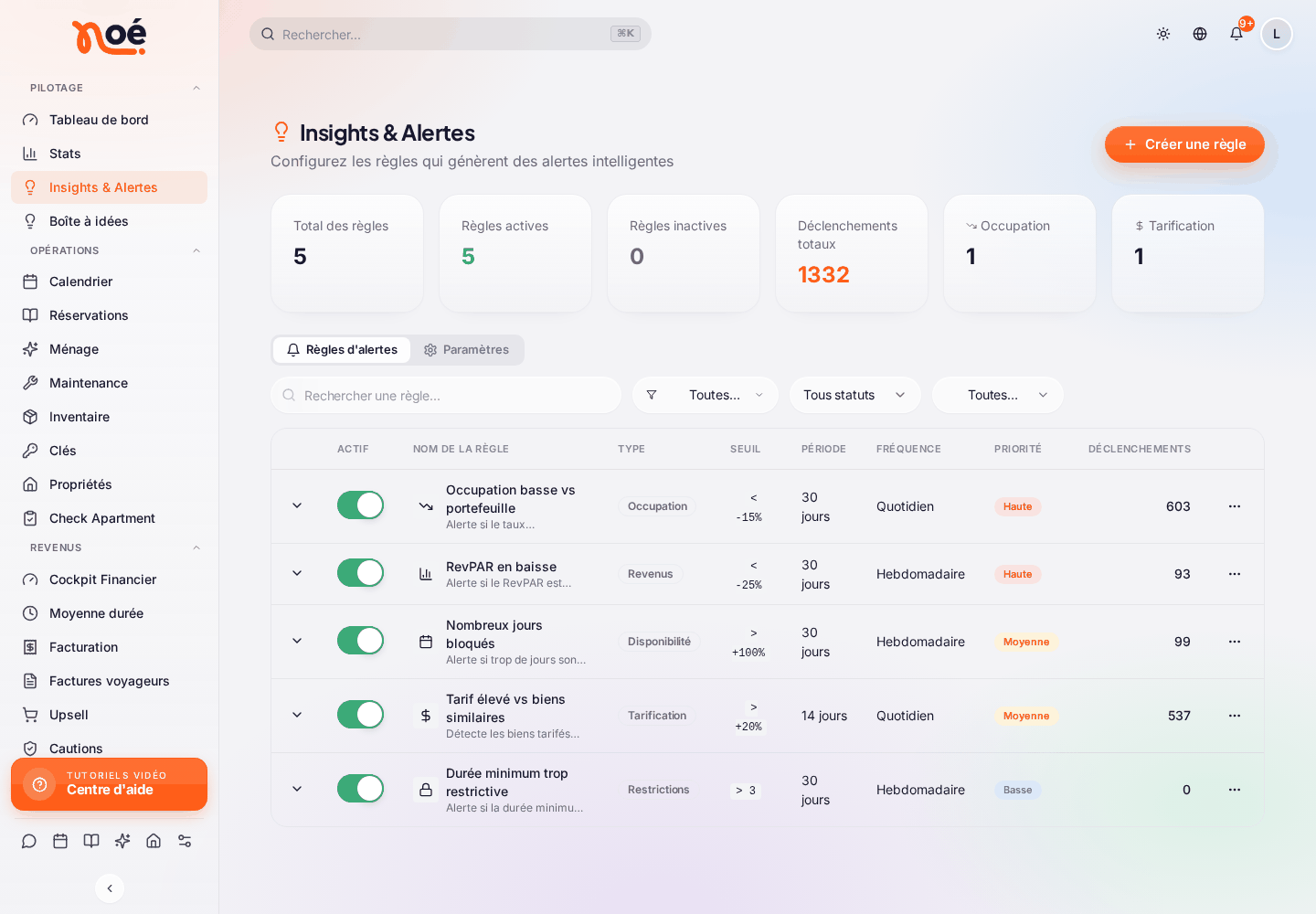
Menu « PILOTAGE » › « Insights & Alertes ». La page « Insights & Alertes » sert à « Configurer les règles qui génèrent des alertes intelligentes ». Noé analyse vos logements et vous alerte quand l’un d’eux s’écarte de la normale.
Où arrivent les alertes
- Dans la cloche « Insights & Alertes », en haut de Noé, avec le nombre de nouvelles alertes.
- Dans le panneau « Insights & Alertes » : onglets « Tous » et non lus, « Filtres » par type d’alerte, « Tout marquer lu ». Chaque alerte compare la valeur de « ce bien » à la « moyenne », propose des actions (par exemple ouvrir le calendrier tarifaire ou la fiche du bien) et peut être archivée (« Archiver »).
- Par e-mail, si la règle le prévoit : à chaque alerte, ou en résumé quotidien.
Les règles proposées
Noé crée cinq règles de départ, actives :
| Règle | Ce qu’elle surveille |
|---|---|
| « Occupation basse vs portefeuille » | Un taux d’occupation nettement sous la moyenne de vos logements, sur 30 jours. |
| « RevPAR en baisse » | Un RevPAR nettement sous la moyenne de vos logements. |
| « Tarif élevé vs biens similaires » | Un logement tarifé bien au-dessus de logements comparables. |
| « Durée minimum trop restrictive » | Une durée minimum de séjour plus élevée que celle de logements comparables qui performent mieux. |
| « Nombreux jours bloqués » | Trop de jours bloqués par rapport à vos autres logements. |
Gérer les règles
L’onglet « Règles d’alertes » liste vos règles : « Actif », « Seuil », « Période », « Fréquence », « Priorité », « Déclenchements ». Les compteurs du haut donnent le « Total des règles », les « Règles actives », les « Règles inactives » et les « Déclenchements totaux ». Filtrez par catégorie (« Occupation », « Tarification », « Restrictions », « Disponibilité », « Revenus », « Autre »), statut ou priorité (« Haute », « Moyenne », « Basse »).
Le menu de chaque règle propose « Tester la règle », « Modifier », « Dupliquer » et « Supprimer ». « Tester la règle » l’évalue sur les données réelles des logements choisis et montre ceux qui déclencheraient une alerte, avec l’« Écart » et la « Sévérité ».
Créer une règle d’alerte
- Cliquez sur « Créer une règle ».
- « Général » : « Nom de la règle * », « Description », « Catégorie », « Priorité », « Règle activée », et la portée (« Tous les biens », « Biens sélectionnés » ou « Groupe de biens »).
- « Conditions » : la « Métrique » (« Taux d’occupation », « Prix moyen/nuit (ADR) », « RevPAR », « Délai de réservation », « Rythme de réservation », « Nuits bloquées », « Durée minimum », « Durée maximum », « Jours bloqués »…), la « Référence de comparaison » (« Moyenne du portefeuille », « Groupe de pairs (même capacité/zone) », « Groupe géographique », « Groupe personnalisé »), le seuil (« En dessous de » ou « Au-dessus de » une valeur), les « Seuils de sévérité » (« Avertissement (%) », « Critique (%) »), la « Fenêtre temporelle » (7 à 90 jours, « Passé » ou « Futur ») et la « Fréquence de déclenchement » (« Temps réel », « Quotidien », « Hebdomadaire »).
- « Notification » : le « Titre de la notification * », le « Message de la notification * » (avec des variables comme le nom du bien, la valeur, la référence, l’écart, la période), des « Actions suggérées », et les « Notifications email » (« Immédiat (à chaque alerte) » ou « Résumé quotidien »).
- « Cycle de vie » : la « Période de cooldown » (le délai avant de réalerter pour le même bien), l’« Auto-archivage », les « Biens en pause (snooze) » et les « Biens muets ».
- Cliquez sur « Créer la règle ».
L’analyse « Quotidien » a lieu chaque matin, l’analyse « Hebdomadaire » le lundi matin.
La boîte à idées
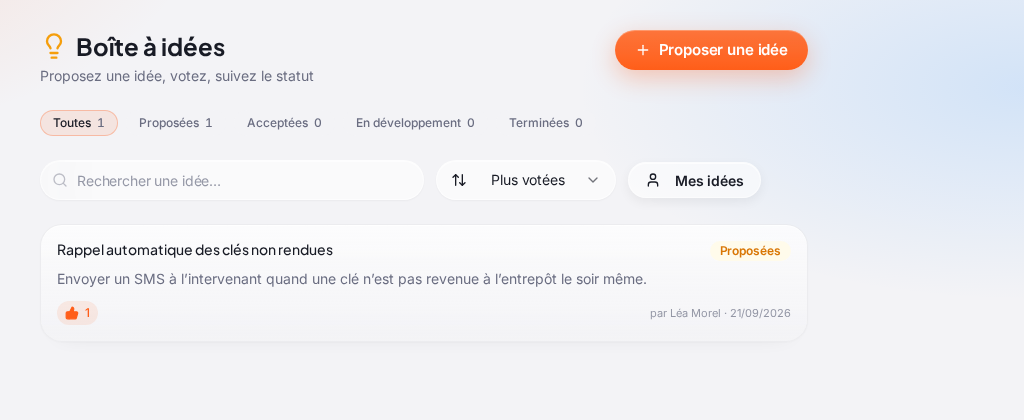
Menu « PILOTAGE » › « Boîte à idées ». « Proposez une idée, votez, suivez le statut » : c’est là que vous dites à l’équipe Noé ce qui vous aiderait.
- Cliquez sur « Proposer une idée ».
- Saisissez le « Titre de l’idée » et décrivez-la (« Décrivez votre idée en détail... »).
- Cliquez sur « Soumettre ».
Votez pour les idées de vos collègues avec le pouce. Triez par « Plus votées » ou « Plus récentes », cherchez avec « Rechercher une idée… », ou affichez seulement « Mes idées ». L’équipe Noé fait avancer le statut de chaque idée :
| Statut | Ce que cela veut dire |
|---|---|
| « Proposées » | L’idée vient d’être proposée. |
| « Acceptées » | L’équipe Noé a retenu l’idée. |
| « En développement » | Elle est en cours de réalisation. |
| « Terminées » | Elle est disponible dans Noé. |
Les idées et les votes sont partagés avec les membres de votre espace.
Suivre une idée
Cliquez sur une idée pour l’ouvrir. Sous sa description, le fil « Suivi » réunit les échanges : chacun peut y « Ajouter une précision, un retour… » (après vos tests, ou un retour de votre équipe), et l’équipe Noé y répond. Ses réponses portent le badge « Noé ». Dans la liste, une idée affiche « Réponse de Noé » quand l’équipe Noé a répondu, et le nombre de commentaires.
Modifier ou supprimer votre idée
Vous êtes l’auteur de l’idée ? Ouvrez-la :
- « Modifier » change son titre et sa description, tant qu’elle n’est pas « Terminée ». L’idée indique alors « modifiée le … ».
- « Supprimer » la retire, tant qu’elle est encore « Proposée ». Elle disparaît de la boîte à idées avec ses votes et ses commentaires.
Les idées réalisées
Quand une idée passe en « Terminées », elle s’affiche en haut de la liste, sous « Réalisées récemment ». Cliquez sur « C’est noté » : elle quitte ce bandeau et rejoint le lien « Voir les idées réalisées (n) », en bas de la liste.
Qui peut faire quoi
Ces droits se règlent dans les rôles. Voir Rôles et permissions.
| Action | Droit nécessaire |
|---|---|
| Voir le tableau de bord | Accès au module « Logements ». |
| Voir les statistiques | Accès au module « Statistiques ». |
| Modifier la base de calcul de la commission | « Paramètres », module « Statistiques ». |
| Voir les alertes, les marquer lues, les archiver | Accès au module « Insights & Alertes » (« Traiter les alertes »). |
| Créer, modifier, tester les règles d’alerte | « Gérer les règles ». Pour les supprimer : « Supprimer des règles ». |
| Proposer une idée, voter | « Proposer une idée », « Voter », module « Boîte à idées ». |
Questions fréquentes
Mon chiffre d’affaires du mois ne correspond pas à mes virements. Vérifiez le mode de calcul. « Par arrivée » compte tout le séjour dans le mois d’arrivée ; « Prorata / nuit » ne compte que les nuits du mois. Vérifiez aussi « Ménage inclus » ou « Ménage exclu ».
Pourquoi ma commission change-t-elle quand je modifie les « Paramètres » ? « Après frais de plateforme » déduit la commission d’Airbnb ou Booking.com avant d’appliquer votre taux : votre commission baisse. Choisissez la base prévue dans vos contrats avec vos propriétaires.
Je ne vois pas l’onglet « Paramètres ». Il demande le droit « Paramètres » du module « Statistiques ».
Je reçois trop d’alertes pour le même logement. Allongez la « Période de cooldown » de la règle, mettez le logement en pause (« Biens en pause (snooze) ») ou rendez-le muet (« Biens muets »).
Un logement n’apparaît pas sur la carte « Géo ». Il n’a pas de coordonnées. Complétez son adresse sur sa fiche.