

Onboarding des logements
En bref
Le module « Onboarding » vous guide pour faire entrer un nouveau logement dans votre gestion, toujours dans le même ordre : le premier contact, le rendez-vous, le mandat signé en ligne, le RIB, le premier ménage et les photos, la fiche du logement, la diffusion sur les plateformes, puis la clôture.
Chaque logement suit un parcours de 8 étapes. Une étape se déverrouille quand la précédente est validée. Vous voyez d’un coup d’œil où en est chaque dossier, et ce qui bloque. Votre propriétaire suit le même parcours depuis son espace.
Où le trouver
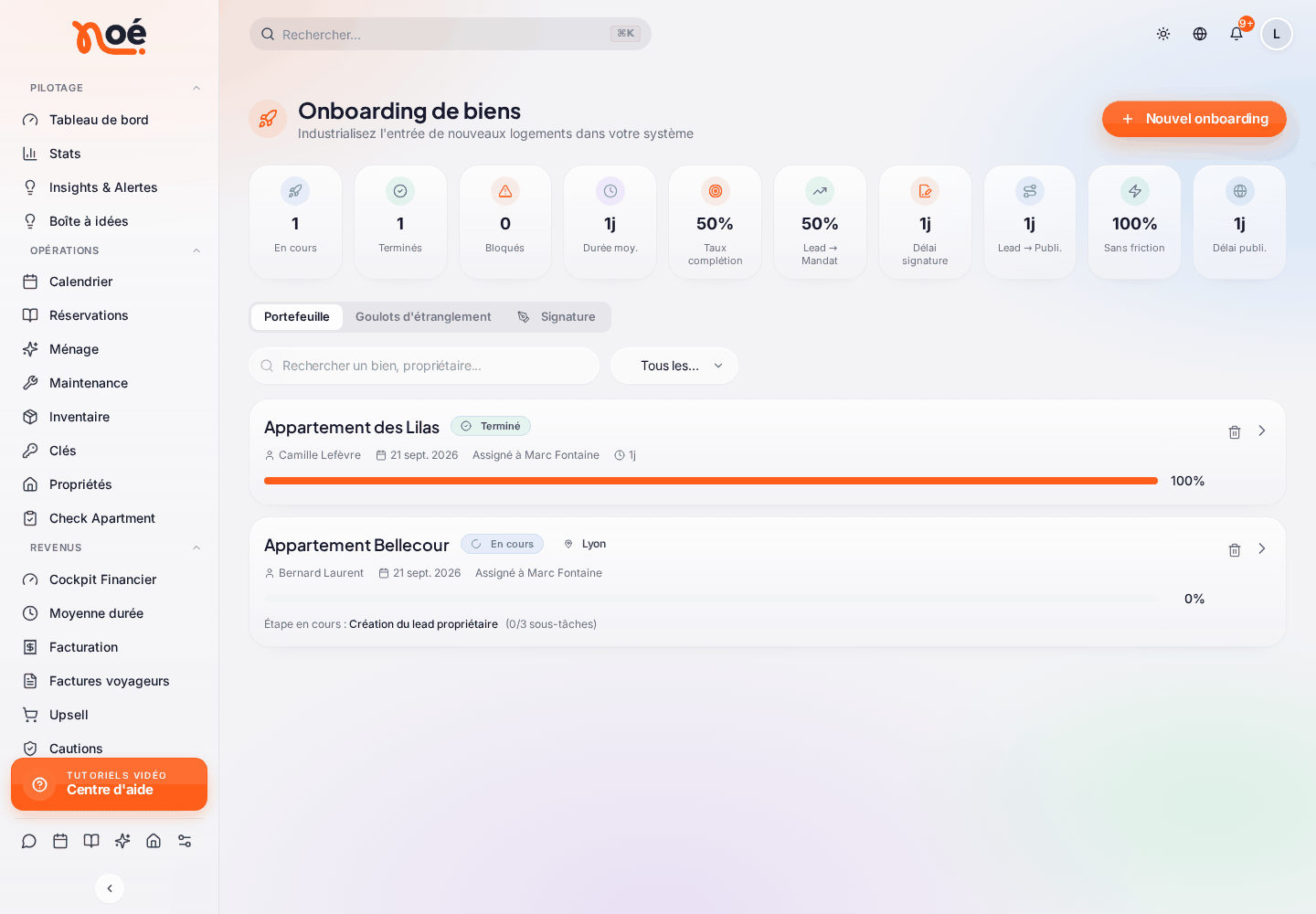
Menu « ORGANISATION » › « Onboarding ». La page « Onboarding de biens » affiche :
- en haut, les indicateurs de vos onboardings : « Durée moy. », « Taux complétion », « Lead → Mandat », « Délai signature », « Lead → Publi. », « Délai publi. » ;
- trois onglets :
| Onglet | À quoi il sert |
|---|---|
| « Portefeuille » | La liste de vos onboardings, avec la recherche (« Rechercher un bien, propriétaire... »), le filtre de statut (« Tous les statuts », « En cours », « Terminés », « Bloqués ») et le filtre de ville. |
| « Goulots d’étranglement » | La « Durée moyenne par étape », la « Performance par responsable » et les « Top goulots identifiés » : les étapes qui ralentissent vos dossiers. |
| « Signature » | Vos modèles de documents à faire signer (dont le mandat de gestion) et le suivi de toutes vos signatures. Voir Contrats et signatures. |
Démarrer un onboarding
- Cliquez sur « Nouvel onboarding ».
- Remplissez la fiche :
- « Nom du bien » (obligatoire), par exemple « Apt Bellecour 3P » ;
- « Ville » ;
- « Adresse » (obligatoire) ;
- « Nom du propriétaire » et « Email » (obligatoires), « Téléphone » ;
- « Source » : « Recommandation », « Site web », « Réseau », « Salon » ou « Autre » ;
- « Responsable assigné » (obligatoire) : la personne de votre équipe qui suit le dossier.
- Cliquez sur « Créer l’onboarding ».
Le dossier apparaît dans le « Portefeuille ». Cliquez dessus pour ouvrir sa fiche.
La fiche d’un onboarding
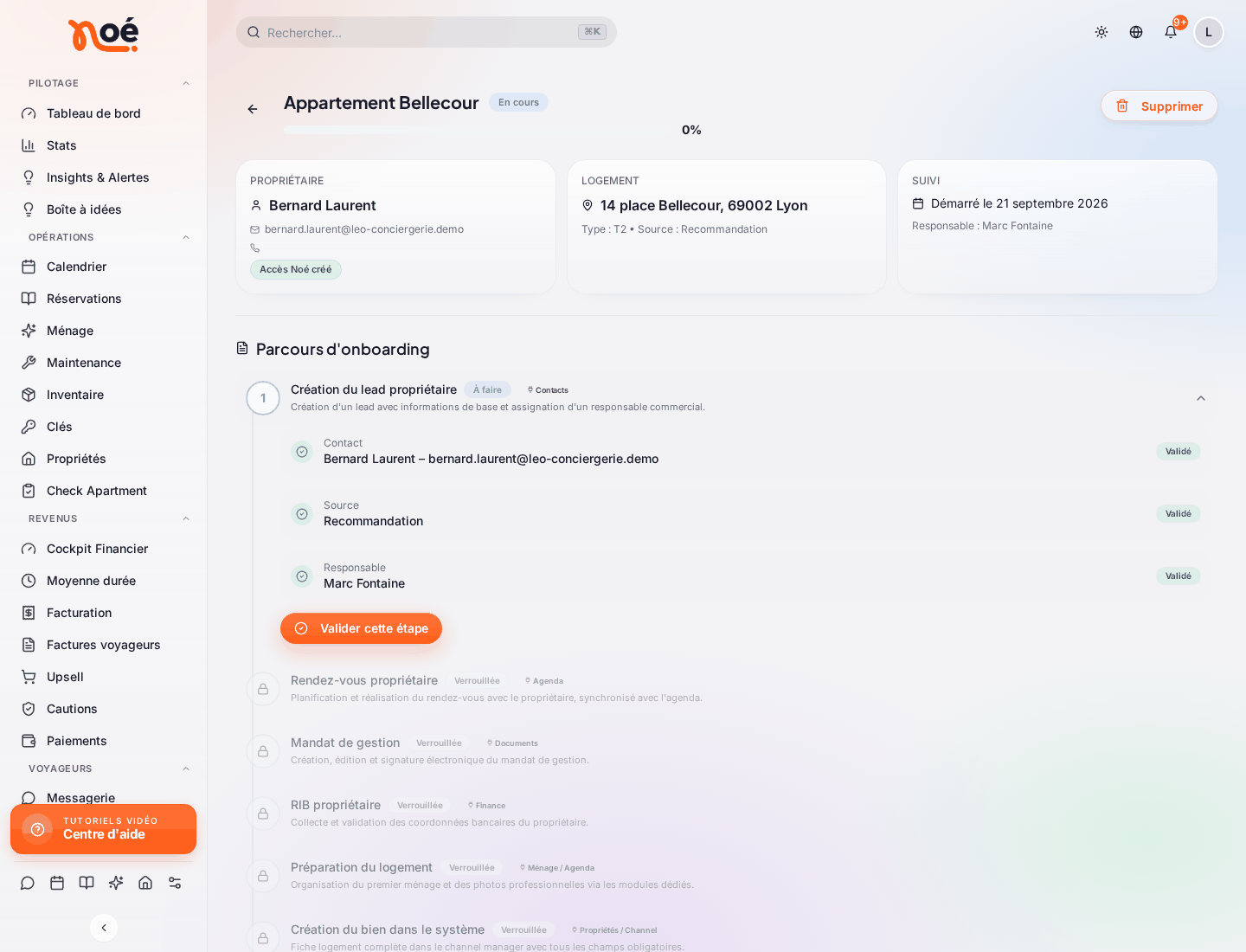
En haut, trois cartes : « Propriétaire », « Logement » et « Suivi » (dates et responsable). En dessous, le « Parcours d’onboarding » liste les étapes, et l’« Historique » garde la trace de chaque action.
Chaque étape a un statut :
| Statut | Signification |
|---|---|
| « Verrouillée » | L’étape précédente n’est pas encore validée. |
| « À faire » | L’étape est ouverte. |
| « En cours » | L’étape a commencé. |
| « En attente » | L’étape attend quelqu’un d’autre (par exemple la signature du propriétaire). |
| « Validée » | L’étape est terminée. |
| « Bloquée » | Un problème empêche d’avancer. |
Cliquez sur une étape pour l’ouvrir et la faire avancer.
Les étapes, une par une
1. Création du lead propriétaire
Le récapitulatif du contact : propriétaire, source, responsable. Vérifiez-le et cliquez sur « Valider cette étape ». L’étape suivante se déverrouille.
2. Rendez-vous propriétaire
- Choisissez la « Date » et l’« Heure ».
- Cliquez sur « Planifier et synchroniser avec l’agenda » : le rendez-vous est ajouté à l’agenda de l’équipe (statut « Planifié »).
- Après le rendez-vous, cliquez sur « Marquer comme réalisé » : l’étape est validée.
Le bouton « Annuler » annule un rendez-vous planifié (statut « Annulé ») : vous pouvez alors en planifier un autre.
3. Mandat de gestion
Vous faites signer le mandat en ligne. Le propriétaire signe depuis son espace Noé, ou depuis le lien reçu par e-mail : il n’a besoin ni de compte ni de mot de passe pour signer avec ce lien.
- Choisissez le « Modèle de document ».
- Renseignez la « Commission (%) », la « Date de début » et la « Durée (mois) ». Vérifiez le « Propriétaire » et l’« Adresse du bien ».
- Cliquez sur « Créer le mandat électronique ». Noé crée le lien de signature.
- Si le modèle prévoit une signature de votre conciergerie, apposez-la d’abord : le bouton d’envoi s’active ensuite.
- Copiez le lien pour le partager vous-même, ou cliquez sur « Envoyer par email ». « Renvoyer par email » le renvoie si besoin.
Le suivi de la signature s’affiche sur la page et se met à jour tout seul. Une fois signé : « Mandat signé électroniquement », avec la date. Le PDF signé apparaît dans l’espace du propriétaire, menu « Documents ».
4. RIB propriétaire
- Renseignez le « Titulaire du compte », l’« IBAN » et, si vous voulez, le « BIC (optionnel) ».
- Cliquez sur « Valider et enregistrer dans Finance ».
Noé vérifie l’IBAN avant de l’enregistrer. Le profil du propriétaire et sa configuration de facturation sont mis à jour.
5. Préparation du logement
Deux blocs à planifier :
- « Premier ménage » : la « Date » et l’« Agent », puis « Planifier le ménage ». Une mission est créée dans le module « Ménage ».
- « Séance photo » : la « Date » et le « Prestataire », puis « Planifier la séance photo ».
6. Création du bien dans le système
Noé affiche la liste des informations nécessaires à une fiche complète : nom et adresse du logement, type, coordonnées du propriétaire, taux de commission, chambres, salles de bain, capacité, description, photos (au moins 5), tarification, règles de la maison, instructions d’arrivée et de départ. Les informations déjà connues sont pré-remplies depuis les étapes précédentes.
Cliquez sur « Ouvrir dans le module Propriétés (données pré-remplies) » pour compléter la fiche. Quand tout est rempli : « Fiche logement complète — Prêt pour la diffusion ».
7. Diffusion sur les plateformes
La liste des plateformes (Airbnb, Booking, Abritel), chacune « En attente », « Publié » ou « Erreur ». Cliquez sur « Publier » quand l’annonce est en ligne. Dès qu’une plateforme est publiée, l’étape est validée (« Au moins une plateforme active — étape validée »).
Faire connecter le compte Airbnb du propriétaire. Si le propriétaire a déjà ses annonces Airbnb, envoyez-lui un lien sécurisé avec « Inviter le propriétaire à connecter Airbnb » : il connecte son compte et choisit les logements à partager, sans avoir à créer de compte. Le suivi affiche « Invitation envoyée », « Lien ouvert », puis « Compte Airbnb connecté » (ou « Expirée », « Révoquée »). Ce bouton demande que le propriétaire ait déjà son accès Noé.
8. Clôture de l’onboarding
- Cliquez sur « Envoyer » à côté de « Envoyer un message de bienvenue au propriétaire ». Le propriétaire reçoit un e-mail « Votre logement « … » est activé », à votre nom.
- Cliquez sur « Activer » (« Passer le logement en statut "Actif" dans le système »). Ce bouton s’active une fois le message envoyé.
« Onboarding terminé ! » : le logement est maintenant actif et suivi dans tous les modules (Ménage, Stats, Finance, Automatisations).
Créer l’accès du propriétaire
La carte « Propriétaire » de la fiche indique « Aucun compte Noé pour l’instant » tant que le propriétaire n’a pas d’accès.
- Cliquez sur « Créer l’accès propriétaire ».
- Confirmez avec « Créer l’accès ».
Le propriétaire reçoit ses identifiants par e-mail (s’il n’avait pas déjà un compte) et accède à l’espace propriétaire de votre conciergerie. La carte affiche alors « Accès Noé créé ». Vous choisissez le bon moment : avant la signature du mandat pour qu’il signe depuis son espace, ou à la fin du parcours.
Dans son espace, menu « Onboarding », le propriétaire suit la progression de chaque logement et signe son mandat. Voir L’espace propriétaire.
Supprimer un onboarding
Dans la liste ou dans la fiche, « Supprimer cet onboarding » efface définitivement le parcours, ses étapes et son historique. Le logement créé reste actif : seul le parcours est supprimé. Cette action est irréversible.
Qui peut faire quoi
Ces droits se règlent dans les rôles, module « Onboarding ».
| Action | Droit nécessaire |
|---|---|
| Voir les onboardings | Accès au module « Onboarding ». |
| « Nouvel onboarding » | « Créer un onboarding » |
| Faire avancer et valider les étapes | « Avancer les étapes ». Sans ce droit : « Lecture seule — vous ne pouvez pas modifier cette étape. » |
| « Créer l’accès propriétaire » | « Créer l’accès propriétaire » |
| Supprimer un onboarding | « Annuler / supprimer » |
Questions fréquentes
Je ne peux pas ouvrir une étape. Elle est « Verrouillée » : validez d’abord l’étape précédente.
Le bouton « Envoyer par email » du mandat est grisé. Le modèle prévoit une signature de votre conciergerie : apposez-la d’abord sur la page.
Le propriétaire dit que son lien de signature ne marche plus. Dans son espace, il voit « Ce lien de signature n’est plus valable ». Renvoyez-lui le mandat depuis l’étape « Mandat de gestion ».
Je ne peux pas inviter le propriétaire à connecter Airbnb. Créez d’abord son accès Noé, avec « Créer l’accès propriétaire ».
J’ai supprimé un onboarding par erreur. Le logement est-il perdu ? Non. Le logement reste dans « Propriétés ». Seul le parcours et son historique sont supprimés.