

Vos plateformes de réservation
En bref
Relier vos plateformes à Noé fait arriver toutes vos réservations au même endroit, et garde vos calendriers à jour partout : une réservation sur Airbnb ferme les mêmes dates sur Booking.com, et inversement. Les prix, les durées de séjour et les blocages que vous changez dans Noé partent aussi vers vos plateformes.
Menu de votre profil (en haut à droite) › « Canaux & connexions ». La page s’appelle « Canaux de distribution ».
| Plateforme | Ce qui est relié |
|---|---|
| Airbnb | Réservations, messages et données financières arrivent dans Noé. Prix, disponibilités et durées de séjour partent de Noé. |
| Booking.com | Réservations et données financières arrivent dans Noé. Prix, disponibilités et durées de séjour partent de Noé. La connexion est finalisée avec notre équipe. |
| Vrbo | Les disponibilités seulement (dates réservées et bloquées), par un lien de calendrier. Pas les prix, ni les voyageurs, ni les messages. |
Qui peut le faire ?
Connecter, lier et déconnecter des plateformes est réservé aux personnes qui administrent votre espace Noé. Si vous ne pouvez pas le faire, demandez-leur.
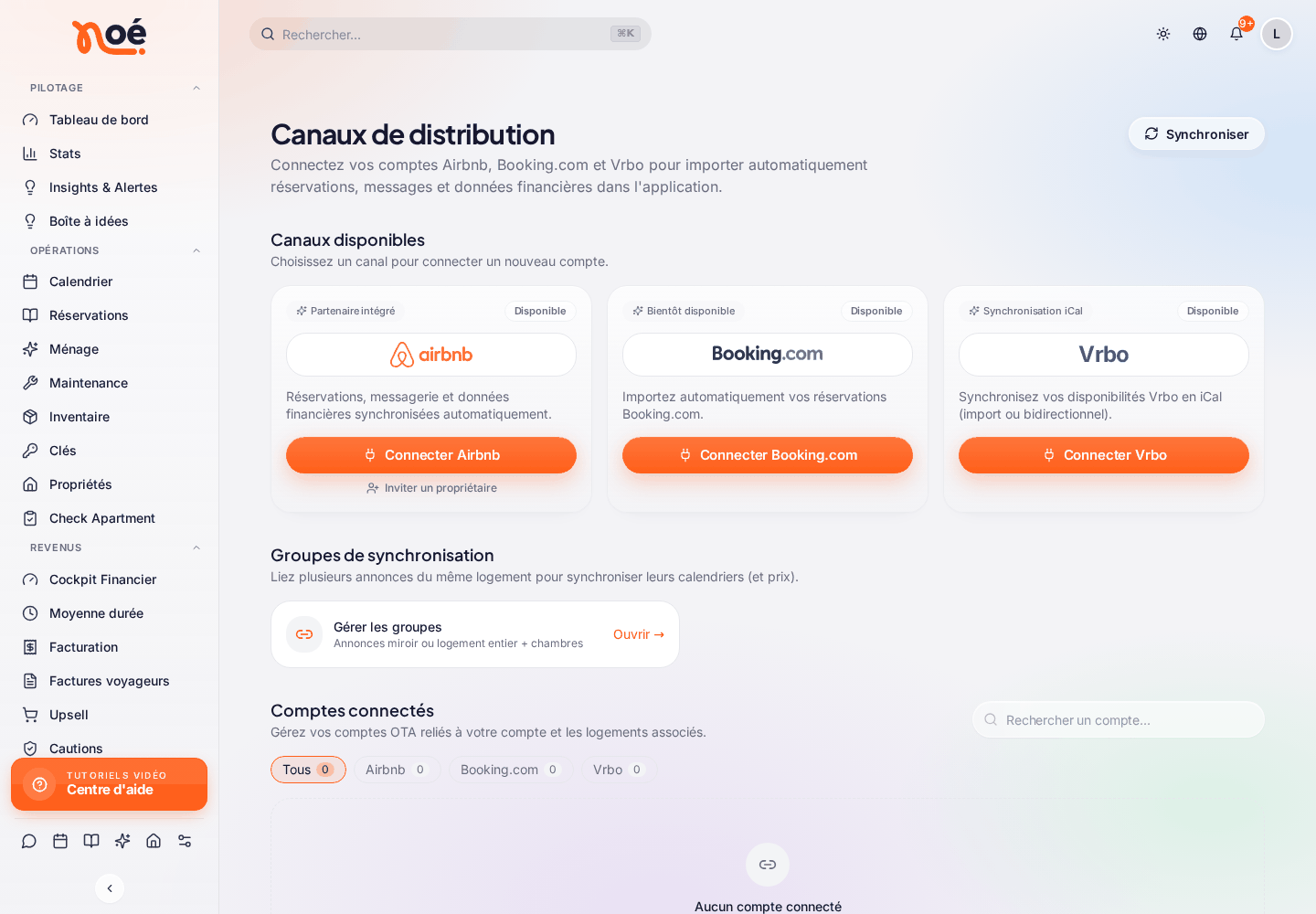
La page « Canaux de distribution »
-
« Synchroniser » (en haut à droite) : relance tout de suite la récupération de vos réservations. Le message « Synchronisation lancée (12 réservation(s)) » l’indique.
-
« Canaux disponibles » : une carte par plateforme, avec son état :
État Ce que cela veut dire « Disponible » Pas encore de compte connecté. Cliquez sur « Connecter Airbnb » (ou Booking.com, Vrbo). « Connecté » ou « 8 logement(s) liés » Au moins un compte est connecté. « Ajouter une connexion » relie un compte de plus. « Non configuré » La plateforme n’est pas encore disponible pour votre espace. Contactez le support. -
« Groupes de synchronisation » › « Gérer les groupes » : pour lier plusieurs annonces d’un même appartement. Voir Annonces liées.
-
La liste de vos comptes, filtrable par « Tous », « Airbnb », « Booking.com », « Vrbo », avec la recherche « Rechercher un compte… ». Chaque compte indique s’il appartient à votre « Conciergerie » ou à un « Propriétaire », et combien de logements y sont liés (« Aucun logement lié », « À configurer »…). Cliquez sur « Gérer » pour l’ouvrir.
Vous pouvez connecter plusieurs comptes par plateforme : par exemple votre compte Airbnb et celui d’un propriétaire.
Airbnb
Connecter votre compte Airbnb
- Sur la carte Airbnb, cliquez sur « Connecter Airbnb ».
- Cliquez sur le bouton Airbnb. Vous êtes redirigé vers Airbnb pour autoriser la connexion, puis ramené dans Noé automatiquement. Aucun mot de passe n’est donné à Noé.
- Vos annonces apparaissent. Pour un compte avec beaucoup d’annonces, le chargement peut prendre jusqu’à une minute.
Lier chaque annonce à son logement
La page du compte Airbnb (« Gérer ») range vos annonces en quatre onglets :
| Onglet | Ce que vous y trouvez |
|---|---|
| « Suggestions » | Les annonces pour lesquelles Noé a trouvé un logement qui ressemble. La confiance est « Forte », « Moyenne » ou « Faible », avec la raison (« Adresse », « Localisation », « Chambres », « Capacité »). |
| « À importer » | Les annonces pas encore liées. |
| « Déjà liés » | Les annonces reliées à un logement. |
| « Non éligibles » | Les annonces dont vous êtes co-hôte : seul le propriétaire (hôte principal) peut les connecter. |
Pour chaque annonce, dans « Associer à un logement » :
- choisissez un logement existant de Noé ;
- ou choisissez « + Créer un nouveau logement » : Noé crée le logement à partir de l’annonce.
Cochez les annonces (ou « Tout sélectionner »), puis cliquez sur « Importer la sélection ». La fenêtre « Importer depuis Airbnb » récapitule : « À créer », « À associer », « Déjà liés », et l’effet sur votre abonnement quand des logements sont créés. Cliquez sur « Confirmer et importer ».
L’import se fait en arrière-plan : une petite fenêtre « Import Airbnb en cours » suit l’avancement, et vous pouvez continuer à travailler ou fermer la page.
Une annonce = un logement
Chaque logement ne peut être associé qu’à une seule annonce Airbnb. Si le même appartement a deux annonces, liez chacune à sa propre fiche, puis reliez les deux fiches dans un groupe de synchronisation.
Ce qui est copié quand vous liez un logement existant
Quand vous liez une annonce à un logement qui existe déjà, Noé compare leurs informations. Pour chaque champ, un badge : « À compléter » (vide dans Noé), « Identique » ou « Différent », avec la valeur actuelle de Noé.
- « Copier Airbnb uniquement quand l’application n’a rien » : ne remplit que les champs vides.
- « Airbnb écrase la valeur déjà saisie dans l’application » : remplace aussi les champs différents.
- « Envoyer vers Airbnb après la liaison » : « Frais de ménage » et « Prix de base / nuit » de Noé partent vers Airbnb.
Vous pouvez choisir champ par champ. S’il n’y a rien à copier : « Aucune différence à importer et aucun tarif à envoyer. »
Dissocier, reconnecter, déconnecter
- « Dissocier » (onglet « Déjà liés ») : coupe le lien entre une annonce et son logement. « Reconnecter » le rétablit.
- « Actualiser » : recharge la liste de vos annonces depuis Airbnb.
- « Déconnecter ce compte » : les logements de ce compte sont déconnectés d’Airbnb et cessent de se synchroniser. Les autres comptes connectés ne sont pas touchés.
Inviter un propriétaire à connecter son compte
Une annonce est sur le compte Airbnb d’un propriétaire ? Il peut la connecter lui-même, sans créer de compte Noé.
- Sur la carte Airbnb, cliquez sur « Inviter un propriétaire ».
- Choisissez le « Propriétaire ». Il doit déjà exister dans Noé avec le rôle « propriétaire » (voir Propriétaires).
- Ajoutez un « Message (facultatif) », puis « Envoyer l’invitation ».
Le propriétaire reçoit un lien sécurisé. Il connecte son compte Airbnb, puis choisit « Tous mes logements » ou une « Sélection », et clique sur « Confirmer le partage ». Vous ne voyez ensuite que les logements qu’il a partagés.
Le suivi de l’invitation : « Brouillon », « Envoyé » (« Invitation envoyée »), « Ouvert » (« Lien ouvert »), « Connecté », « Révoqué », « Expiré ». Vous pouvez la « Relancer » (renvoyer) ou la révoquer. Si le lien n’est plus valide, le propriétaire voit « Lien invalide ou expiré » : « Ce lien de connexion n’est plus valide. Demandez à votre conciergerie de vous en envoyer un nouveau. »
Booking.com
La connexion Booking.com se fait avec notre équipe, en direct. Vous préparez la demande dans Noé, notre équipe la finalise et vous demande parfois une validation dans votre extranet Booking.com.
Envoyer une demande de connexion
- Sur la carte Booking.com, cliquez sur « Connecter Booking.com » (ou « Ajouter une connexion »).
- Donnez un « Nom du compte », par exemple « Conciergerie Lyon — compte principal ». Cochez « Ce compte appartient à un propriétaire » si besoin, et choisissez-le. Cliquez sur « Continuer ».
- Onglet « Ajouter des logements » : pour chaque logement, indiquez son « Hotel ID Booking.com » et, si vous le connaissez, le « Logement (optionnel) » de Noé. Laissez vide pour une annonce présente seulement sur Booking.com : notre équipe la créera lors de la connexion.
- Beaucoup de logements ? « Exporter (CSV) » télécharge un modèle pré-rempli (nom, ID Airbnb, adresse). Complétez la colonne des Hotel ID, puis « Importer (CSV) ».
- Si le formulaire vous les demande, saisissez l’« E-mail / identifiant de connexion Booking.com » et le « Mot de passe ». Ils sont chiffrés, utilisés uniquement pendant la connexion, puis supprimés automatiquement.
- Ajoutez une « Note (facultatif) » pour notre équipe, puis cliquez sur « Envoyer la demande de connexion ».
Votre brouillon est enregistré automatiquement (« Brouillon enregistré ») : vous pouvez revenir plus tard avec « Reprendre ».
Suivre la connexion
| Statut | Ce que cela veut dire |
|---|---|
| « Brouillon » | La demande n’est pas encore envoyée. |
| « Demande envoyée » | Notre équipe l’a reçue. |
| « En attente extranet » | Une étape est à faire dans votre extranet Booking.com. |
| « Action requise » | Notre équipe a besoin de vous maintenant (voir ci-dessous). |
| « Mapping en cours » | La connexion est en train d’être finalisée. |
| « Connecté » | C’est fait. |
| « Refusé » / « Annulé » | La demande n’a pas abouti. Ouvrez-la pour voir pourquoi, ou contactez le support. |
Chaque logement a aussi son état : « En attente », « Connecté », « Déconnecté » ou « Refusé ». Un Hotel ID erroné se corrige dans l’onglet « Logements » (« Modifier ») : la demande est renvoyée à notre équipe.
Quand une action est attendue de votre part, un bandeau « Action requise pour votre connexion Booking.com » s’affiche en haut de la page. Cliquez sur « Ouvrir » :
- validez l’étape demandée dans votre extranet Booking.com (code reçu par e-mail ou notification, ou approbation d’application) ;
- si notre équipe vous demande un code, saisissez-le dans « Code reçu » puis « Envoyer » ; pour une approbation, cliquez sur « Approuver ».
Le bouton « Je suis disponible » prévient notre équipe que vous pouvez finaliser en direct ; « Je ne suis plus dispo » retire votre disponibilité. « Annuler la demande » arrête la connexion en cours.
Bon à savoir
Seules les réservations Booking.com arrivent dans Noé. Les demandes de réservation et les questions envoyées avant une réservation restent dans votre extranet Booking.com.
Vrbo
Vrbo se relie par un lien de calendrier (iCal), pour les disponibilités uniquement.
- Sur la carte Vrbo, cliquez sur « Connecter Vrbo ». Donnez un « Nom du compte », puis « Continuer ».
- Choisissez le « Logement ».
- Collez le « Lien iCal de l’annonce Vrbo ». Dans Vrbo : Calendrier → Importer/Exporter → copiez le lien d’exportation iCal.
- Choisissez le « Sens de synchronisation » :
- « Import seul (Vrbo → Noé) » : les réservations Vrbo ferment les dates dans Noé ;
- « Bidirectionnel (Vrbo ↔ Noé) » : en plus, les dates prises dans Noé se ferment sur Vrbo. Copiez alors le « Lien d’export à coller dans Vrbo » et collez-le dans Vrbo.
- Cliquez sur « Ajouter ».
Vrbo consulte le calendrier régulièrement : il peut y avoir un court délai avant la mise à jour.
Dans la fiche de chaque logement
Fiche du logement › section « Canaux & plateformes » :
- Les boutons d’annonce (« Voir sur Airbnb », « Voir sur Booking.com »…) ouvrent l’annonce publique.
- « Connexions actives » : les logos des plateformes reliées.
- Onglet « Plateformes » : les liens vers vos annonces. « Modifier » permet de corriger une URL ou d’ajouter une autre plateforme (« Nom de la plateforme », « URL de l’annonce », puis « Ajouter la plateforme »).
- Onglet « Canaux » (« Connexions aux canaux ») : chaque connexion avec son état (« Actif », « En pause », « Déconnecté ») et son identifiant (« ID de l’annonce Airbnb », « Hotel ID (Booking) »). « Dissocier » déconnecte la plateforme de ce logement : les nouvelles réservations ne sont plus synchronisées, les réservations existantes sont conservées. Selon vos droits, cet onglet peut afficher « Réservé aux administrateurs. »
- « Lien iCal (export) » : un lien en lecture seule des dates réservées et bloquées du logement, à coller dans un outil compatible (par exemple un outil de planning de ménage). Ne le partagez qu’avec des services de confiance : il donne accès au calendrier d’occupation.
Jusqu’à quand vos plateformes peuvent vendre
Après la liaison, Noé envoie les prix et les disponibilités du logement sur les 365 prochains jours. Une nuit sans prix n’est pas vendue. Si des dates lointaines paraissent fermées sur une plateforme, voir « Jusqu’à quand votre calendrier est-il ouvert ? » dans Le calendrier.
Les changements de prix et de règles peuvent mettre 30 minutes à 1 heure à apparaître sur les plateformes.
Questions fréquentes
Une annonce Airbnb est dans « Non éligibles ». Vous êtes co-hôte de cette annonce. Seul l’hôte principal peut la connecter : envoyez-lui une invitation avec « Inviter un propriétaire ».
Je ne peux pas choisir un logement pour une annonce. Il est déjà associé à une autre annonce Airbnb (« · déjà associé »). Un logement ne peut avoir qu’une annonce par plateforme.
Une réservation Airbnb n’est pas arrivée dans Noé. Cliquez sur « Synchroniser » en haut de la page. Vérifiez aussi, dans la fiche du logement › « Canaux & plateformes », que l’annonce est bien liée et « Actif ».
J’ai bloqué des dates dans Noé, elles sont encore ouvertes sur Vrbo. Vérifiez que la synchronisation est en « Bidirectionnel » et que le lien d’export de Noé est bien collé dans Vrbo. Vrbo peut mettre un moment à relire le calendrier.
Que se passe-t-il si je déconnecte un compte ? Ses logements cessent de se synchroniser avec la plateforme. Les logements et les réservations déjà dans Noé restent.
Le même appartement est sur Airbnb et sous une fiche à part sur Booking.com. Liez chaque annonce à sa fiche, puis réunissez les deux fiches dans un groupe « Miroir ». Voir Annonces liées.
Pour aller plus loin
- Avis : les avis de vos voyageurs Airbnb et Booking.com, au même endroit.
- Livret d’accueil : faire approuver le lien de votre livret par Booking.com.
- Le calendrier : suivre la synchronisation avec vos plateformes.
- Tarification : les prix et la majoration par plateforme.