

Connecter PriceLabs
En bref
PriceLabs calcule chaque jour un prix recommandé pour chaque nuit de vos logements. Une fois relié à Noé :
- Noé envoie à PriceLabs le calendrier et les réservations de chaque logement que vous activez ;
- PriceLabs renvoie ses prix recommandés (et, si vous le souhaitez, des séjours minimum, des arrivées ou départs fermés, et un tarif par voyageur supplémentaire) ;
- Noé les applique et les envoie à vos plateformes (Airbnb, Booking.com…) — tout de suite en mode « Automatique », ou après votre accord en mode « Suggestion ».
Vous activez PriceLabs logement par logement. Les logements non activés gardent les prix que vous réglez dans Noé (voir Tarification).
La connexion se fait des deux côtés : d’abord dans PriceLabs, puis dans Noé.
Avant de commencer
Cochez chaque point avant de vous lancer.
Côté PriceLabs
- Vous avez un compte PriceLabs avec un abonnement actif. Il est facturé par PriceLabs (voir Coûts et facturation).
- Vous connaissez l’adresse e-mail exacte avec laquelle vous vous connectez à PriceLabs. C’est elle que vous saisirez dans Noé.
Côté Noé
- Vous êtes connecté avec un compte au rôle « Administrateur ». Connecter PriceLabs, changer ses réglages, activer un logement et valider les suggestions lui sont réservés.
- Vos plateformes sont reliées à Noé et vos annonces sont liées à leurs logements. Sinon, les prix de PriceLabs arrivent dans Noé mais ne partent nulle part. Voir Vos plateformes.
- Chaque logement à activer a une adresse avec sa position : fiche du logement › « Détails & capacité » › « Adresse & localisation », en choisissant une suggestion dans la liste. PriceLabs en a besoin pour situer le logement sur son marché.
- Chaque logement à activer a un prix de base (« Tarif par nuit »). Vous pourrez aussi le définir au moment de l’activation.
- Vous avez vérifié le « Prix plancher / nuit » et le « Prix plafond / nuit » de ces logements (fiche › « Tarifs » › « Prix de base ») : Noé ne laisse jamais un prix PriceLabs sortir de ces bornes.
Si vous utilisez déjà PriceLabs avec un autre logiciel
- Vous avez la liste de correspondance : quelle ancienne annonce correspond à quel logement Noé.
- Vous avez lu Passer d’un ancien système à Noé avant de mettre un logement en « Automatique ».
Matériel : un ordinateur, avec Noé et PriceLabs ouverts côte à côte dans deux onglets.
Étape 1 — Dans PriceLabs
Nous n’avons pas accès aux écrans de PriceLabs : les noms des boutons ci-dessous sont ceux que PriceLabs indique dans son propre guide, en anglais. En cas de doute, suivez le guide de PriceLabs ou écrivez à leur support.
- Connectez-vous à votre compte PriceLabs.
- Cliquez sur "Add your listings" (si vous n’avez encore aucune annonce) ou sur "Add/Reconnect Listings".
- Choisissez "PMS / Channel Manager".
- Dans la liste déroulante, choisissez Noé.
- Cochez "Allow Noé to add listings to your PriceLabs account."
- Cliquez sur "Save".
Gardez cet onglet ouvert : vous y reviendrez à l’étape 4.
Étape 2 — Dans Noé : connecter PriceLabs
-
Menu du profil (en haut à droite) › « Marketplace ».
-
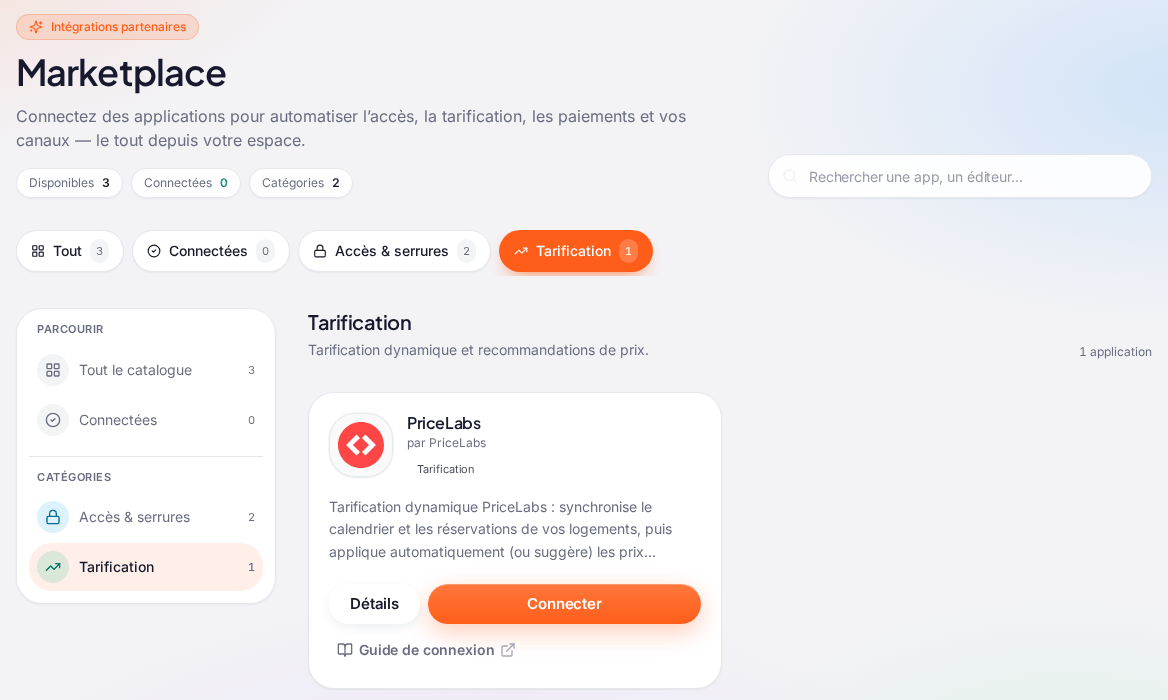
Dans la catégorie « Tarification », trouvez la carte PriceLabs. « Détails » ouvre sa présentation ; cliquez sur « Connecter » (ou, depuis la présentation, sur « Connecter PriceLabs »).
-
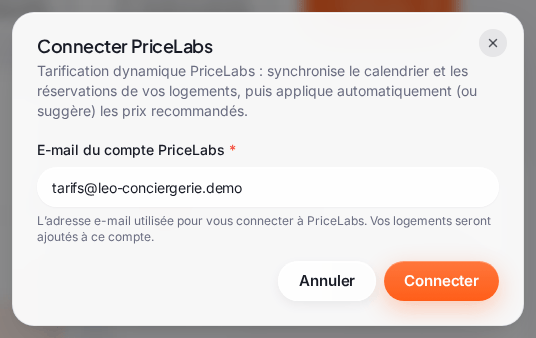
La fenêtre « Connecter PriceLabs » s’ouvre. Dans « E-mail du compte PriceLabs », saisissez l’adresse e-mail de votre compte PriceLabs, exactement comme à l’étape 1.
-
Cliquez sur « Connecter ». Le message « PriceLabs connecté » confirme, et la page PriceLabs s’ouvre sur l’onglet « Aperçu ».
-
Dans la carte « Connexion », vérifiez :
- « Comptes PriceLabs » : « Compte de la conciergerie » au départ ; avec plusieurs comptes, leur nombre et celui « par défaut ». L’adresse e-mail n’est plus affichée en entier après l’enregistrement ;
- « Jeton partenaire » : « Configuré ». S’il affiche « Non configuré », PriceLabs n’est pas encore activé pour votre espace : contactez le support Noé.
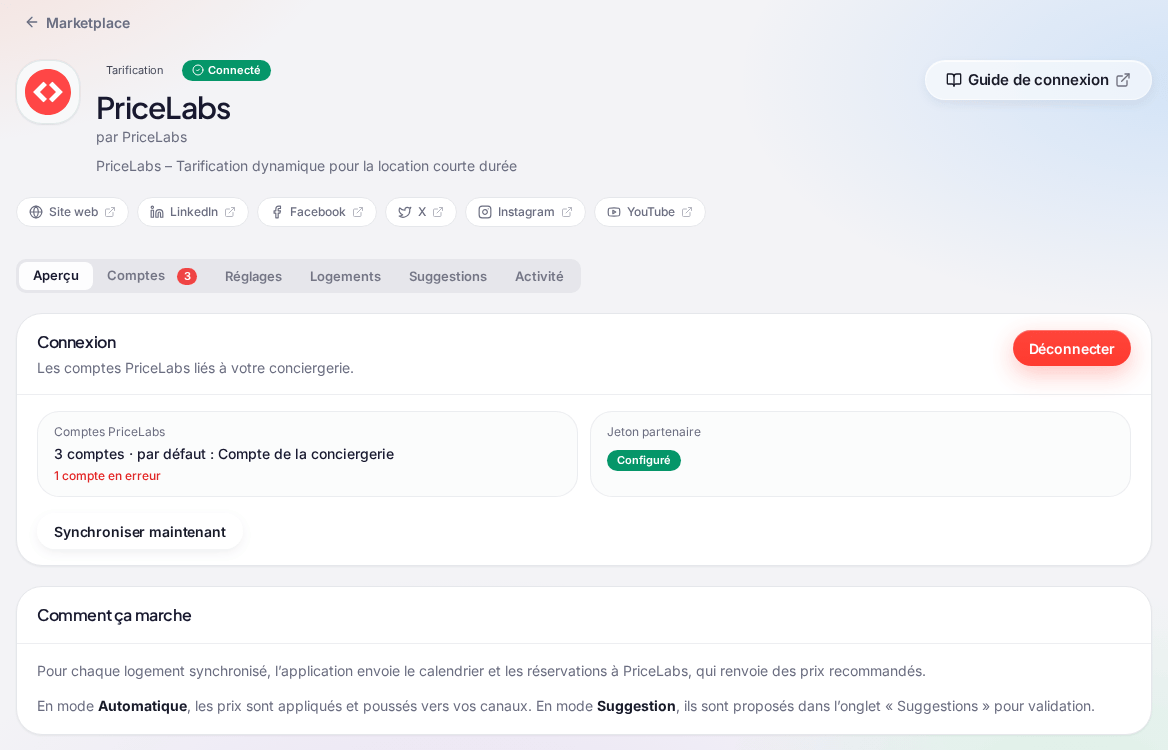
La page PriceLabs a six onglets : « Aperçu », « Comptes », « Réglages », « Logements », « Suggestions » et « Activité ». Pour y revenir plus tard : menu du profil › « Marketplace » › carte PriceLabs › « Gérer ».
Les réglages par défaut
Ouvrez l’onglet « Réglages ». Ces choix servent de point de départ pour chaque logement que vous activerez.
-
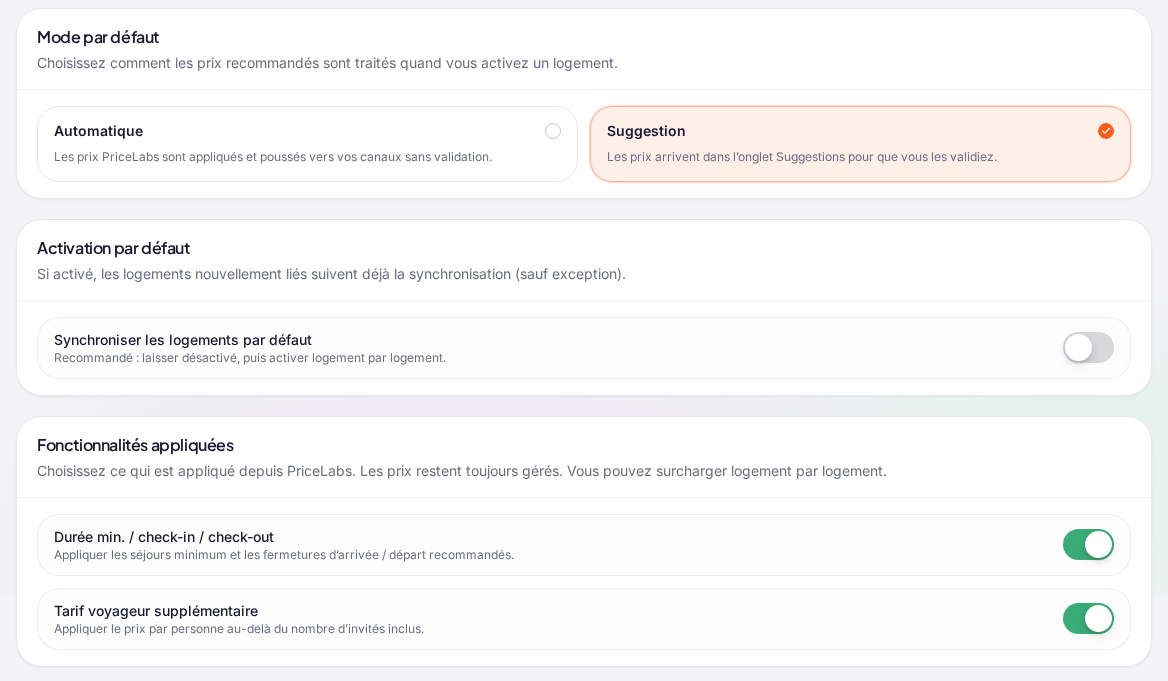
« Mode par défaut » : « Automatique » ou « Suggestion » (voir le tableau ci-dessous). « Suggestion » est sélectionné au départ : c’est le bon choix pour commencer. Le message « Mode par défaut enregistré » confirme.
-
« Activation par défaut » › « Synchroniser les logements par défaut » : laissez-le désactivé, comme Noé le recommande (« Recommandé : laisser désactivé, puis activer logement par logement. »).
-
« Fonctionnalités appliquées » : « Les prix restent toujours gérés. » Choisissez ce que Noé reprend en plus de PriceLabs :
- « Durée min. / check-in / check-out » : les séjours minimum et les fermetures d’arrivée ou de départ recommandés ;
- « Tarif voyageur supplémentaire » : le prix par personne au-delà du nombre de voyageurs inclus.
Les deux sont activés au départ. Vous pourrez les changer logement par logement.
| Mode | Ce qui se passe quand PriceLabs envoie un prix |
|---|---|
| « Automatique » | « Les prix PriceLabs sont appliqués et poussés vers vos canaux sans validation. » |
| « Suggestion » | « Les prix arrivent dans l’onglet Suggestions pour que vous les validiez. » Rien ne change tant que vous n’acceptez pas. |
« Synchroniser les logements par défaut » active tout
Activé, ce réglage concerne tous vos logements qui n’ont pas de réglage propre, pas seulement les nouveaux : chaque logement qui a un prix de base et une adresse est envoyé à PriceLabs lors du prochain envoi de nuit, et reçoit ses prix. Laissez-le désactivé et activez vos logements un par un.
Étape 3 — Activer vos logements un par un
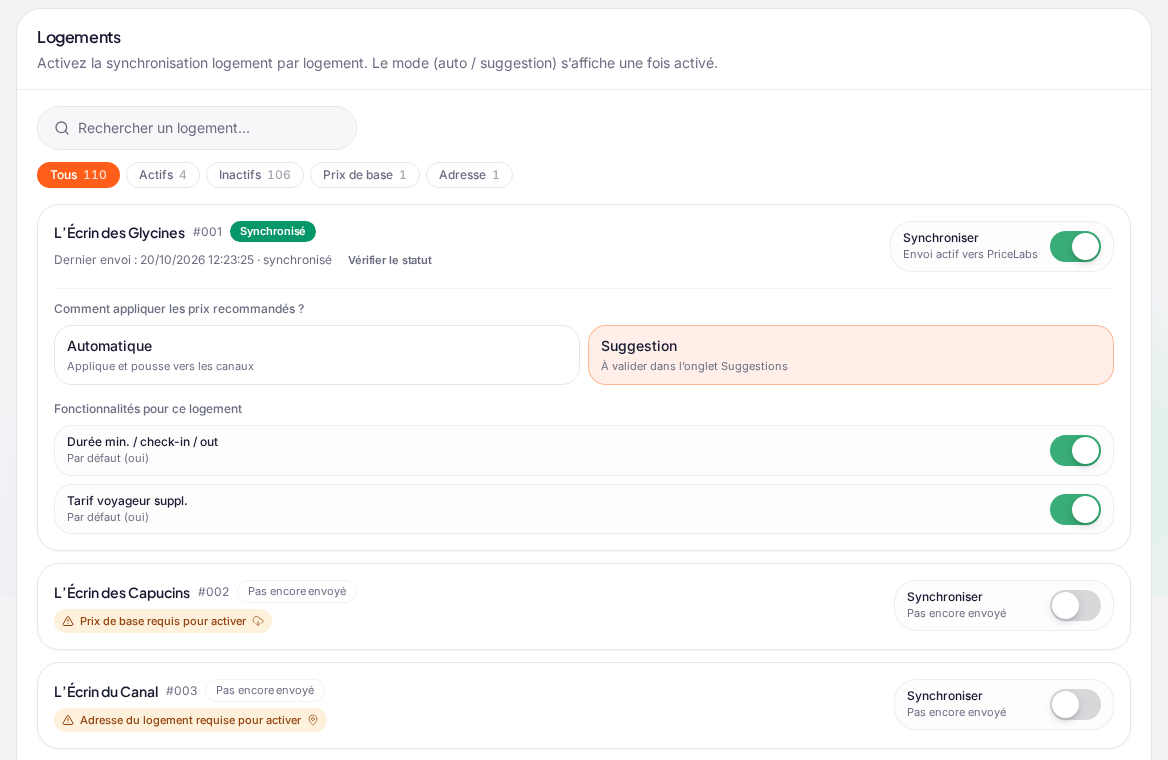
Onglet « Logements » : « Activez la synchronisation logement par logement. »
Chaque carte montre le nom du logement, son numéro et son état. En haut, la recherche « Rechercher un logement… » et des filtres : « Tous », « Actifs », « Inactifs », « Prix de base », « Adresse », « Erreurs » (un filtre n’apparaît que s’il concerne au moins un logement).
Activer un logement
- Sur la carte du logement, activez l’interrupteur « Synchroniser ».
- Selon ce qui manque :
- « Adresse du logement requise pour activer » : cliquez dessus. La fiche du logement s’ouvre : complétez « Adresse & localisation » en choisissant une suggestion, puis revenez et recommencez. Le message « Adresse du logement incomplète : renseignez-la dans la fiche du logement pour activer PriceLabs. » signale le même problème.
- « Prix de base requis pour activer » : la fenêtre « Importer les tarifs actuels » s’ouvre (voir ci-dessous).
- Noé envoie le logement à PriceLabs. Le message « « … » synchronisé avec PriceLabs » confirme, et la carte affiche « Synchronisé ».
Le prix de base
PriceLabs exige un prix par nuit : un logement sans prix de base ne peut pas être activé. Le prix de base reste aussi le prix des nuits pour lesquelles PriceLabs n’a rien envoyé.
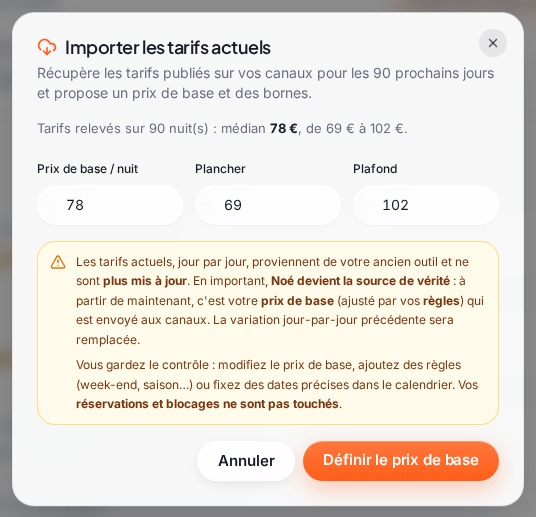
Si le logement n’en a pas, la fenêtre « Importer les tarifs actuels » s’ouvre :
- Noé lit les prix publiés sur vos plateformes pour les 90 prochains jours et propose un « Prix de base / nuit » (le prix médian), un « Plancher » (le plus bas) et un « Plafond » (le plus haut). S’il ne trouve rien : « Aucun tarif publié trouvé sur cette période — saisissez les valeurs manuellement. »
- Ajustez les valeurs. Attention au plancher et au plafond : Noé ne laissera jamais un prix PriceLabs descendre sous le plancher ni dépasser le plafond. Les valeurs proposées sont vos prix actuels les plus bas et les plus hauts : si elles sont trop serrées, PriceLabs ne pourra pas monter les jours de forte demande. Mettez vos vraies limites, ou videz ces deux cases.
- Cliquez sur « Définir le prix de base ». Noé enregistre le prix et active le logement dans la foulée : « « … » activé et synchronisé avec PriceLabs ».
Vous pouvez aussi régler le prix de base avant, dans la fiche du logement › « Tarifs » › « Prix de base ». Voir Tarification.
Choisir « Automatique » ou « Suggestion » pour ce logement
Une fois le logement activé, sa carte affiche « Comment appliquer les prix recommandés ? » :
- « Automatique » : « Applique et pousse vers les canaux » ;
- « Suggestion » : « À valider dans l’onglet Suggestions ».
Le logement démarre avec le « Mode par défaut » en vigueur au moment de l’activation. Changer ensuite le mode par défaut ne modifie pas les logements déjà activés : changez-les ici, carte par carte.
Les éléments appliqués pour ce logement
Sous « Fonctionnalités pour ce logement » :
- « Durée min. / check-in / out » ;
- « Tarif voyageur suppl. ».
Sous chaque interrupteur, « Par défaut (oui) » ou « Par défaut (non) » indique que le logement suit l’onglet « Réglages ». Dès que vous le changez, Noé affiche « Surcharge pour ce logement ».
Désactiver un logement
Désactivez l’interrupteur « Synchroniser » : « « … » désactivé ». Noé prévient PriceLabs que ce logement ne se synchronise plus, et n’applique plus ses prix. Les prix déjà appliqués restent en place.
Étape 4 — Dans PriceLabs : lancer l’envoi des prix
- Dans PriceLabs, vos logements Noé activés apparaissent sous leur nom dans Noé.
- Vérifiez dans PriceLabs leurs prix minimum, de base et maximum, et vos réglages habituels.
- Activez "Sync Prices" pour que PriceLabs envoie ses prix chaque nuit, ou cliquez sur "Sync Now" pour un envoi immédiat.
Valider les suggestions
Pour les logements en mode « Suggestion ». Accepter une suggestion :
- fixe ce prix pour la nuit, sur « Tous les canaux », et l’envoie à vos plateformes ;
- applique aussi le séjour minimum et les arrivées ou départs fermés recommandés, si « Durée min. / check-in / out » est activé pour ce logement.
Rejeter (« Écarter ») ne change rien. PriceLabs n’est pas prévenu : s’il recommande à nouveau un prix différent de votre prix actuel pour cette nuit, la suggestion revient.
Une recommandation identique à votre prix actuel n’apparaît pas : il n’y a rien à valider.
Vous pouvez valider à trois endroits.
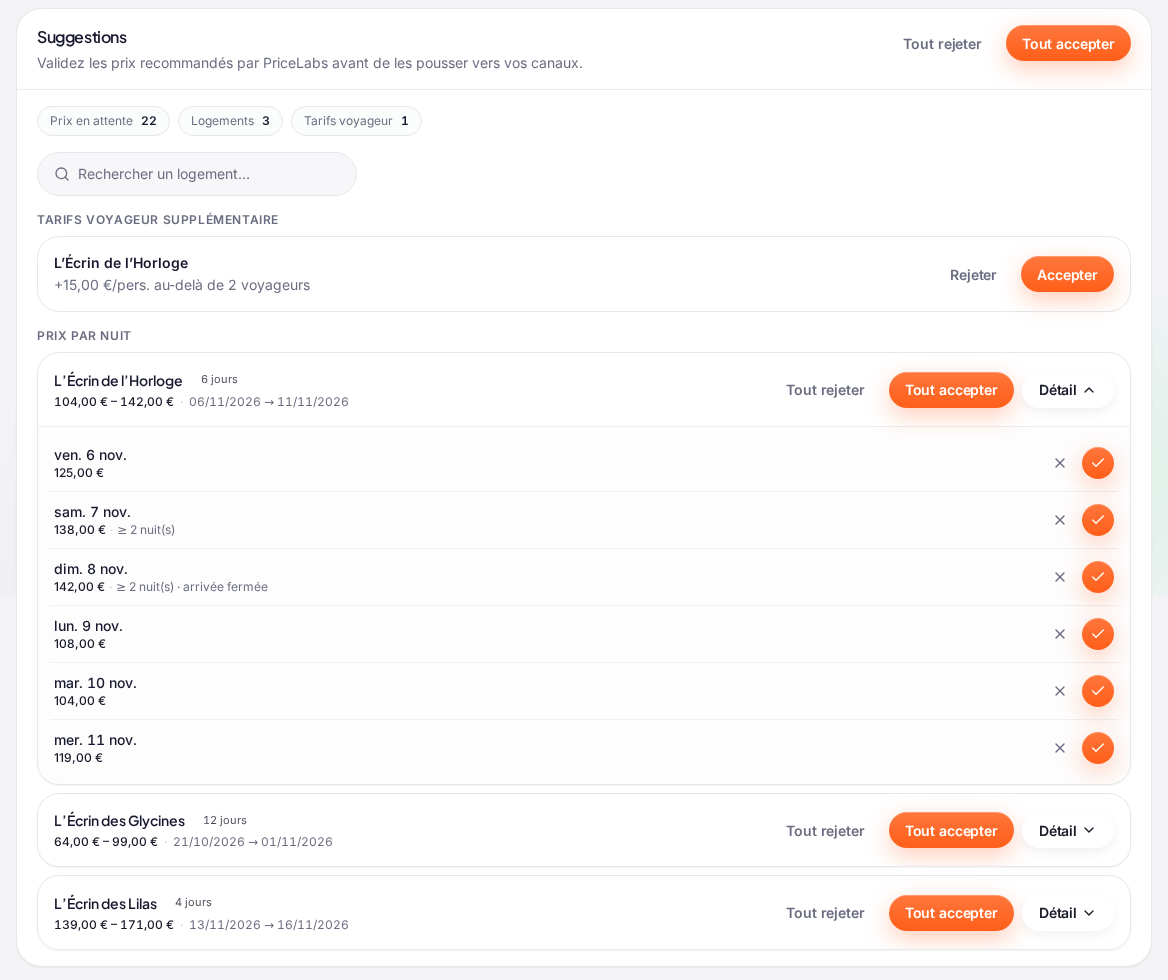
L’onglet « Suggestions » de la page PriceLabs
- En haut : « Prix en attente », le nombre de « Logements », et « Tarifs voyageur » s’il y en a.
- Une carte par logement : le nombre de jours, la fourchette de prix et les dates.
- « Tout accepter » ou « Tout rejeter » pour ce logement ;
- « Détail » liste les nuits une par une, avec le prix et, s’il y en a, les restrictions (par exemple « ≥ 3 nuit(s) · arrivée fermée »). La coche accepte la nuit, la croix l’écarte. Au-delà de 60 nuits, utilisez « Tout accepter » pour ce logement.
- Les boutons « Tout accepter » et « Tout rejeter » en haut à droite valent pour tous les logements.
- Partie « Tarifs voyageur supplémentaire » : par exemple « +15,00 €/pers. au-delà de 2 voyageurs ». « Accepter » ou « Rejeter ».
Sans rien à valider : « Aucune suggestion en attente ».
Le calendrier d’un logement
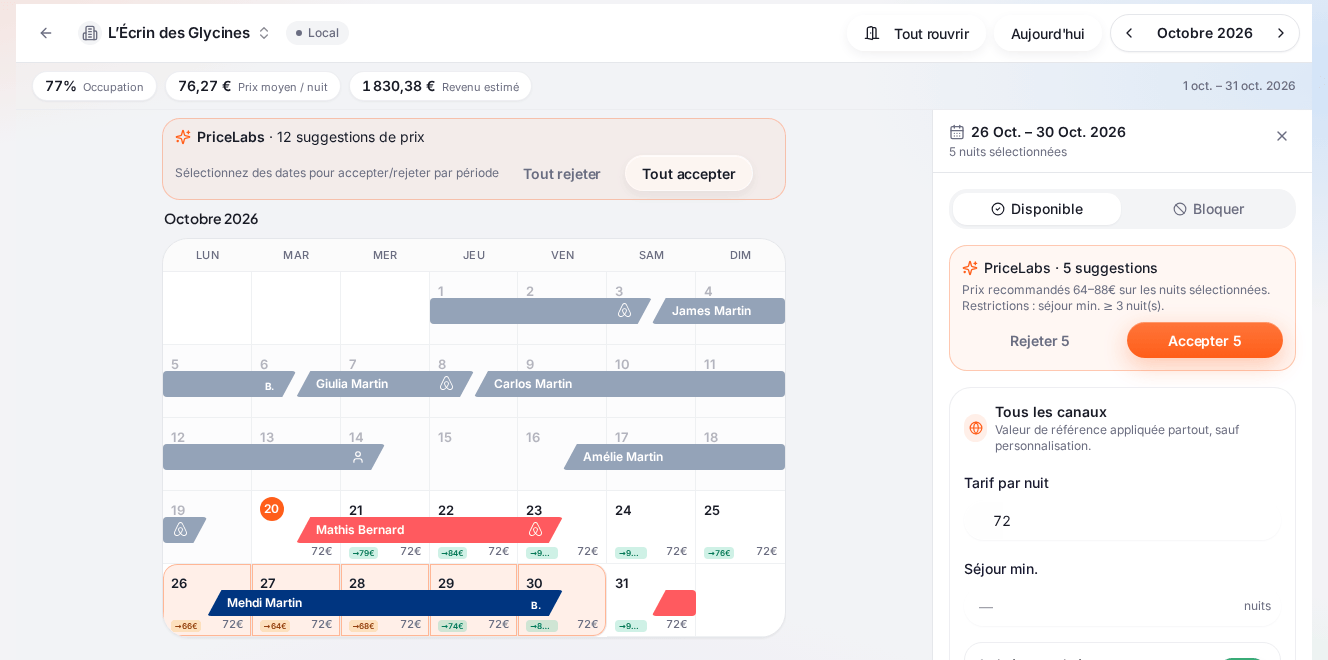
- Ouvrez le calendrier du logement (cliquez sur son nom dans le planning). Un bandeau indique « PriceLabs · 12 suggestions de prix » (par exemple), avec « Tout rejeter » et « Tout accepter ».
- Chaque nuit concernée affiche le prix recommandé, par exemple « →145€ » : en vert s’il est plus haut que le prix actuel, en orange s’il est plus bas. Survolez-le pour voir le prix actuel.
- Pour une période : sélectionnez les nuits (cliquer-glisser). Le panneau de droite affiche « PriceLabs · 5 suggestions », les prix recommandés et les restrictions, avec « Accepter 5 » et « Rejeter 5 ».
La fiche du logement
Fiche du logement › « Tarifs » › onglet « Calendrier » : un bandeau « PriceLabs » avec le nombre de suggestions, « Tout rejeter », « Tout accepter », et « Voir » pour les nuits une par une (« Accepter » ou « Écarter »).
Plusieurs comptes PriceLabs (un par propriétaire)
Avec la carte G, chaque propriétaire a souvent son propre compte PriceLabs et son propre abonnement. Noé peut relier plusieurs comptes PriceLabs à votre espace, et chaque logement utilise le compte de son propriétaire. Le compte que vous avez connecté en premier devient le « Compte de la conciergerie », le compte par défaut : il s’applique à tous les logements qui n’ont pas de compte choisi. Vous n’avez rien à faire si vous n’utilisez qu’un compte.
Avant d’ajouter le compte d’un propriétaire
Dans le compte PriceLabs du propriétaire, faites l’étape 1 : "Add/Reconnect Listings" › "PMS / Channel Manager" › Noé › cochez "Allow Noé to add listings to your PriceLabs account" › "Save".
Ajouter un compte
- Page PriceLabs › onglet « Comptes » › « Ajouter un compte » (ou la carte « Ajouter le compte d’un propriétaire »).
- Saisissez l’e-mail du compte PriceLabs du propriétaire, donnez-lui un nom (par exemple « Compte Dupont ») et choisissez le propriétaire.
- Cliquez sur « Connecter le compte ». Ensuite, seul le nom du compte est affiché, et l’adresse apparaît masquée.
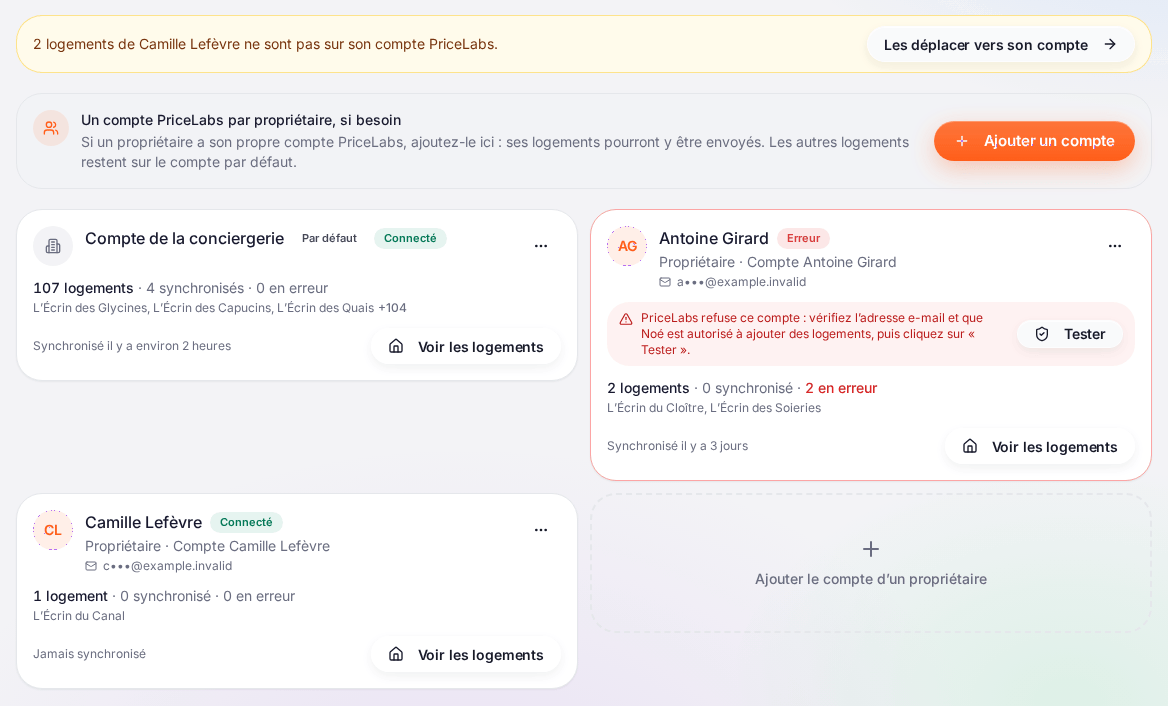
Chaque carte de compte montre : le nom du propriétaire (ou « Compte de la conciergerie »), « Par défaut », « Connecté » ou « Erreur », une ligne « 97 logements · 4 synchronisés · 0 en erreur », les premiers logements du compte et « Voir les logements ». « Tester » vérifie le compte. Tant qu’aucun logement n’y a été envoyé, le résultat est « Vérifié au premier envoi d’un logement ».
Choisir le compte d’un logement
- Les logements d’un propriétaire, en une fois : dans l’onglet « Comptes », Noé repère les logements d’un propriétaire qui ne sont pas encore sur son compte : « 7 logements de Camille Lefèvre ne sont pas sur son compte PriceLabs. » Cliquez sur « Les déplacer vers son compte », vérifiez l’aperçu, puis « Confirmer ».
- Un logement : onglet « Logements », ligne « Compte : … » › « Changer » › choisissez le compte (« Compte de la conciergerie (par défaut) » ou celui d’un propriétaire) › « Continuer ». La même ligne apparaît sur la page du logement (« Compte PriceLabs : … » › « Changer »).
- Plusieurs logements : cochez-les (la case apparaît au survol d’un logement, ou « Sélectionner la page »), puis « Associer à… » › choisissez le compte › « Voir l’aperçu » › « Confirmer ». L’aperçu indique ceux qui « changent seulement de compte », ceux qui « seront déplacés » et ceux « déjà sur ce choix ».
- Pour voir les logements d’un compte : « Voir les logements » sur sa carte, ou le filtre « Compte » de l’onglet « Logements ».
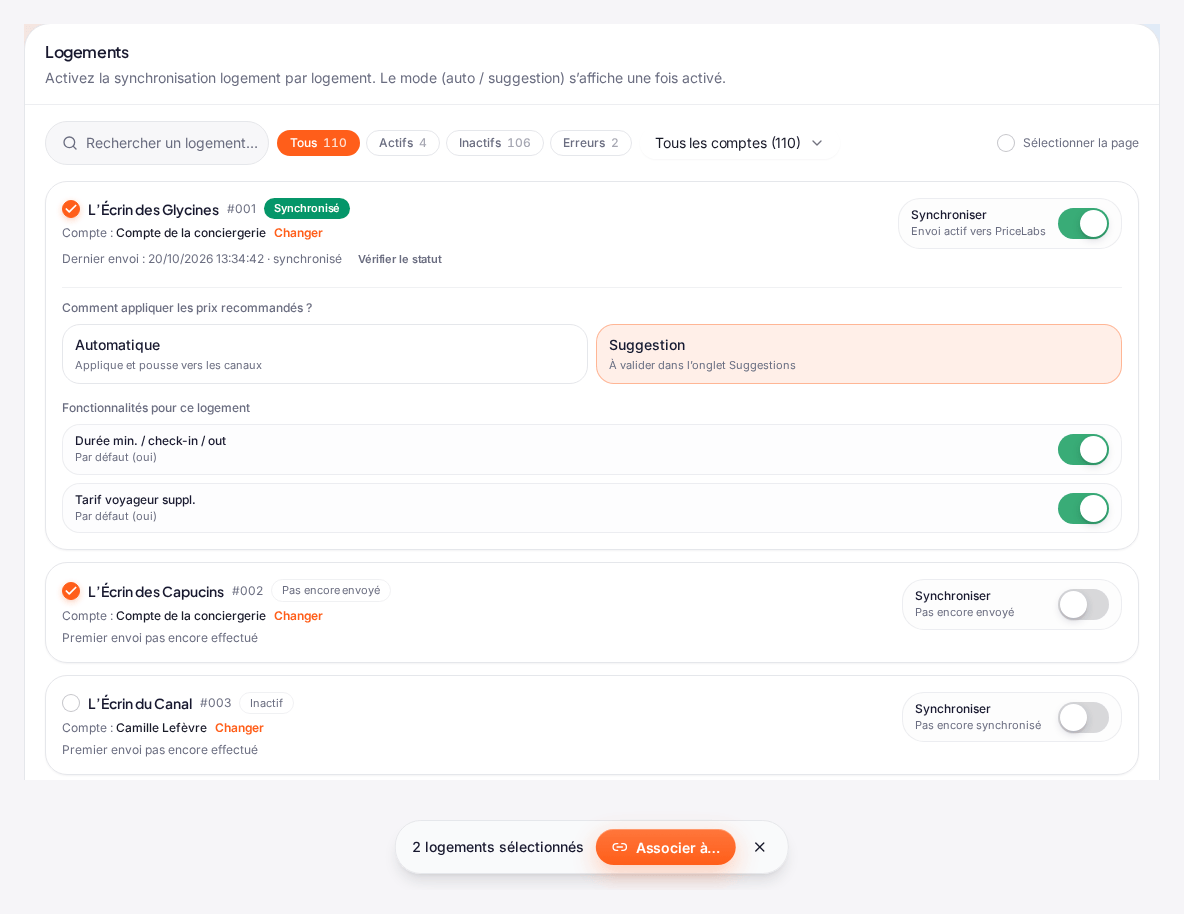
Un logement qui n’a encore jamais été envoyé à PriceLabs change simplement de compte. Un logement déjà synchronisé est déplacé (voir ci-dessous).
Déplacer un logement vers un autre compte
PriceLabs n’autorise un logement que dans un seul compte à la fois. Quand vous choisissez un autre compte pour un logement déjà synchronisé, la fenêtre « Changer de compte PriceLabs » explique ce que fait Noé :
- Noé n’accepte plus aucun prix de l’ancien compte pour ce logement, tout de suite.
- Il désactive le logement dans l’ancien compte.
- Il ajoute le logement au nouveau compte, avec un nouvel identifiant, et renvoie le calendrier, les prix actuels et les réservations.
- Avec « Passer en Suggestion jusqu’à validation » (coché par défaut), rien ne change dans vos prix tant que vous n’avez pas validé les suggestions du nouveau compte.
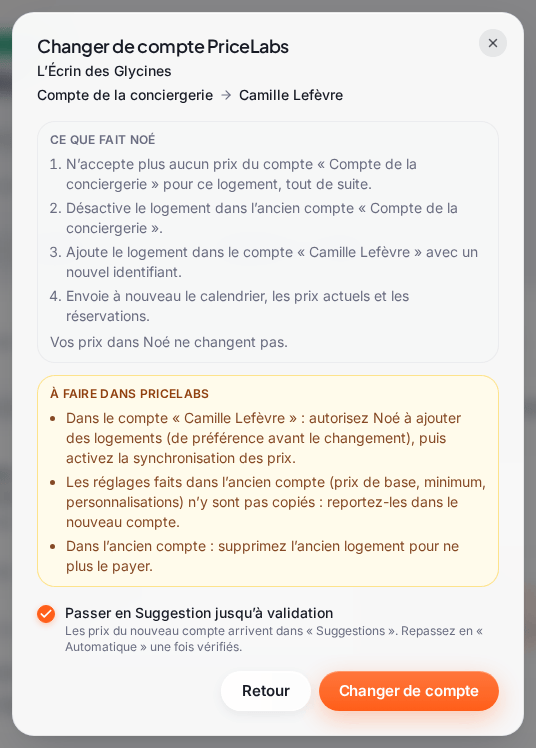
Vos prix dans Noé ne changent pas. Pendant le changement, le logement affiche « Changement de compte en cours » ; en cas d’échec, « Changement de compte échoué » et un bouton « Réessayer ».
À faire dans PriceLabs :
- dans le nouveau compte : vérifiez que l’étape 1 a été faite, retrouvez le logement, puis activez "Sync Prices" ;
- les réglages faits dans l’ancien compte (prix de base, minimum et maximum, personnalisations) ne sont pas copiés : reprenez-les, ou demandez au support PriceLabs de les copier ;
- dans l’ancien compte : arrêtez "Sync Prices" sur ce logement, puis supprimez-le pour ne plus le payer.
De retour dans Noé, validez les suggestions puis repassez le logement en « Automatique ». Si vous remettez plus tard le logement sur son ancien compte, PriceLabs y retrouve ses anciens réglages.
Retirer un compte, changer le compte par défaut
- « Retirer » un compte met en pause ses logements (« Compte « … » retiré : choisissez un compte puis réactivez ») : leurs prix dans Noé restent, et ils ne passent jamais tout seuls sur le compte par défaut. La fenêtre propose d’abord « Déplacer les logements » vers un autre compte.
- Le compte par défaut ne peut pas être retiré tant que d’autres comptes existent : choisissez d’abord un autre compte « Définir par défaut ». Noé vous demande alors si les logements qui suivaient l’ancien défaut doivent y rester (« Les laisser sur … ») ou le suivre (« Les déplacer vers … »).
- « Changer l’e-mail » n’est possible que tant qu’aucun logement n’a été accepté par PriceLabs sur ce compte. Sinon, ajoutez un nouveau compte et déplacez les logements.
- Un compte refusé par PriceLabs passe en « Erreur » : ses logements affichent « Compte en erreur », et les autres comptes continuent normalement. Corrigez le problème dans PriceLabs, puis « Tester ».
Passer d’un ancien système à Noé
Que vous changiez de logiciel de gestion en gardant PriceLabs, que PriceLabs soit aujourd’hui relié directement à vos annonces Airbnb ou Booking.com, ou que vous remplaciez un autre outil de tarification : la règle est la même.
Jamais deux outils qui envoient des prix en même temps
Pour une même annonce, un seul système doit envoyer des prix à la fois. Si votre ancien outil et Noé envoient tous les deux, les prix sur vos plateformes changent sans cesse, et vous ne savez plus lequel est le bon.
Suivez les étapes dans l’ordre. La méthode : Noé reçoit d’abord les prix en « Suggestion » (sans rien changer), puis vous coupez l’ancien envoi et passez en « Automatique » dans la foulée.
-
Reliez vos plateformes à Noé si ce n’est pas fait. Voir Vos plateformes.
-
Connectez PriceLabs (étapes 1 et 2) et activez vos logements en mode « Suggestion ». À ce stade, Noé ne change aucun prix.
-
Dans PriceLabs, reliez chaque ancienne annonce à son logement Noé, avec la fonction de PriceLabs "Mapping Listings From Different Channels". L’ancienne annonce est le « parent », le logement Noé l’« enfant ». Cochez les quatre cases :
- "Minimum, Base, and Maximum Prices" ;
- "Listing-level customizations and Date-specific overrides" ;
- "Group/Sub-group assignments" ;
- "Merge parent's Notes and Reminders with child's".
Vérifiez ensuite dans le "Multi-Calendar" de PriceLabs. Les réglages faits au niveau du compte PriceLabs ne sont pas repris : vérifiez-les.
-
Dans PriceLabs, cliquez sur "Sync Now" sur les logements Noé. Quelques minutes plus tard, ouvrez l’onglet « Suggestions » dans Noé et comparez avec les prix actuels de vos plateformes.
-
Coupez l’ancien envoi, le même jour :
- dans PriceLabs, arrêtez la synchronisation des anciennes annonces (pas celle des logements Noé). PriceLabs propose plusieurs options pour les annonces reliées ("Un-map All Child Listings", "Disable Child Listing Sync" — que PriceLabs déconseille —, "Promote Another Child Listing to Parent") : en cas de doute, demandez à leur support laquelle choisir ;
- vérifiez que votre ancien logiciel ou votre ancien outil de tarification n’envoie plus de prix à vos plateformes.
-
Dans Noé, passez vos logements en « Automatique », carte par carte (onglet « Logements »).
-
Vérifiez les réglages de prix de Noé pour ces logements (voir Tarification) :
- les prix par plateforme (« Personnaliser par canal ») sur certaines nuits : ils passent avant les prix de PriceLabs ;
- les « Règles de prix » et le « Tarif week-end » : ils ne s’appliquent pas aux nuits qui ont un prix PriceLabs ;
- le plancher et le plafond : ils bornent les prix PriceLabs ;
- les « Majorations » par plateforme : elles s’ajoutent par-dessus les prix PriceLabs ;
- le « Séjour minimum » du logement : il sert de plancher aux séjours minimum de PriceLabs.
-
Plus tard (facultatif) : une fois l’historique repris, retirez les anciennes annonces de PriceLabs (arrêt de "Sync Prices", puis retrait du lien et de l’annonce).
L’historique des réservations
PriceLabs utilise vos anciennes réservations pour ses statistiques. Noé lui envoie les réservations présentes dans Noé depuis le 1er janvier 2020. Une réservation qui n’existe que dans votre ancien logiciel n’est pas envoyée.
Si PriceLabs mettait à jour une annonce Airbnb directement (sans logiciel), c’est désormais Noé qui envoie les prix à Airbnb : arrêtez cette mise à jour directe dans PriceLabs à l’étape 5.
Vérifier que tout fonctionne
Juste après l’activation
- Dans l’onglet « Logements », la carte affiche « Synchronisé », et sous l’interrupteur : « Envoi actif vers PriceLabs ». La ligne « Dernier envoi : » donne la date et l’heure.
- Cliquez sur « Vérifier le statut » : Noé interroge PriceLabs. « PriceLabs : synchronisation active · dernière sync … » veut dire que tout va bien. « PriceLabs : synchronisation inactive pour ce logement » veut dire que "Sync Prices" est désactivé dans PriceLabs pour ce logement.
- Dans PriceLabs, le logement apparaît sous son nom dans Noé.
Quand PriceLabs a envoyé ses prix
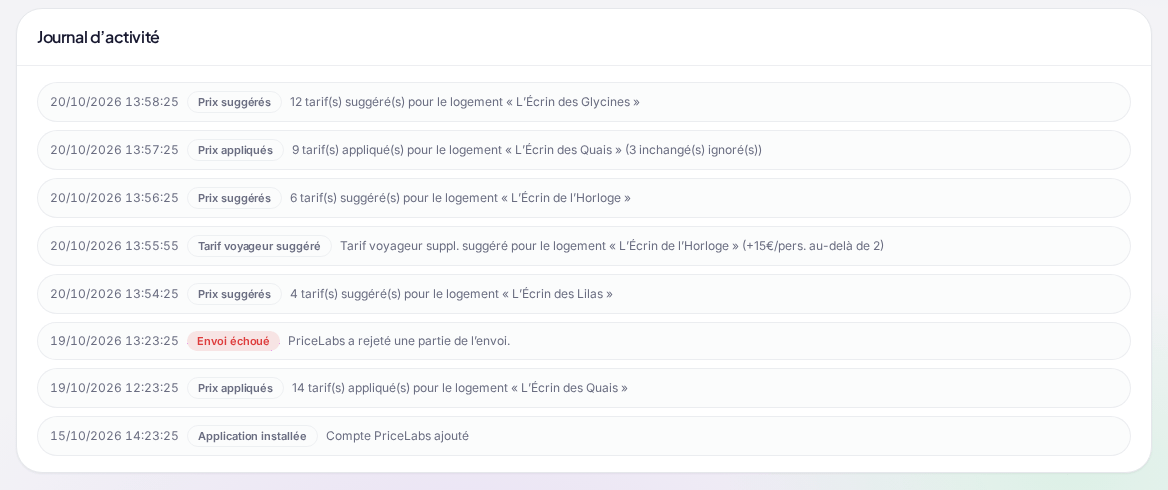
- En « Automatique » : les prix des nuits changent dans le calendrier du logement. L’onglet « Activité » note par exemple « 12 tarif(s) appliqué(s) pour le logement … ».
- En « Suggestion » : les prix arrivent dans l’onglet « Suggestions » et dans le calendrier du logement. L’onglet « Activité » note « … tarif(s) suggéré(s) … ».
- Sur vos plateformes : comptez 30 minutes à 1 heure après l’application.
Les délais
| Ce qui se passe | Quand |
|---|---|
| Vous activez un logement | Noé envoie tout de suite à PriceLabs le logement, son calendrier sur deux ans et ses réservations depuis le 1er janvier 2020. Si PriceLabs a déjà des prix pour ce logement, Noé les récupère dans la foulée. |
| Une réservation est créée, modifiée, annulée ou terminée ; un blocage est ajouté ou retiré ; vous changez un prix ou une restriction dans Noé ; vous modifiez la fiche (nom, adresse, chambres, équipements) | Noé prévient PriceLabs aussitôt. |
| Chaque nuit | Noé renvoie tout à PriceLabs, pour chaque logement activé. |
| PriceLabs envoie ses prix (chaque nuit avec "Sync Prices", ou quand vous cliquez sur "Sync Now") | Noé les applique dès réception (« Automatique ») ou les ajoute aux suggestions (« Suggestion »). |
| Un prix est appliqué dans Noé | Il arrive sur vos plateformes en 30 minutes à 1 heure. |
Le bouton « Synchroniser maintenant » de l’onglet « Aperçu » renvoie tout de suite tous vos logements activés à PriceLabs : « Synchronisation lancée (… logement(s)). ».
Le lendemain, faites un tour
Si "Sync Prices" est activé dans PriceLabs, vous devez voir de nouveaux prix (ou de nouvelles suggestions) au plus tard le lendemain. Sinon, voir Dépannage.
Points d’attention
- La bonne adresse e-mail. L’adresse saisie dans Noé doit être celle du compte PriceLabs, sans faute. Tant qu’aucun logement n’a été accepté, corrigez-la avec « Changer l’e-mail » (onglet « Comptes ») ; ensuite, ajoutez un nouveau compte et déplacez les logements.
- Le bon compte PriceLabs. L’étape 1 doit être faite dans chaque compte PriceLabs que vous ajoutez à Noé (le vôtre et celui de chaque propriétaire).
- Un logement, un seul compte. Ne réglez jamais le même logement dans deux comptes PriceLabs : changez-le de compte depuis Noé (voir Déplacer un logement vers un autre compte).
- Pas de prix de base, pas d’activation. « Prix de base requis pour activer » : voir Le prix de base.
- Pas d’adresse précise, pas d’activation. « Adresse du logement requise pour activer » : l’adresse doit avoir été choisie dans la liste de suggestions.
- Plancher et plafond. Un prix PriceLabs plus bas que le « Prix plancher / nuit » de Noé est remonté au plancher ; plus haut que le plafond, il est ramené au plafond.
- Les prix par plateforme passent avant. PriceLabs fixe le prix « Tous les canaux » de chaque nuit. Un prix que vous avez fixé pour une plateforme précise sur une nuit (« Personnaliser par canal ») reste prioritaire.
- Les majorations s’ajoutent. La majoration de chaque plateforme s’applique par-dessus le prix PriceLabs, comme sur tout prix Noé. Si vous ajoutiez déjà la commission des plateformes dans vos prix PriceLabs, vérifiez que vous ne la comptez pas deux fois.
- Vos changements à la main. En « Automatique », un prix que vous changez dans Noé sur une nuit sera remplacé au prochain envoi de PriceLabs. Pour garder un prix précis, fixez-le dans PriceLabs.
- Le séjour minimum du logement reste un plancher. Si le logement exige 3 nuits minimum, un séjour minimum de 2 nuits recommandé par PriceLabs ne sera pas appliqué par la plateforme. Voir Tarification.
- Les annonces liées. Dans un groupe d’annonces liées qui partage les prix, n’activez PriceLabs que sur l’« Annonce maître ». Les prix PriceLabs reçus pour une annonce qui suit les prix du maître sont ignorés.
- Le tarif voyageur supplémentaire est envoyé à Airbnb. Booking.com ne le reçoit pas. Pour un logement relié seulement à Booking.com, la recommandation reste en attente dans l’onglet « Suggestions », même en « Automatique ».
Dépannage
| Ce que vous voyez | Pourquoi | Que faire | Qui contacter |
|---|---|---|---|
| Pas de « Marketplace » dans le menu du profil, ou pas de carte PriceLabs | Votre rôle n’a pas accès aux logements, ou PriceLabs n’est pas proposé pour votre espace (par exemple un espace ouvert par un revendeur partenaire). | Demandez à un administrateur de vérifier votre rôle. | Support Noé si la carte manque pour un administrateur. |
| « PriceLabs n’est pas activé sur cette plateforme (jeton partenaire manquant). », ou « Jeton partenaire » sur « Non configuré » | PriceLabs n’est pas encore activé côté Noé. | Rien à faire de votre côté. | Support Noé. |
| L’adresse e-mail est refusée à la connexion | L’adresse est incomplète ou mal écrite. | Saisissez l’adresse complète, par exemple vous@exemple.com. | — |
| Un bouton ne fait rien ou un message d’erreur s’affiche quand vous changez un réglage, activez un logement ou acceptez une suggestion | Ces actions sont réservées au rôle « Administrateur ». | Demandez à un administrateur de le faire. | — |
| « Prix de base requis pour activer » | Le logement n’a pas de prix de base. | Cliquez dessus et définissez-le. | — |
| « Adresse du logement requise pour activer » | La position du logement n’est pas enregistrée. | Fiche › « Détails & capacité » › « Adresse & localisation » : choisissez une suggestion. | — |
| Badge « Erreur », « Envoi échoué » sous l’interrupteur | PriceLabs a refusé l’envoi. Le plus souvent : adresse e-mail différente de celle du compte PriceLabs, ou étape 1 non faite dans PriceLabs. | Survolez « Erreur » pour lire le message. Corrigez, puis cliquez sur « Envoyer à PriceLabs ». | Support PriceLabs si le message vient de PriceLabs (par exemple « PriceLabs a rejeté une partie de l’envoi. »). Support Noé si l’erreur revient. |
| « Adresse email du compte PriceLabs manquante. » | L’adresse du compte n’est plus enregistrée. | Déconnectez puis reconnectez PriceLabs. | Support Noé si cela revient. |
| « Aucun tarif de base configuré. » | Le prix de base a été retiré. | Définissez un prix de base, puis « Envoyer à PriceLabs ». | — |
| « Ce logement n'a pas encore été envoyé à PriceLabs. » après « Vérifier le statut » | Le premier envoi n’a pas eu lieu. | Cliquez sur « Envoyer à PriceLabs ». | Support Noé si cela persiste. |
| « PriceLabs : synchronisation inactive pour ce logement » | "Sync Prices" est désactivé dans PriceLabs pour ce logement. | Activez "Sync Prices" dans PriceLabs. | Support PriceLabs. |
| Le logement n’apparaît pas dans PriceLabs | Logement non activé dans Noé, mauvaise adresse e-mail, ou étape 1 non faite. | Vérifiez « Synchronisé » dans Noé, l’adresse du compte dans « Aperçu », puis l’étape 1. | Support PriceLabs, puis support Noé. |
| Aucun prix ne change dans Noé | Le logement est en « Suggestion » ; PriceLabs n’a pas encore envoyé ("Sync Prices" désactivé) ; ou ses prix sont identiques aux vôtres. | Regardez l’onglet « Suggestions » et l’onglet « Activité ». Dans PriceLabs, cliquez sur "Sync Now". | Support PriceLabs si rien n’est envoyé. |
| Le prix dans Noé n’est pas celui de PriceLabs | Plancher ou plafond de Noé, ou prix fixé pour une plateforme sur cette nuit. | Vérifiez « Bornes de prix » et « Personnaliser par canal ». | — |
| Le prix est bon dans Noé mais pas sur Airbnb ou Booking.com | Délai normal, majoration de la plateforme, ou souci de synchronisation avec la plateforme. | Attendez 1 heure. Vérifiez la majoration. Voir Calendrier et tarifs. | Support Noé si l’écart reste. |
| Les séjours minimum de PriceLabs ne s’appliquent pas | « Durée min. / check-in / out » est désactivé pour ce logement, ou le séjour minimum du logement est plus élevé. | Activez l’interrupteur. Baissez le séjour minimum du logement si besoin. | — |
| « Accepter » ne fonctionne pas sur un tarif voyageur supplémentaire | Le logement n’est pas relié à Airbnb. | Reliez l’annonce Airbnb, ou rejetez la suggestion. | Support Noé si le logement est bien relié. |
| Les prix changent sans arrêt, ou reviennent à d’anciennes valeurs | Deux outils envoient des prix en même temps. | Coupez l’ancien envoi (voir Passer d’un ancien système à Noé). | Support PriceLabs pour les anciennes annonces ; support Noé pour les connexions aux plateformes. |
| Une suggestion rejetée revient | PriceLabs recommande à nouveau un prix différent pour cette nuit. | Normal. Ajustez la recommandation dans PriceLabs. | — |
| Votre facture PriceLabs compte vos logements deux fois | Pendant une bascule, PriceLabs compte les anciennes et les nouvelles annonces. | Écrivez à PriceLabs. | Support PriceLabs. |
Coûts et facturation
- L’abonnement PriceLabs est facturé par PriceLabs, selon ses propres tarifs. Noé n’intervient pas dans cette facture. Pour connaître le prix, voyez avec PriceLabs.
- Pendant une bascule d’un ancien système vers Noé, PriceLabs compte les annonces uniques synchronisées sur la période : votre facture peut afficher vos logements en double. Écrivez à support@pricelabs.co pour la faire corriger, en précisant que vous passez à Noé.
- Pour toute question sur votre abonnement Noé, écrivez au support Noé.
Déconnecter PriceLabs
- Dans Noé, désactivez d’abord vos logements : onglet « Logements », interrupteur « Synchroniser » sur chaque logement actif (filtre « Actifs »). Noé prévient ainsi PriceLabs logement par logement.
- Onglet « Aperçu » › « Déconnecter ». La fenêtre « Déconnecter PriceLabs ? » rappelle ce qui se passe ; confirmez avec « Déconnecter ». Le message « PriceLabs déconnecté » confirme. La déconnexion retire tous vos comptes PriceLabs de Noé : pour n’en retirer qu’un, utilisez « Retirer » dans l’onglet « Comptes ».
- Dans PriceLabs, arrêtez "Sync Prices" sur ces logements, et retirez-les si vous le souhaitez. Pour votre abonnement, voyez avec PriceLabs.
Ce que la déconnexion change :
- Noé n’envoie plus rien à PriceLabs et n’applique plus ses prix ;
- les suggestions en attente et vos réglages PriceLabs (modes, logements activés) sont effacés : si vous reconnectez, vous repartez de zéro ;
- les prix déjà appliqués restent en place, nuit par nuit. Vos plateformes gardent ces prix tant que vous ne les changez pas. Pour qu’une nuit reprenne votre prix de base et vos règles, retirez son prix dans le calendrier (« Retirer l’override de prix » dans l’onglet « Tarifs » du calendrier, ou « Réinitialiser » dans la fiche › « Tarifs » › « Calendrier »). Voir Tarification.
Questions fréquentes
Par quel mode commencer ? « Suggestion ». Vous voyez ce que PriceLabs propose sans que rien ne change. Passez en « Automatique » logement par logement, quand vous êtes en confiance.
Puis-je n’activer que quelques logements ? Oui. Seuls les logements dont l’interrupteur « Synchroniser » est activé sont envoyés à PriceLabs et reçoivent ses prix. Les autres gardent leurs prix Noé.
Mes règles de prix Noé s’appliquent-elles encore ? Pas sur les nuits qui ont un prix PriceLabs : ce prix passe avant les règles et le tarif week-end. Le plancher, le plafond et les majorations des plateformes, eux, s’appliquent toujours.
Puis-je encore changer un prix à la main ? Oui, et PriceLabs en est informé. Mais en « Automatique », le prochain envoi de PriceLabs le remplace. Pour un prix qui doit tenir, fixez-le dans PriceLabs, ou fixez un prix pour une plateforme précise dans Noé.
Je me suis trompé d’adresse e-mail. Onglet « Comptes » › menu du compte › « Changer l’e-mail », tant qu’aucun logement n’a été accepté par PriceLabs sur ce compte. Sinon, ajoutez un compte avec la bonne adresse et déplacez-y les logements.
Chaque propriétaire peut-il avoir son propre compte PriceLabs ? Oui. Ajoutez un compte par propriétaire dans l’onglet « Comptes », puis associez ses logements. Voir Plusieurs comptes PriceLabs.
Un compte en erreur bloque-t-il les autres ? Non. Seuls les logements de ce compte affichent « Compte en erreur » ; les autres continuent d’être synchronisés.
Que reçoit PriceLabs ? Pour chaque logement activé : son nom, sa ville et sa position, son nombre de chambres, ses équipements, ses annonces liées sur les plateformes, son calendrier sur deux ans (prix, disponibilités, séjours minimum, arrivées et départs fermés), ses blocages, et ses réservations depuis le 1er janvier 2020 (dates, montants, plateforme, statut). Le nom des voyageurs n’est pas envoyé.
Que se passe-t-il si je désactive un logement ? Noé prévient PriceLabs et n’applique plus ses prix. Les prix déjà appliqués restent. Vous pouvez le réactiver à tout moment.
Puis-je changer de mode plus tard ? Oui, à tout moment, sur la carte du logement (« Comment appliquer les prix recommandés ? »). Le « Mode par défaut » ne vaut que pour les prochains logements activés.
PriceLabs fixe-t-il aussi les séjours minimum ? Oui, si « Durée min. / check-in / check-out » est activé : séjours minimum, arrivées fermées et départs fermés. En « Automatique », ils sont appliqués directement ; en « Suggestion », au moment où vous acceptez.
Pourquoi n’y a-t-il aucune suggestion alors que PriceLabs a envoyé ses prix ? Les prix recommandés étaient peut-être identiques à vos prix actuels : Noé ne vous fait pas valider ce qui ne change rien. L’onglet « Activité » indique combien de tarifs ont été reçus et combien étaient inchangés.
Mon espace est ouvert par un revendeur partenaire, je ne vois pas PriceLabs. PriceLabs n’est pas proposé sur ces espaces. Contactez votre revendeur.
Besoin d’aide ?
Le support Noé : support@wearenoe.fr. Pour tout ce qui se passe dans Noé : connexion, activation, prix qui n’arrivent pas sur vos plateformes. Précisez :
- le nom de votre espace (celui qui apparaît dans son adresse) ;
- le logement concerné (nom et numéro) ;
- ce que vous avez fait, et le message affiché ;
- une capture d’écran de la page PriceLabs dans Noé (onglet « Logements » ou « Activité »).
Le support PriceLabs : support@pricelabs.co. Pour votre compte et vos réglages PriceLabs, les prix recommandés, le lien entre anciennes et nouvelles annonces, et la facturation PriceLabs. Précisez :
- l’adresse e-mail de votre compte PriceLabs ;
- que votre logiciel est Noé ;
- le nom du logement, tel qu’il apparaît dans PriceLabs ;
- une capture d’écran de PriceLabs.
PriceLabs propose aussi des formations : hello.pricelabs.co/training.