

Check Apartment (contrôles de logement)
En bref
« Check Apartment » sert à contrôler l’état d’un logement, sur place, depuis votre téléphone. Vous suivez une liste de points de contrôle (un modèle d’inspection), vous notez chaque point « Bon », « À surveiller » ou « Urgent », avec des notes et des photos. À la fin, Noé calcule un score de santé sur 100, génère un rapport PDF, et peut l’envoyer au propriétaire.
Pour chaque point qui pose problème, vous pouvez créer une action : une intervention de maintenance, une repasse de ménage, ou un simple rappel.
Où le trouver
Menu « OPÉRATIONS » › « Check Apartment ».
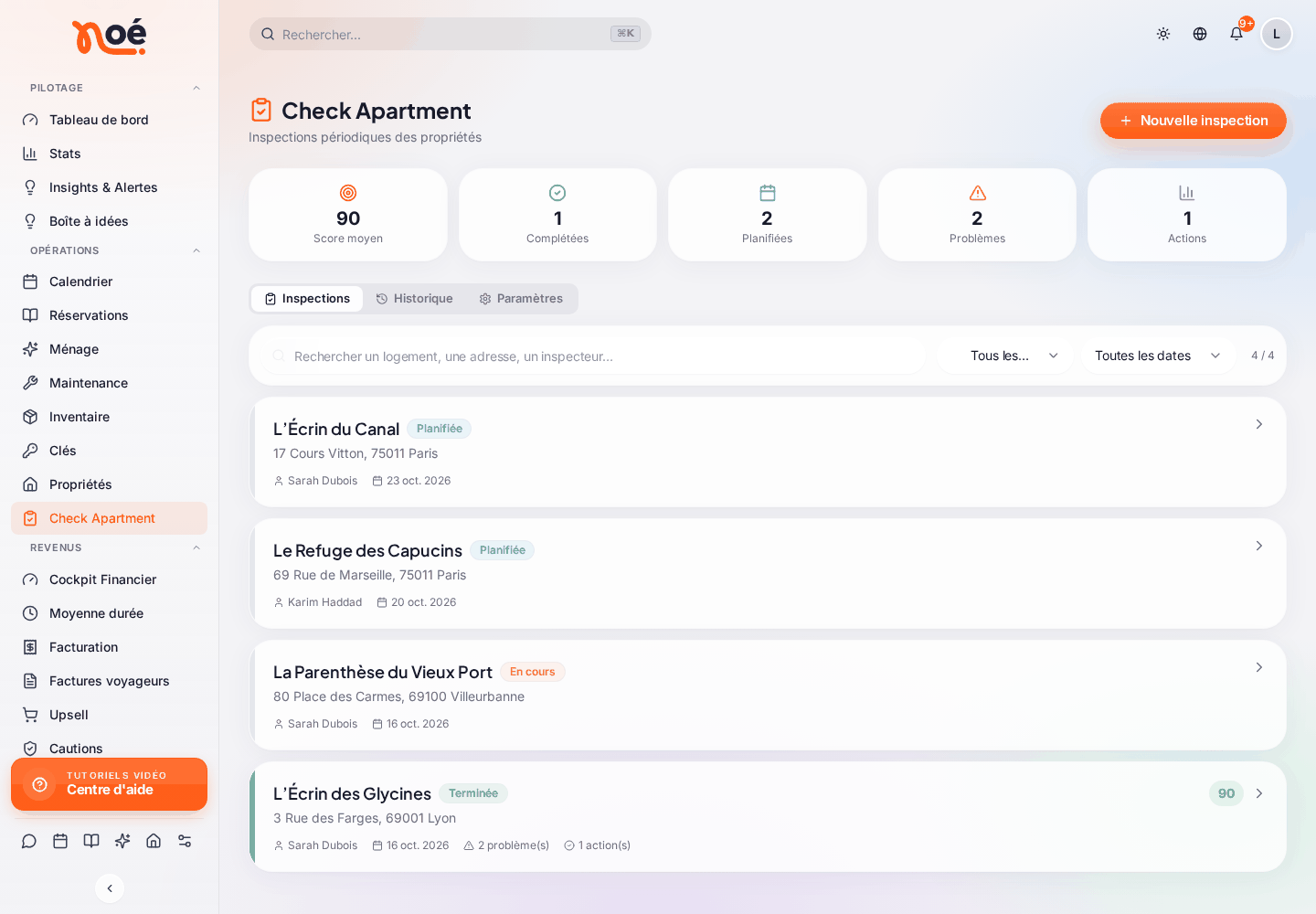
En haut, les compteurs : « Score moyen », « Complétées », « Planifiées », « Problèmes » et « Actions ». Puis trois onglets :
| Onglet | À quoi il sert |
|---|---|
| « Inspections » | Toutes les inspections, avec leur statut. |
| « Historique » | Les inspections terminées, de la plus récente à la plus ancienne, avec leur score, l’inspecteur et la durée. |
| « Paramètres » | Les modèles d’inspection et les réglages du module. |
Les statuts d’une inspection
| Statut | Ce que cela veut dire |
|---|---|
| « Planifiée » | Prévue pour une date, pas encore commencée. |
| « En cours » | Commencée, pas terminée. |
| « Terminée » | Score calculé et rapport généré. |
| « Annulée » | L’inspection n’aura pas lieu. Elle reste dans l’historique, figée : on ne peut plus la modifier ni la terminer. |
Sur la liste, un badge « Envoyé » signale que le rapport a été envoyé au propriétaire. Filtrez avec « Rechercher un logement, une adresse, un inspecteur… », le statut et la période (« Cette semaine », « Semaine dernière », « Ce mois-ci », « Mois dernier », « 3 derniers mois »).
Faire une inspection
1. La créer
-
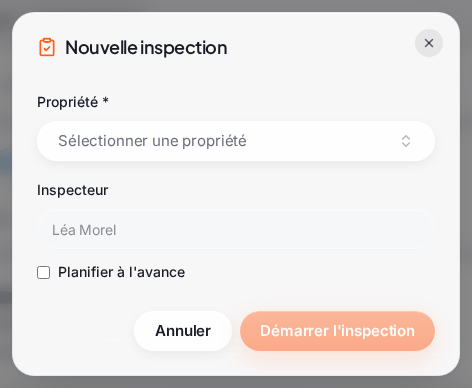
Cliquez sur « Nouvelle inspection ».
-
Choisissez la « Propriété * » (vous pouvez chercher par nom, numéro, adresse ou propriétaire). Noé affiche le modèle qui sera utilisé et son nombre de points de contrôle.
-
L’« Inspecteur » est la personne connectée.
-
Pour une inspection future, cochez « Planifier à l’avance » et choisissez la date, puis « Planifier ». Sinon, cliquez sur « Démarrer l’inspection ».
Une inspection planifiée apparaît dans la liste : ouvrez-la le jour venu pour la faire.
2. Contrôler chaque point
Pour chaque section du modèle :
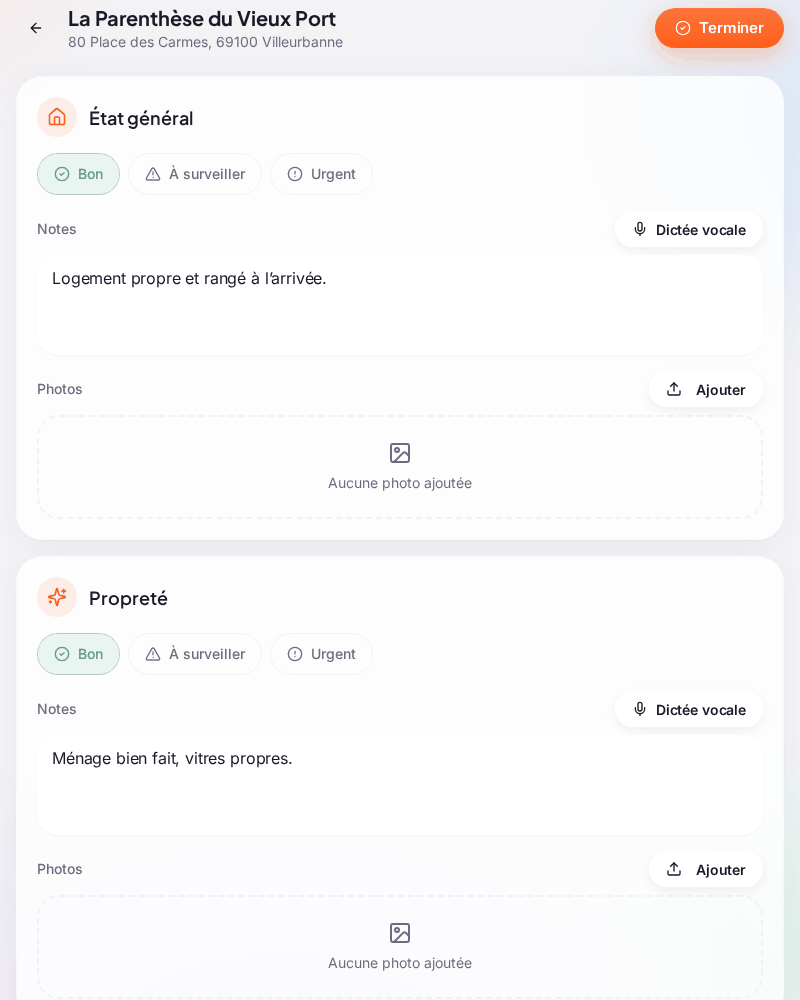
- Choisissez l’état : « Bon », « À surveiller » ou « Urgent ».
- Décrivez ce que vous voyez (« Décrivez l’état observé... »), au clavier ou à la voix (voir ci-dessous).
- Ajoutez des photos.
- Si le point n’est pas « Bon », vous pouvez cliquer sur « Créer action ».
La dictée vocale
Appuyez sur « Dictée vocale » et parlez : chaque phrase s’ajoute aux notes dès que vous la terminez. « Arrêter » met fin à la dictée.
Le bouton n’apparaît que sur les navigateurs qui savent faire de la dictée : Chrome, Edge et Safari. Ailleurs, utilisez la dictée du clavier de votre téléphone.
| Message | Que faire |
|---|---|
| « Micro refusé » | Autorisez le micro pour ce site dans les réglages du navigateur, puis réessayez. |
| « Aucun micro détecté » | Branchez ou activez un micro, puis réessayez. |
| « Aucune voix détectée » | Parlez près du micro après avoir appuyé sur « Dictée vocale ». |
| « La dictée n’a pas démarré » | Vérifiez le micro et l’autorisation du navigateur, ou utilisez la dictée du clavier de votre téléphone. |
3. Créer une action
La fenêtre « Créer une action — … » propose quatre types :
| Type | Ce qu’il crée |
|---|---|
| « Maintenance » | Une intervention de maintenance liée. Voir Maintenance. |
| « Repasse ménage » | Une tâche de repasse liée. Voir Ménage. |
| « Réapprovisionnement » | Un rappel de réassort (pas de tâche liée). |
| « Rappel opérationnel » | Une note de suivi (pas de tâche liée). |
Donnez un « Titre * », une description si besoin, et une « Priorité » (« Basse », « Moyenne », « Haute », « Critique »). Puis « Créer l’action ».
4. Terminer
- Cliquez sur « Terminer ». La fenêtre « Terminer l’inspection ? » vous prévient : le score de santé sera calculé et le rapport PDF généré.
- Cochez ou non « Envoyer le rapport PDF au propriétaire ». La case est pré-cochée si le modèle le prévoit.
- Cliquez sur « Terminer ».
Annuler ou supprimer une inspection
Le menu « ⋯ » d’une inspection est sur sa carte dans la liste, en haut de l’inspection ouverte et sur son rapport. Il propose :
| Action | Quand | Ce qui se passe |
|---|---|---|
| « Annuler l’inspection » | Inspection « Planifiée » ou « En cours ». | Elle reste dans l’historique avec le statut « Annulée », mais ne pourra plus être modifiée ni terminée. Ce qui avait été saisi reste consultable. |
| « Supprimer » | Inspection pas terminée, ou annulée. | Elle disparaît définitivement, avec ses notes et ses photos. Les interventions de maintenance et ménages déjà créés depuis cette inspection sont conservés. |
Une inspection terminée ne peut pas être supprimée : son rapport a peut-être déjà été envoyé au propriétaire. Noé demande toujours une confirmation.
Le score de santé
Chaque section compte :
| État | Points |
|---|---|
| « Bon » | 1 |
| « À surveiller » | 0,5 |
| « Urgent » | 0 |
Le score est la moyenne de toutes les sections, ramenée sur 100. Par exemple, 8 sections « Bon » et 2 « À surveiller » donnent 90. Le nombre de « Problèmes » compte les sections qui ne sont pas « Bon ».
Les couleurs vous aident à lire : vert à partir de 80, orange à partir de 50, rouge en dessous.
Le rapport et ce que reçoit le propriétaire
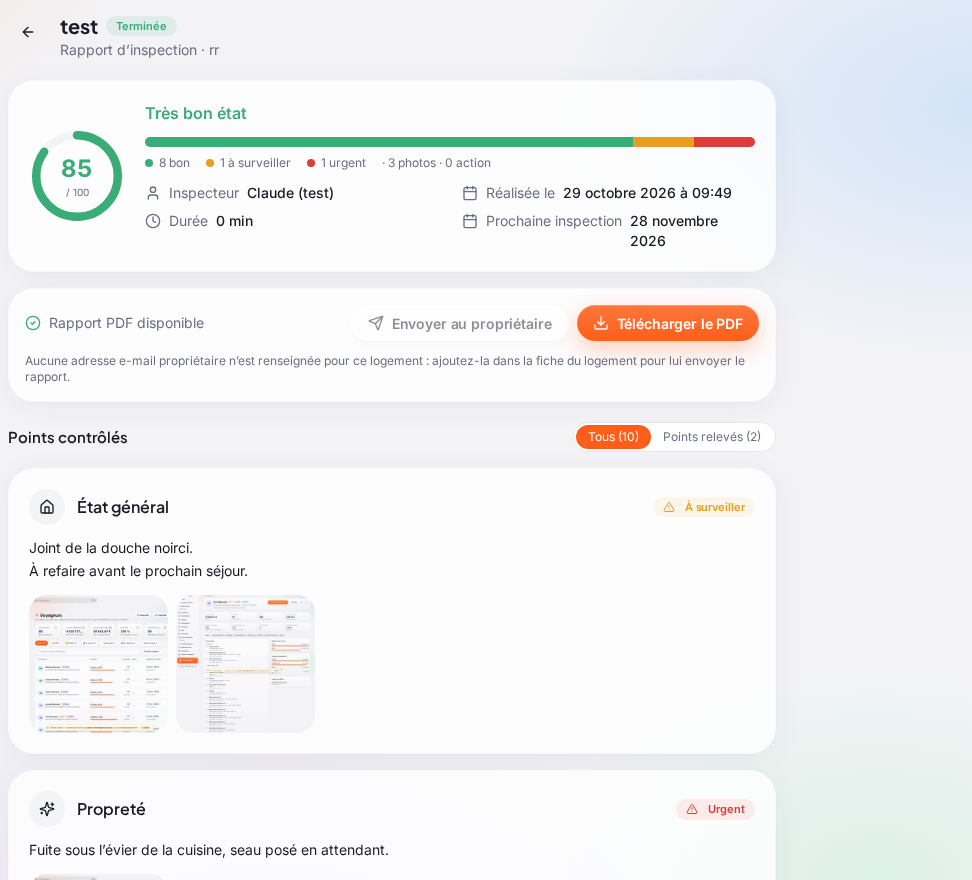
Ouvrez une inspection terminée (depuis la liste ou une carte de l’onglet « Historique ») : son rapport s’affiche à l’écran.
En haut :
- le score de santé et son appréciation (« Très bon état », « Quelques points à suivre » ou « Interventions nécessaires ») ;
- une barre qui montre la part des points « Bon », « À surveiller » et « Urgent », avec le nombre de photos et d’actions ;
- l’« Inspecteur », la date (« Réalisée le »), la « Durée » et la « Prochaine inspection » si elle est calculée.
Puis le rapport PDF :
- « Télécharger le PDF » : le rapport d’inspection.
- « Envoyer au propriétaire » (ou « Renvoyer au propriétaire ») : envoie le rapport par e-mail. Une fois envoyé, Noé indique « Rapport envoyé à … le … ».
Enfin, les « Points contrôlés », section par section : l’état, les notes (« Aucune remarque. » sinon), les photos et les actions créées. Cliquez sur une photo pour l’agrandir, puis passez à la suivante avec les flèches (← →). Chaque action indique son statut (« À faire », « En cours », « Fait ») et un lien « Voir l’intervention » ou « Voir le ménage ».
- « Tous » / « Points relevés » : n’affichez que les sections qui posent problème.
- Les sections en bon état, sans note ni photo, sont regroupées sous « En bon état, sans remarque ».
Une inspection annulée s’ouvre de la même façon, avec le bandeau « Inspection annulée » : pas de score ni de rapport PDF, mais ce qui avait été saisi reste consultable.
Le propriétaire reçoit un e-mail « Une inspection vient d’être réalisée pour votre logement … », avec le logement, l’adresse, la date, l’inspecteur, le « Score de santé : …/100 », les « Points relevés », et le rapport complet en PDF. Il peut répondre directement à l’e-mail.
Pas d’adresse e-mail, pas d’envoi
Si aucune adresse e-mail de propriétaire n’est renseignée pour le logement, Noé l’indique et l’envoi est impossible. Ajoutez-la dans la fiche du logement.
Les modèles d’inspection
Onglet « Paramètres » › « Modèles d’inspection » : définissez vos listes de contrôle par agence, par logement ou par propriétaire.
- Cliquez sur « Nouveau modèle » (ou sur le crayon d’un modèle existant).
- Donnez un « Nom * » (par exemple « Inspection standard ») et une description.
- Choisissez la « Portée » : « Agence (par défaut) », « Logement » (choisissez le logement) ou « Propriétaire » (choisissez le propriétaire).
- Réglez :
- « Récurrence (jours) » : le délai entre deux inspections (vide = « Hérite des paramètres ») ;
- « Langue du rapport » : « Français » ou « English » ;
- « Modèle par défaut de l’agence » ;
- « Envoyer le rapport au propriétaire » : la case d’envoi sera pré-cochée (badge « Rapport auto »).
- Ajoutez vos « Points de contrôle » (jusqu’à 100) : un libellé, une icône, « Obligatoire » si besoin, et un texte d’« Aide (optionnel) ». Réordonnez-les.
- Enregistrez.
Quel modèle est utilisé ? Pour un logement, Noé prend dans l’ordre : le modèle de ce logement, sinon celui de son propriétaire, sinon le modèle par défaut de l’agence.
Les badges de la liste : « Agence », « Logement », « Propriétaire », « Défaut », « Inactif », « Rapport auto ».
Les réglages du module
Toujours dans « Paramètres » :
- « Récurrence par défaut (jours) » : l’intervalle suggéré entre deux inspections d’un même logement.
- « Modèle par défaut (agence) ».
- « Suggérer la prochaine date » : à la fin d’une inspection, Noé calcule la « Prochaine inspection recommandée » à partir de la récurrence.
N’oubliez pas « Enregistrer ».
Qui peut faire quoi
Ces droits se règlent dans les rôles, module « Check Apartment ». Voir Rôles et permissions.
| Action | Droit nécessaire |
|---|---|
| Voir et faire des inspections | Accès au module « Check Apartment ». |
| Envoyer le rapport au propriétaire | « Envoyer le rapport ». |
| Annuler une inspection | Modifier le module « Check Apartment ». |
| Supprimer une inspection non terminée | « Supprimer des inspections ». |
| Créer et modifier les modèles | « Gérer les modèles ». |
| Réglages du module | « Paramètres ». |
Questions fréquentes
« Aucun modèle actif — configurez-en un dans Paramètres. » Il faut au moins un modèle actif pour inspecter. Créez-en un dans « Paramètres » › « Modèles d’inspection ».
Le bouton « Créer action » n’apparaît pas. Il n’apparaît que pour un point noté « À surveiller » ou « Urgent ».
Le propriétaire n’a pas reçu le rapport. Vérifiez son adresse e-mail dans la fiche du logement, puis cliquez sur « Renvoyer au propriétaire ».
Je ne peux pas supprimer une inspection. Une inspection terminée est conservée, car son rapport a pu être envoyé au propriétaire. Pour une inspection pas encore terminée, il faut le droit « Supprimer des inspections ».
Le bouton « Dictée vocale » n’apparaît pas. Votre navigateur ne sait pas faire de dictée. Utilisez Chrome, Edge ou Safari, ou la dictée du clavier de votre téléphone.
Je n’ai pas de « Prochaine inspection recommandée ». Activez « Suggérer la prochaine date » et indiquez une récurrence (dans les réglages ou dans le modèle).