

Connecter les paiements en ligne
En bref
Pour que vos voyageurs paient en ligne (cautions, séjours réservés sur votre site, ventes additionnelles), vous ouvrez un compte de paiement chez notre partenaire de paiement, depuis Noé. L’argent arrive directement sur ce compte, puis il est viré sur votre compte bancaire. Noé ne garde pas l’argent entre les deux.
Ce guide couvre la mise en route. Pour aller plus loin :
- Vos comptes de paiement : tout sur un compte (statuts, compte par défaut, archivage) ;
- Les comptes des propriétaires : faire encaisser un propriétaire sur son propre compte ;
- Dépannage des paiements : chaque statut et chaque message expliqué.
Avant de commencer
- Votre rôle dans Noé a le droit « Gérer les comptes » du module « Paiements » (activé par défaut au niveau « Accès complet »). Sans lui, vous voyez les comptes, mais vous ne pouvez ni en ajouter ni les finaliser.
- La personne titulaire du compte est disponible : vous-même, le gérant de la conciergerie, ou le propriétaire pour son propre compte.
- Sa pièce d’identité, et le numéro SIREN si le compte est au nom d’une société.
- L’IBAN du compte bancaire qui recevra les virements.
- Le pays d’immatriculation du titulaire. Il ne pourra plus être changé après la création.
- 10 minutes devant vous. La vérification par notre partenaire de paiement prend ensuite en général quelques minutes, parfois quelques jours.
- Pour un compte de propriétaire : le propriétaire existe dans Noé (voir Propriétaires).
Espaces ouverts par un revendeur partenaire
Sur ces espaces, la gestion des paiements n’est pas disponible : la page affiche « La gestion des paiements n’est pas disponible sur cet espace. »
Étape 1 — Dans Noé : créer le compte
Deux chemins :
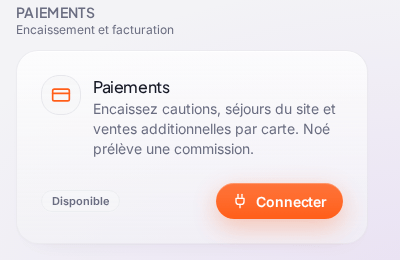
- menu du profil › « Intégrations », carte « Paiements » › « Connecter » (quand vous n’avez encore aucun compte) ;
- menu « REVENUS » › « Paiements », onglet « Comptes » › « Ajouter un compte de paiement ».
Puis :
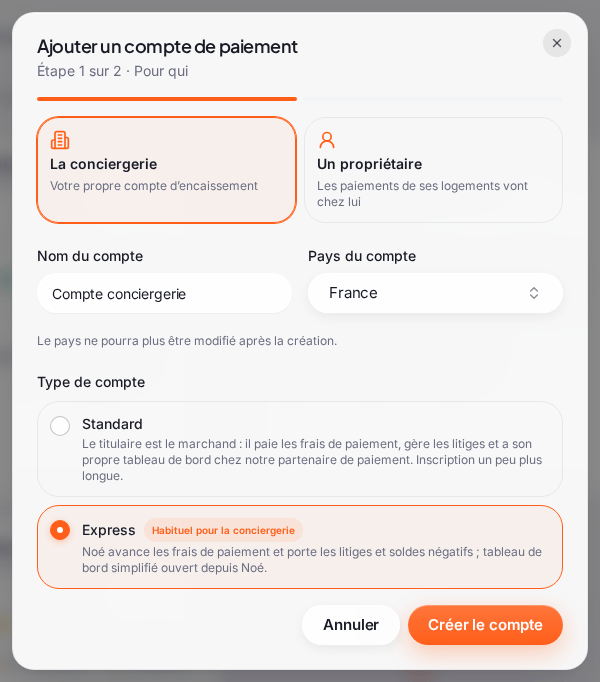
- Étape « Pour qui » : choisissez « La conciergerie » pour votre propre compte.
- « Nom du compte » : un nom parlant, par exemple « Conciergerie – cautions ».
- « Pays du compte » : France est proposé par défaut.
- « Type de compte » : « Express » est coché par défaut pour la conciergerie (« Habituel pour la conciergerie »). Voir Standard ou Express.
- Cliquez sur « Créer le compte ».
Le premier compte créé devient votre compte par défaut : commencez donc par celui de la conciergerie.
Étape 2 — Chez notre partenaire de paiement : finaliser
Après la création, Noé propose trois choix :
- « Finaliser maintenant » : vous partez chez notre partenaire de paiement pour compléter le compte, avec le titulaire ;
- « Envoyer un lien » : le titulaire le complète seul, avec un lien valable 7 jours ;
- « Plus tard » : vous finaliserez depuis la carte du compte (« Finaliser le compte »), ou, si c’est votre seul compte, depuis la carte « Paiements » de l’onglet « Intégrations » (« Finaliser »).
Chez notre partenaire de paiement, renseignez l’identité du titulaire et l’IBAN. À la fin, vous revenez automatiquement dans Noé.
Étape 3 — De retour dans Noé : lire le résultat
Un message vous dit où en est le compte :
| Message | Ce que cela veut dire |
|---|---|
| « Votre compte de paiement est prêt à encaisser. » | C’est fait. |
| « Vos informations ont bien été reçues : vérification en cours. » | Notre partenaire de paiement vérifie. Le statut se met à jour tout seul. |
| « Le compte n’est pas finalisé : reprenez avec « Finaliser ». » | Il manque des informations. Reprenez : vous repartez là où vous vous étiez arrêté. |
| « Le lien a expiré : cliquez sur « Finaliser » pour reprendre. » | La page de notre partenaire est restée ouverte trop longtemps. Recommencez. |
(Depuis l’onglet « Comptes » du menu « Paiements », les messages citent le nom du compte et le bouton « Finaliser le compte ».)
Étape 4 — Attribuer et activer
- Un seul compte ? Rien à faire : tous vos logements encaissent dessus.
- Un propriétaire doit recevoir l’argent de ses logements ? Ajoutez-lui un compte et envoyez-lui le lien : voir Les comptes des propriétaires. Attribuez ensuite son compte à ses logements : voir Choisir où arrive l’argent.
- Activez ce que vous voulez encaisser : Cautions, Ventes additionnelles, et les séjours de votre site de réservation.
Si vous utilisiez une autre solution avant
Vous encaissiez déjà cautions ou services avec un autre outil ? Passez à Noé sans couper les paiements en cours :
- Créez et finalisez votre compte dans Noé d’abord. Attendez le badge « Actif ».
- Vérifiez l’attribution : chaque logement doit avoir un compte prêt (voir la « Vue d’ensemble », plus bas).
- Activez les paiements dans Noé pour les nouvelles réservations (cautions, ventes additionnelles, séjours du site).
- Laissez l’ancien outil finir ce qu’il a commencé : les cautions déjà prises et les paiements en cours se terminent là où ils ont été faits. Ne les recréez pas dans Noé.
- Retirez les anciens liens de paiement de vos messages automatiques et de votre livret d’accueil, pour qu’un voyageur ne paie pas deux fois.
- Quand plus rien n’est en cours, résiliez l’ancien outil.
Points d’attention
- Noé ne se rabat jamais sur un autre compte. Si le compte choisi pour un logement n’est pas prêt, le paiement est bloqué pour ce logement : l’argent d’un propriétaire n’arrive jamais par erreur chez vous.
- Le pays ne se change plus après la création. En cas d’erreur, archivez le compte et créez-en un nouveau.
- Les paiements déjà faits restent sur le compte où ils ont été payés. Un changement d’attribution vaut pour les paiements suivants.
- Un compte peut être suspendu plus tard si notre partenaire de paiement demande un document. Noé prévient votre équipe par une notification : ne la laissez pas traîner.
Vérifier que tout fonctionne
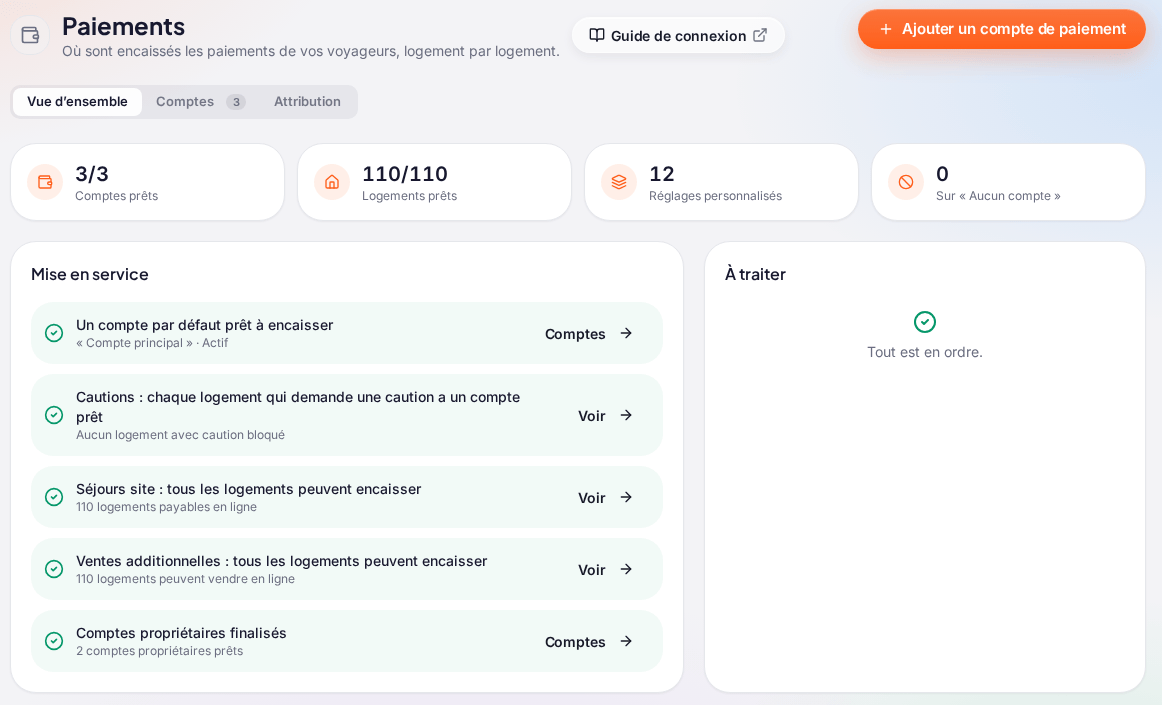
- Menu « REVENUS » › « Paiements », onglet « Vue d’ensemble ».
- Dans « Mise en service », chaque ligne doit être cochée en vert : « Un compte par défaut prêt à encaisser », puis une ligne par type de paiement.
- Le compteur « Logements prêts » doit couvrir tous les logements qui encaissent en ligne.
- « À traiter » doit afficher « Tout est en ordre. »
- Sur la carte du compte (onglet « Comptes »), les trois vérifications « Informations », « Encaissement » et « Virements » sont cochées en vert.
Quand ? Juste après la finalisation si le compte est tout de suite « Actif ». Sinon, revenez après la vérification : en général quelques minutes, parfois quelques jours. Le bouton « Actualiser les statuts » de l’onglet « Comptes » relit l’état tout de suite.
Le premier vrai paiement d’un voyageur apparaît dans « Tableau de bord du compte » (menu de la carte du compte), chez notre partenaire de paiement.
Dépannage
| Ce que vous voyez | Pourquoi | Que faire | Qui contacter |
|---|---|---|---|
| Pas de bouton « Connecter » ni « Finaliser » | Votre rôle n’a pas le droit « Gérer les comptes ». | Demandez-le à un administrateur. | Un administrateur de votre espace. |
| La carte « Paiements » n’apparaît pas dans « Intégrations » | Votre rôle n’a pas accès au module « Paiements ». | Demandez l’accès à un administrateur. | Un administrateur de votre espace. |
| Le badge reste « À finaliser » | Le dossier n’est pas complet. | « Finaliser » (ou « Finaliser le compte ») et complétez. | — |
| « Vérification en cours » depuis plusieurs jours | Notre partenaire de paiement attend peut-être un document. | « Finaliser le compte » : la page dit ce qui manque. | Le support Noé si rien n’est demandé. |
| « Compte refusé » | Notre partenaire de paiement a refusé le compte. | Attribuez ses logements à un autre compte. | Le support Noé. |
| Un logement « ne peut pas encaisser » | Son compte n’est pas prêt, ou il est réglé sur « Aucun compte ». | Voir Choisir où arrive l’argent. | — |
Tous les autres statuts et messages : Dépannage des paiements.
Pour le support Noé (support@wearenoe.fr), donnez : l’adresse de votre espace Noé (le début de l’adresse, par exemple « ma-conciergerie »), le nom du compte et son identifiant (il commence par acct_ ; cliquez dessus sur la carte pour le copier), le logement concerné, le statut affiché et une capture d’écran.
Coûts et facturation
- Une commission est prélevée sur chaque paiement en ligne. La carte « Paiements » le rappelle, et la page que reçoit un propriétaire invité en indique le taux. Elle reste prélevée sur les paiements encaissés sur le compte d’un propriétaire.
- Les frais de paiement dépendent du type de compte : avec « Express », Noé les avance ; avec « Standard », le titulaire les paie directement. Voir Standard ou Express.
- En cas de remboursement, la commission Noé est conservée par défaut. L’option « Rembourser la commission Noé » d’un compte permet de la restituer.
Besoin d’aide ?
support@wearenoe.fr, avec les informations listées dans « Dépannage ».
Pour aller plus loin : Paiements en ligne · Vos comptes de paiement · Les comptes des propriétaires · Dépannage des paiements · Questions fréquentes sur les intégrations.