

Apparence : identité, accueil, pages et navigation
En bref
L’apparence de votre site se règle dans quatre sections du groupe « Apparence » : « Identité » (nom, logo, couleur, typographie), « Page d’accueil » (accroche, en-tête, avantages, blocs), « Pages » (À propos, FAQ, Contact…) et « Navigation » (les menus). Tout s’enregistre automatiquement dans un brouillon. Vous le voyez dans l’« Aperçu », et vos visiteurs le voient seulement après « Publier ». Ce qui compte le plus : un logo net, une couleur lisible, un titre clair et de belles photos. Le reste peut attendre.
Par où commencer
| Priorité | Réglage | Où |
|---|---|---|
| Essentiel | Le logo et la couleur de marque | « Identité » |
| Essentiel | Un « Titre principal » qui dit qui vous êtes et où | « Page d’accueil » |
| Essentiel | Au moins 5 photos par logement | Onglet « Photos » de chaque logement (voir Logements et photos) |
| Important | Relire les pages « À propos » et « FAQ », ajouter les pages légales | « Pages » |
| Facultatif | Typographie, arrondis, bandeau d’annonce, logo pour fond sombre, favicon | « Identité », « Page d’accueil » |
| Facultatif | Réorganiser les menus | « Navigation » |
Bon à savoir
Les photos du site ne se règlent pas dans « Apparence » : ce sont celles de l’onglet « Photos » de chaque logement, dans le même ordre. La première sert de couverture. Voir Logements et photos.
Vérifier avec l’aperçu
- En haut de l’éditeur, cliquez sur « Aperçu ». Votre site s’ouvre à droite, avec votre brouillon.
- Choisissez ordinateur, tablette ou mobile avec les icônes en haut de l’aperçu.
- Modifiez un réglage à gauche : l’aperçu se met à jour.
- Quand tout vous convient, cliquez sur « Publier ».
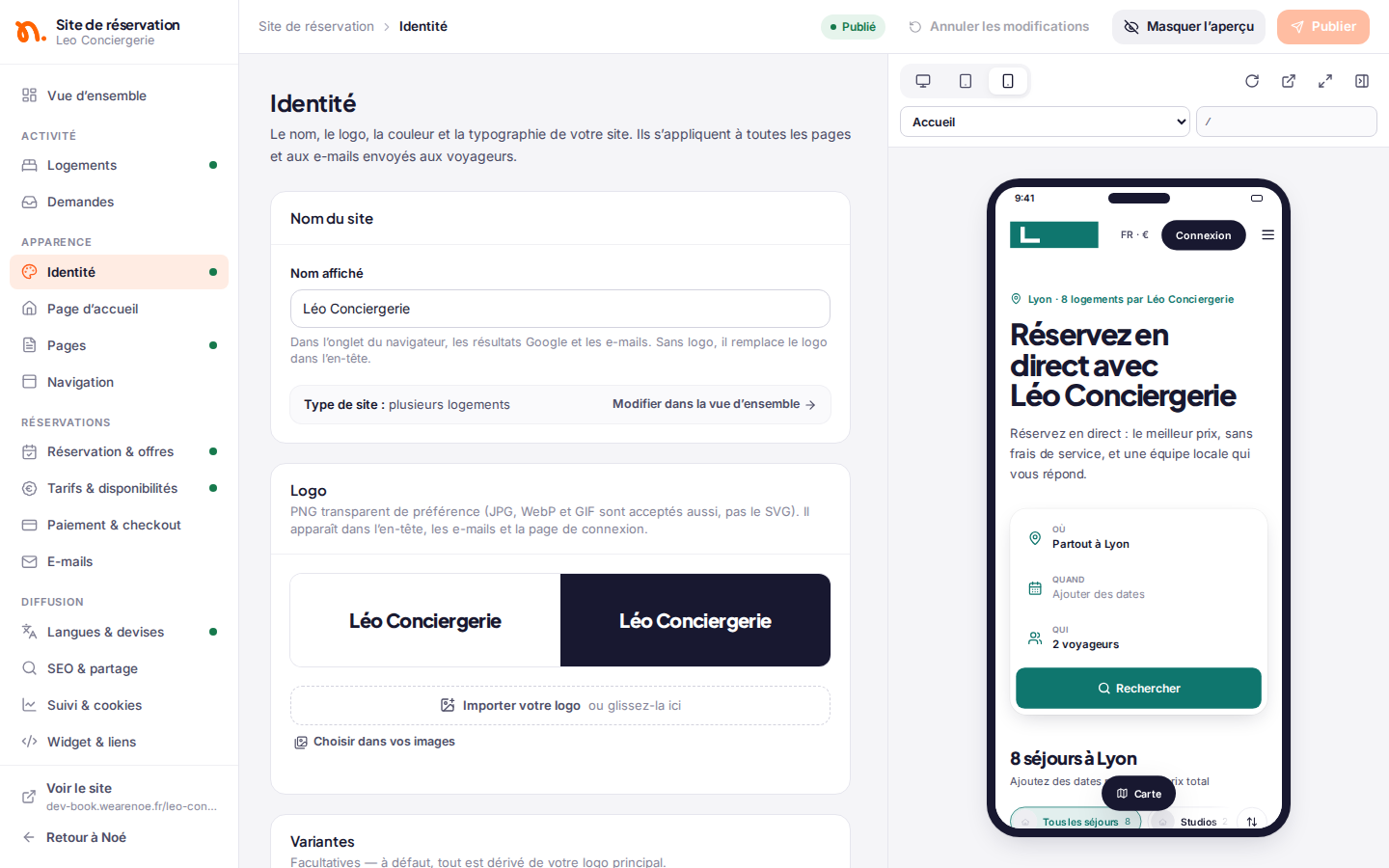
Pour annuler tout ce qui n’est pas encore publié, cliquez sur « Annuler les modifications ». Voir Publier et historique.
Identité : nom, logo, couleur
Ces réglages s’appliquent à toutes les pages du site. Les e-mails envoyés aux voyageurs, eux, reprennent le nom, le logo et la couleur de « Compte › Apparence ». Voir E-mails.
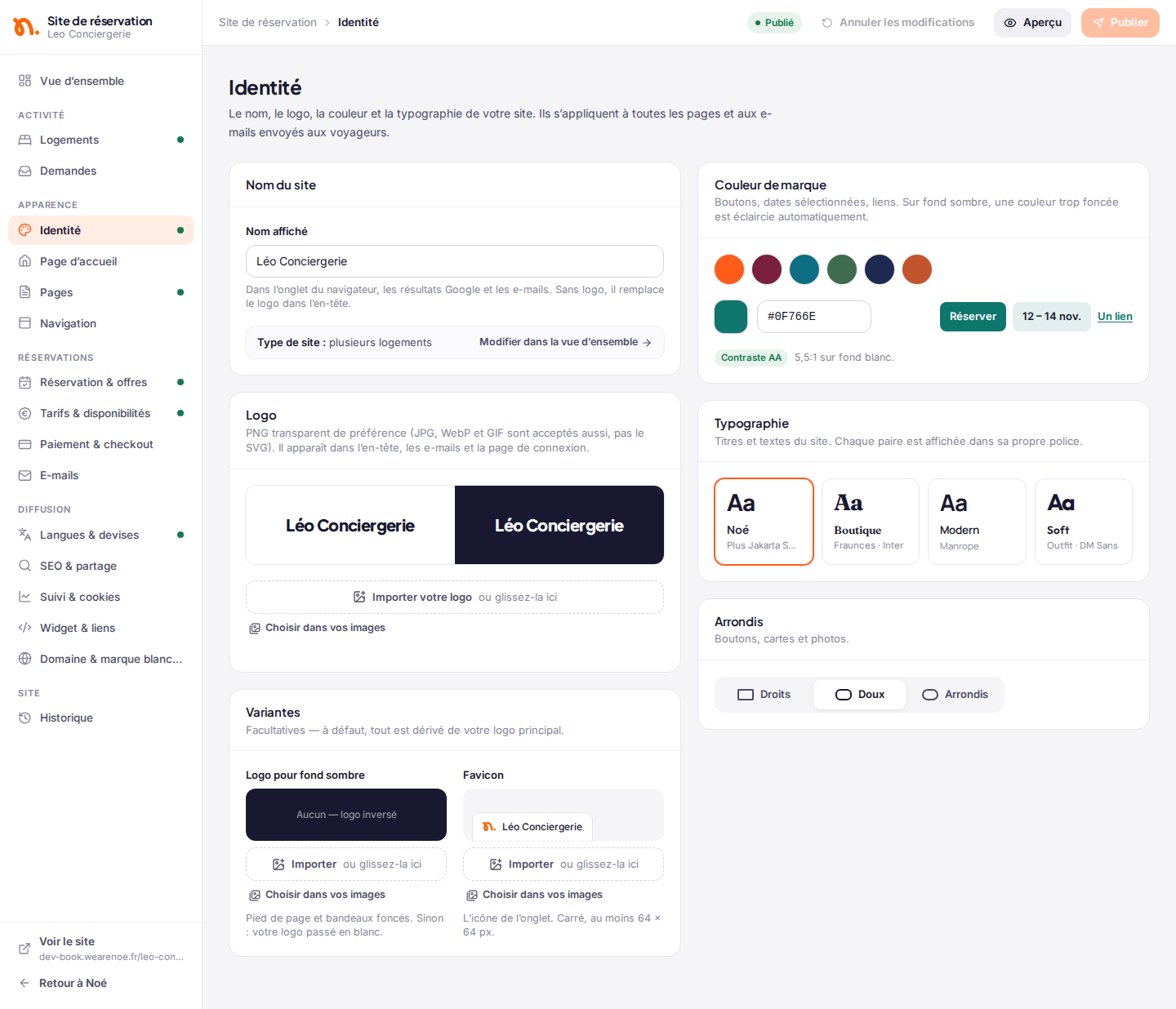
Le nom du site
- Ouvrez « Identité ».
- Dans « Nom affiché », écrivez le nom de votre conciergerie (60 caractères au maximum).
Ce nom apparaît dans l’onglet du navigateur et dans les résultats Google. Sans logo, il remplace le logo dans l’en-tête.
Le logo
- Dans la carte « Logo », cliquez sur « Importer votre logo », ou glissez le fichier. Vous pouvez aussi « Choisir dans vos images » déjà importées.
- Réglez « Taille dans l’en-tête » avec le curseur.
- Regardez les deux vignettes : votre logo sur fond clair et sur fond sombre.
Formats acceptés : PNG (transparent de préférence), JPG, WebP ou GIF, 8 Mo au maximum. Le SVG n’est pas accepté : exportez votre logo en PNG.
Pour revenir au nom écrit en toutes lettres, cliquez sur « Sans logo — afficher le nom ».
Les variantes (facultatives)
- « Logo pour fond sombre » : utilisé dans le pied de page et les bandeaux foncés. Sans lui, votre logo est passé en blanc.
- « Favicon » : la petite icône de l’onglet du navigateur. Une image carrée, d’au moins 64 × 64 px.
La couleur de marque
Elle colore les boutons, les dates sélectionnées et les liens.
- Dans « Couleur de marque », cliquez sur une pastille, ou tapez votre code couleur (format
#RRGGBB). - Lisez l’indicateur sous la couleur :
- « Contraste AA » : parfait, tout est lisible.
- « Contraste suffisant » : bien pour les boutons, un peu juste pour du petit texte.
- « Contraste faible sur fond blanc » : vos boutons et liens seront difficiles à lire. Choisissez une teinte plus foncée.
Attention
Une couleur très claire (jaune, vert pâle, rose clair) rend les boutons « Réserver » difficiles à lire. Visez l’indicateur « Contraste AA ».
Typographie et arrondis
- « Typographie » : quatre paires de polices, chacune affichée dans son style : « Noé », « Boutique », « Modern », « Soft ».
- « Arrondis » : la forme des boutons, cartes et photos : « Droits », « Doux » ou « Arrondis ».
Le « Type de site » (plusieurs logements ou un seul) s’affiche ici, mais il se change dans la « Vue d’ensemble ».
Page d’accueil
C’est la première page que voient vos visiteurs.
L’accroche
- Ouvrez « Page d’accueil ».
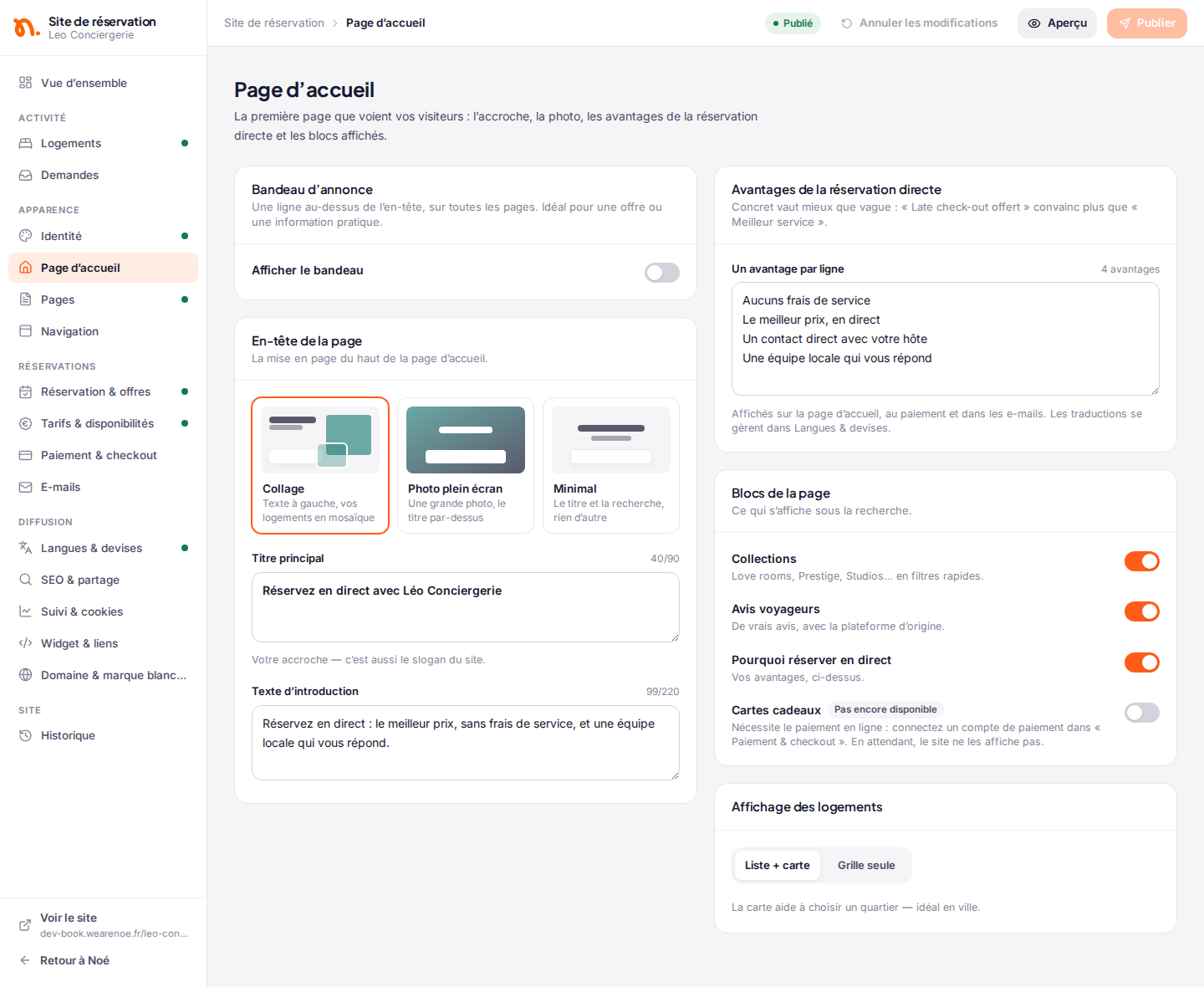
- Dans « En-tête de la page », choisissez une mise en page :
- « Collage » : le texte à gauche, vos logements en mosaïque.
- « Photo plein écran » : une grande photo, le titre par-dessus. Vous choisissez la photo parmi celles de vos logements, ou vous en importez une.
- « Minimal » : le titre et la recherche, rien d’autre.
- Écrivez le « Titre principal » (90 caractères au maximum). C’est aussi le slogan du site.
- Écrivez le « Texte d’introduction » (220 caractères au maximum).
Exemple de titre efficace : « Appartements de charme au cœur de Lyon, en direct ». Il dit quoi, où, et pourquoi réserver ici.
Les avantages de la réservation directe
Dans « Avantages de la réservation directe », écrivez un avantage par ligne. Ils s’affichent sur la page d’accueil, au paiement et dans les e-mails.
Au départ, le site propose : « Aucuns frais de service », « Le meilleur prix, en direct », « Un contact direct avec votre hôte », « Une équipe locale qui vous répond ».
Bon à savoir
Le concret convainc mieux que le vague : « Late check-out offert » vaut mieux que « Meilleur service ».
Le bandeau d’annonce (facultatif)
Une ligne au-dessus de l’en-tête, sur toutes les pages. Idéal pour une offre ou une information pratique.
- Activez « Afficher le bandeau ».
- Écrivez le « Texte » (90 caractères au maximum), par exemple « −10 % sur les séjours de novembre avec NOVEMBRE10 ».
- Ajoutez un « Lien (facultatif) » : une de vos pages ou une adresse web.
Les blocs sous la recherche
Dans « Blocs de la page », activez ou désactivez :
- « Collections » : des filtres rapides par type de logement (Love rooms, Studios…).
- « Avis voyageurs » : de vrais avis, avec la plateforme d’origine.
- « Pourquoi réserver en direct » : vos avantages.
- « Cartes cadeaux » : une boutique et un encart. Ce bloc demande le paiement en ligne : sans compte de paiement, il porte le badge « Pas encore disponible » et le site ne l’affiche pas. Voir Réservation et offres.
L’affichage des logements
Dans « Affichage des logements », choisissez « Liste + carte » (par défaut, idéal en ville pour choisir un quartier) ou « Grille seule » (plus de place pour les photos ; la carte reste accessible).
Pages : À propos, FAQ, Contact…
Vos pages s’ajoutent à l’accueil et aux fiches logements. Chacune a sa propre adresse et peut être ajoutée aux menus. La page de chaque logement se règle, elle, dans « Logements » : voir Personnaliser la page d’un logement.
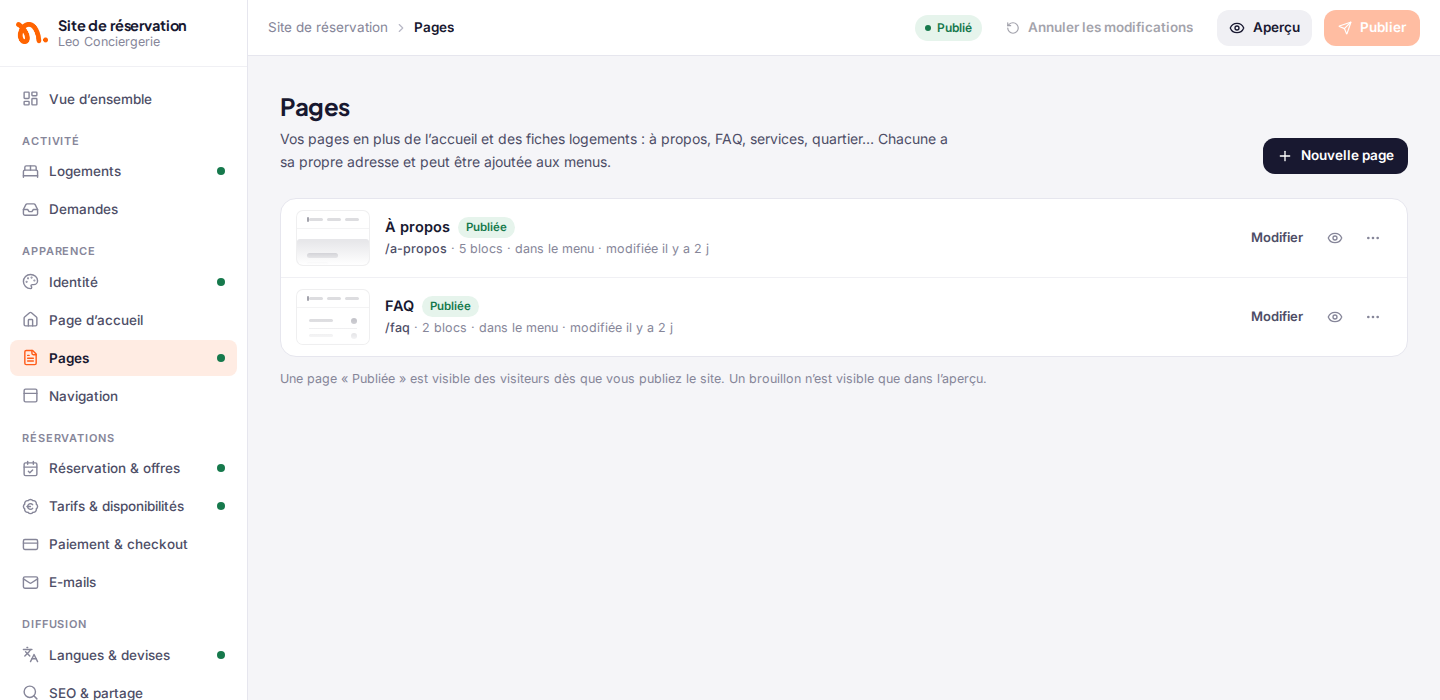
Votre site démarre avec deux pages publiées : « À propos » et « FAQ ». Elles contiennent un texte d’exemple : relisez-les et adaptez-les à votre conciergerie.
Créer une page
- Ouvrez « Pages » et cliquez sur « Nouvelle page ».
- Choisissez un point de départ :
- Essentiels : « Page vide », « À propos », « FAQ », « Contact ».
- Développer : « Guide local », « Propriétaires » (« Confiez-nous votre bien »), « Longs séjours & affaires », « Offrir un séjour ».
- Légal : « Mentions légales », « Conditions générales de vente », « Politique de confidentialité ».
- Modifiez le contenu bloc par bloc (voir ci-dessous).
- Dans « Statut », passez la page de « Brouillon » à « Publiée ».
- Cliquez sur « Publier » en haut de l’éditeur.
Attention
Les modèles légaux (« Mentions légales », « Conditions générales de vente », « Politique de confidentialité ») sont des structures à compléter, avec des passages entre crochets. Complétez-les et faites-les valider avant de les publier.
Modifier le contenu d’une page
Une page est une pile de blocs, de haut en bas.
- Dans « Pages », cliquez sur « Modifier » à côté de la page.
- Pour ajouter un bloc, cliquez sur « Ajouter un bloc » et choisissez : « Bannière », « Texte », « Texte + image », « Image », « Galerie », « Points forts », « Logements », « Avis », « Appel à l’action », « FAQ », « Contact » ou « Espace ».
- Pour déplacer un bloc, glissez-le, ou utilisez « Monter le bloc » / « Descendre le bloc ».
- Le menu de chaque bloc permet de le « Dupliquer » ou de le « Supprimer ».
Dans les réglages de la page, vous pouvez aussi changer son « Titre », son « Adresse », son « Titre pour Google » et sa « Description ». L’option « Masquer cette page des moteurs de recherche » la retire de Google, mais elle reste accessible par son lien.
Changer l’adresse d’une page en ligne
Si vous changez l’adresse d’une page déjà publiée, l’éditeur affiche « L’adresse en ligne va changer ». Après publication, les liens déjà partagés vers l’ancienne adresse ne fonctionneront plus.
Brouillon ou publiée ?
- « Brouillon » : visible seulement dans l’aperçu.
- « Publiée » : visible par vos visiteurs dès que vous publiez le site.
Une page publiée modifiée garde sa version en ligne jusqu’à la prochaine publication.
Navigation : les menus
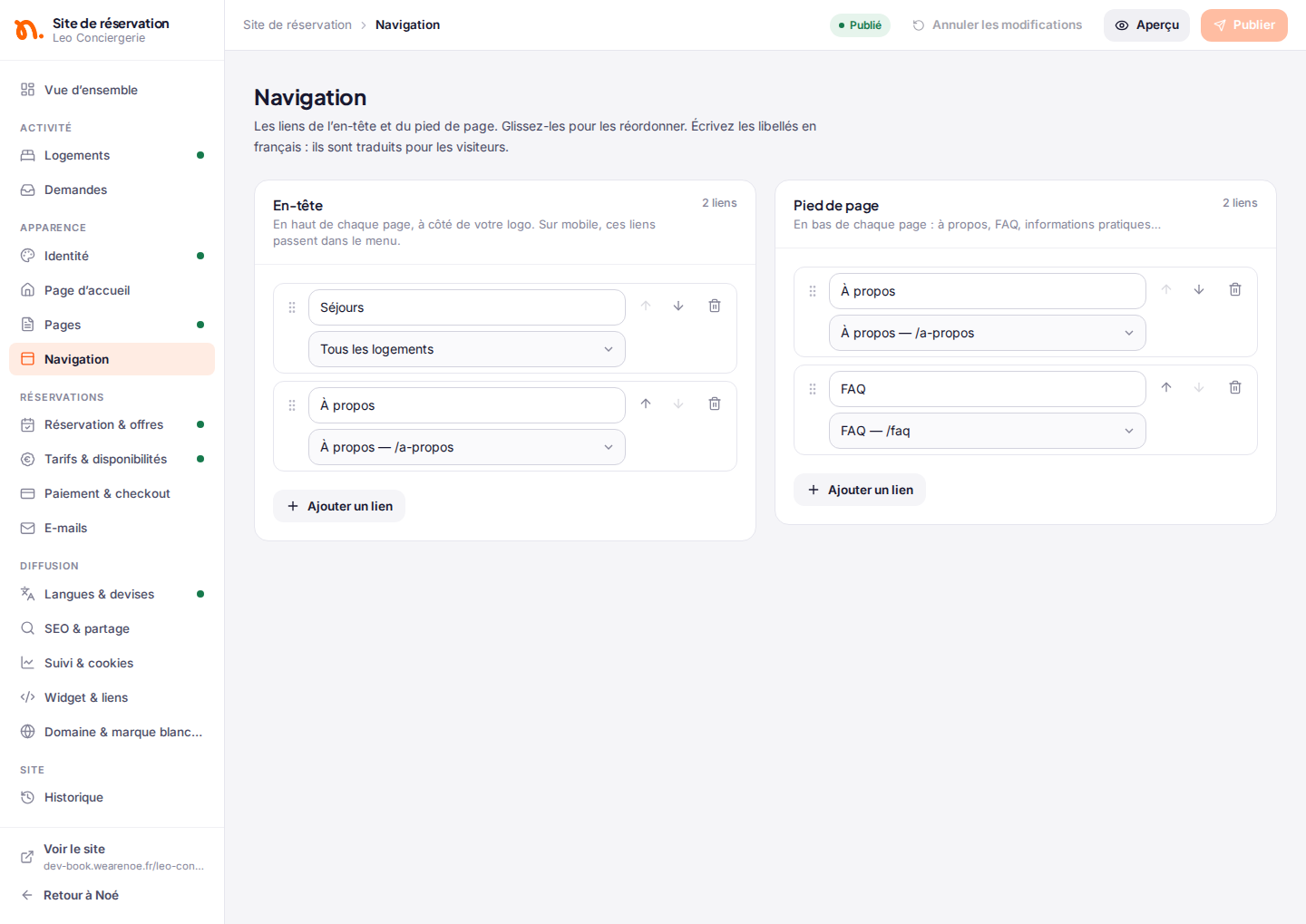
La section « Navigation » règle les liens de l’« En-tête » (en haut de chaque page, à côté du logo ; sur mobile, dans le menu) et du « Pied de page ».
Au départ : en-tête « Séjours » et « À propos » ; pied de page « À propos » et « FAQ ».
Ajouter ou modifier un lien
- Ouvrez « Navigation ».
- Cliquez sur « Ajouter un lien » dans « En-tête » ou « Pied de page ».
- Choisissez la destination :
- Le site : « Accueil — tous les logements », « Tous les logements », « Love rooms », « Cartes cadeaux », « Programme de fidélité », « Mes voyages (espace voyageur) », « Contact ».
- Vos pages.
- Une adresse web, une adresse e-mail ou un numéro de téléphone.
- Écrivez le libellé en français (la langue de votre site) : il est traduit pour les visiteurs.
- Glissez les liens pour les réordonner, ou utilisez les flèches.
Bon à savoir
- Le lien « Contact » mène à votre page Contact si elle est publiée, sinon à votre e-mail de contact.
- Un lien vers une page en brouillon, ou vers une fonction qui n’est pas encore active (cartes cadeaux, fidélité), est masqué sur le site. L’éditeur vous l’indique.
- Au-delà de 6 liens, l’en-tête ne tient plus sur un ordinateur portable : placez le reste dans le pied de page.
Questions fréquentes
J’ai changé mon logo, mais le site n’a pas changé. L’apparence passe par le brouillon. Cliquez sur « Publier » en haut de l’éditeur.
Mon logo est en SVG. Que faire ? Exportez-le en PNG avec un fond transparent, puis importez-le.
Puis-je changer les photos du site ici ? Non. Les photos sont celles de l’onglet « Photos » de chaque logement. Seule la photo de l’en-tête « Photo plein écran » se choisit dans « Page d’accueil ».
Puis-je retirer « Propulsé par Noé » du pied de page ? Pas pour le moment.
Les pages sont-elles traduites ? Oui. Vous les écrivez dans la langue de votre site, et vos visiteurs les lisent dans la leur. Voir Langues et devises.