

Publier et historique des versions
En bref
Tout ce que vous changez dans l’apparence et les offres de votre site est enregistré automatiquement dans un brouillon. Vous le voyez dans l’« Aperçu », mais vos visiteurs, eux, voient toujours la dernière version publiée. Quand le brouillon vous convient, cliquez sur « Publier » : vos visiteurs voient la nouvelle version immédiatement. Chaque publication est gardée dans l’« Historique », pour revenir en arrière si besoin. Vous pouvez aussi mettre le site hors ligne à tout moment, sans rien perdre.
Ce qui passe par « Publier », et ce qui s’applique tout de suite
| Passe par « Publier » (brouillon) | S’applique tout de suite, sans publier |
|---|---|
| « Identité », « Page d’accueil », « Pages », « Navigation » | Les logements proposés, leur ordre, leurs textes et leurs photos (« Logements ») |
| « Réservation & offres » : mode de réservation, conditions d’annulation, codes promo, offres | Les demandes (« Demandes ») |
| « Paiement & checkout » (informations demandées, échéancier, moyens de paiement…), « E-mails » | « Tarifs & disponibilités » |
| « Langues & devises », « SEO & partage », « Suivi & cookies » | Le « Délai de réponse » |
| Les « Mentions légales » de « Domaine & marque blanche » | Vos domaines (« Domaine & marque blanche ») et le compte de paiement de chaque logement |
Bon à savoir
Le widget installé sur votre site internet montre lui aussi la version publiée. Si une modification n’apparaît pas, vérifiez d’abord qu’elle a été publiée.
Savoir où vous en êtes
En haut de l’éditeur, une pastille indique l’état du site :
- « Publié » : le brouillon est identique au site en ligne.
- « Modifications non publiées » : vous avez changé quelque chose que vos visiteurs ne voient pas encore.
- « Jamais publié » : le site n’a encore jamais été mis en ligne.
Dans la « Vue d’ensemble », la carte « Votre site » détaille la « Version publiée » (son numéro, sa date, son auteur) et le « Brouillon » (« À jour », ou la liste des modifications à publier).
Vérifier dans l’aperçu
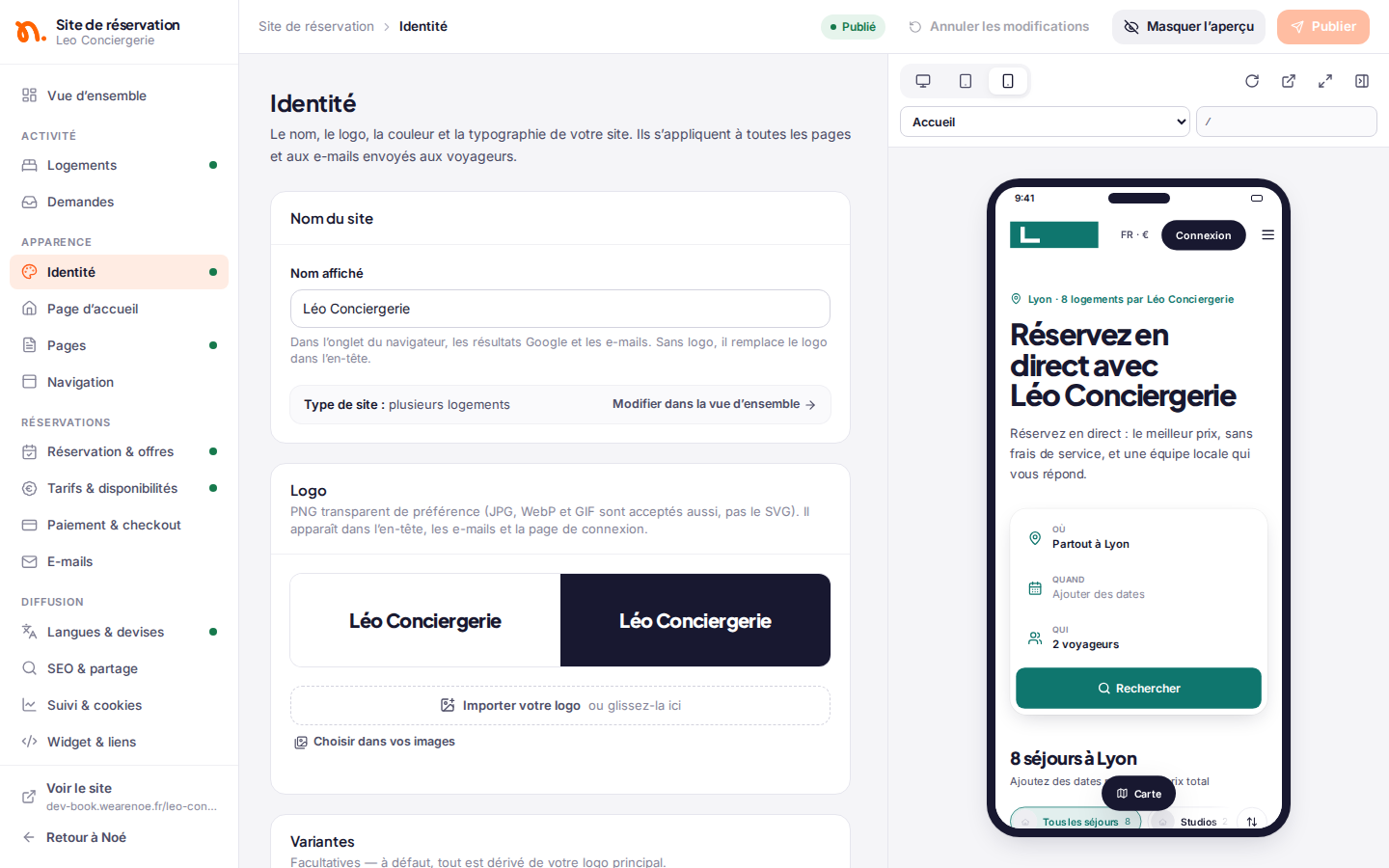
- Cliquez sur « Aperçu » en haut de l’éditeur. Votre vrai site s’affiche à côté de la section ouverte, avec votre brouillon.
- Changez d’appareil (ordinateur, tablette, mobile) avec les boutons en haut de l’aperçu, et choisissez la page à afficher dans la liste.
- Pour le refermer, cliquez sur « Masquer l’aperçu ».
L’aperçu n’est visible que par vous : il ne change rien pour vos visiteurs.
Publier vos modifications
- Cliquez sur « Publier », en haut à droite de l’éditeur. Le bouton est grisé quand il n’y a rien à publier.
- La fenêtre « Publier la version … ? » liste « Ce qui change pour vos visiteurs ». Cliquez sur une ligne pour revoir la section concernée.
- Cliquez sur « Publier maintenant ».
- Le message « Site publié — version … » confirme la publication. Vos visiteurs voient la nouvelle version immédiatement.
Si la fenêtre affiche « Publication impossible pour le moment », elle liste les points à corriger. Cliquez sur « Corriger » (ou « Choisir » pour les logements) à côté de chaque point, puis publiez à nouveau. Votre brouillon reste enregistré.
Attention
Un site sans aucun logement proposé ne peut pas être publié. Proposez au moins un logement dans la section « Logements ».
Annuler vos modifications
Vous avez fait des essais et voulez revenir à ce qui est en ligne ?
- Cliquez sur « Annuler les modifications », en haut de l’éditeur.
- Confirmez avec « Annuler les modifications », ou choisissez « Garder mes modifications ».
Le brouillon reprend la version en ligne. Ce que vous aviez changé depuis est perdu. Le site en ligne, lui, ne change pas.
Mettre le site hors ligne, puis le remettre en ligne
Pour fermer votre site temporairement (fermeture saisonnière, travaux sur le site…) :
- Dans la « Vue d’ensemble », carte « Votre site », cliquez sur « Mettre hors ligne ».
- Confirmez avec « Mettre hors ligne ».
Les visiteurs ne peuvent plus réserver ni envoyer de demande. Les demandes en attente restent à traiter dans « Demandes ». Votre configuration et vos versions sont conservées.
Pour rouvrir le site, cliquez sur « Remettre en ligne » dans la même carte, ou publiez une nouvelle version.
L’historique des versions
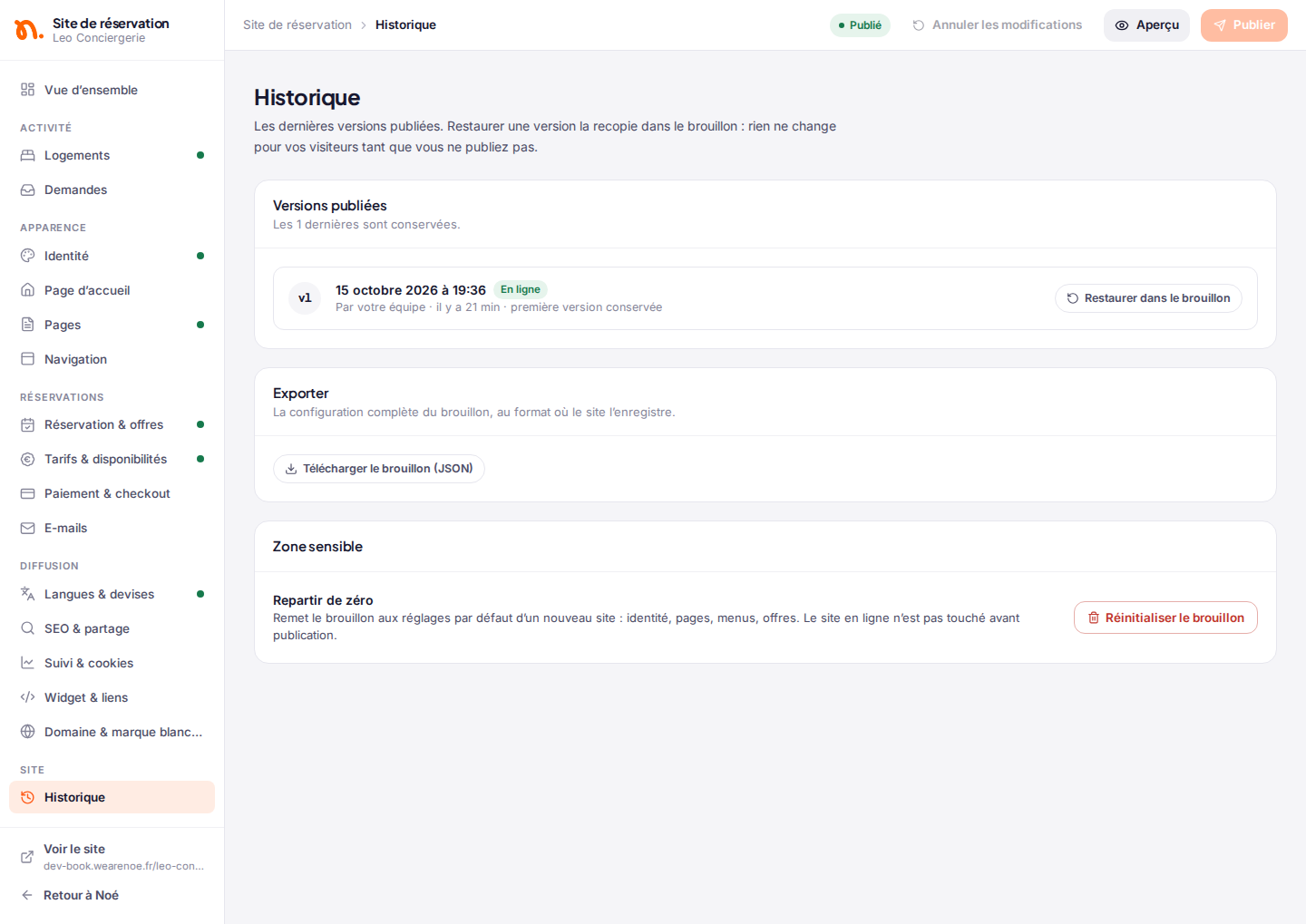
Ouvrez la section « Historique » (groupe « Site »). Vous y trouvez :
- « Versions publiées » : chaque publication, avec sa date, son auteur et le nombre de changements par rapport à la précédente. La version actuellement servie porte la mention « En ligne ». Cliquez sur « Voir les changements » pour le détail.
- « Exporter » : « Télécharger le brouillon (JSON) » enregistre une copie de sauvegarde complète de vos réglages sur votre ordinateur.
- « Zone sensible » : « Réinitialiser le brouillon », pour repartir de zéro.
Revenir à une version précédente
- Dans « Versions publiées », repérez la version voulue (« Voir les changements » vous aide).
- Cliquez sur « Restaurer dans le brouillon », puis sur « Restaurer ».
- Vérifiez le résultat dans l’« Aperçu ».
- Cliquez sur « Publier » pour la remettre en ligne.
Restaurer une version la recopie dans le brouillon : rien ne change pour vos visiteurs tant que vous ne publiez pas. Si votre brouillon contenait des modifications non publiées, elles sont remplacées.
Repartir de zéro
- Dans « Zone sensible », cliquez sur « Réinitialiser le brouillon », puis confirmez avec « Réinitialiser ».
- Le brouillon reprend les réglages d’un site neuf : identité, pages, menus, offres.
Le site en ligne n’est pas touché avant votre prochaine publication. Les versions publiées restent dans l’historique.
Qui peut publier
- Publier, mettre hors ligne, remettre en ligne et réinitialiser le brouillon demandent le droit « Mettre en ligne » du module « Site de réservation » (réservé aux administrateurs par défaut).
- Sans ce droit, vous pouvez modifier le brouillon et le vérifier dans l’aperçu ; le bouton « Publier » ne s’affiche pas. Un administrateur de votre espace mettra le site en ligne.
Questions fréquentes
J’ai modifié ma page d’accueil, mais mes visiteurs ne voient rien. L’apparence passe par le brouillon. Cliquez sur « Publier ». La pastille en haut de l’éditeur doit indiquer « Publié ».
J’ai changé un prix, faut-il publier ? Non. « Tarifs & disponibilités » s’applique sur le site dès l’enregistrement.
J’ai publié par erreur. Comment revenir en arrière ? Ouvrez « Historique », cliquez sur « Restaurer dans le brouillon » sur la version précédente, puis « Publier ».
Mettre le site hors ligne annule-t-il les demandes en cours ? Non. Les demandes en attente restent à accepter ou refuser dans « Demandes ».